Ban ghi dam may tren Zoom khong luu ho ban mai: hay tai xuong truoc khi han chot dong lai
Cuộc họp kết thúc, host gửi link bản ghi đám mây vào nhóm, hôm đó mở xem được, hai tuần sau mở lại trang báo tệp đã bị xóa - chuyện này trên Zoom không có gì lạ. Bản ghi đám mây nghe có vẻ chắc chắn, nhưng nó nằm ở đâu, giữ bao lâu và tải thế nào đều theo những quy tắc riêng, và những quy tắc đó thường bị coi là đương nhiên.
Để tải bản ghi đám mây Zoom về máy tính, lối vào chính thức nằm ở cổng web, không phải ứng dụng desktop.Trước khi làm, hãy phân biệt cuộc họp được ghi về bên nào, nhận diện ba giới hạn thời gian, sau đó mới bấm nút tải.
Bản ghi Zoom trước hết chia hai đường: ghi vào máy hay ghi lên đám mây
Quay Zoom chia thành hai đường local và cloud, tệp đi đến hai nơi hoàn toàn khác nhau, và đây là bước cần đối chiếu đầu tiên khi bản ghi thất lạc.Trung tâm trợ giúp chính thức nói rõ: quay local áp dụng cho cả tài khoản miễn phí và trả phí, tệp đổ ngay vào máy, trên Windows vị trí mặc định là thư mục Zoom bên trong thư mục tài liệu; quay cloud chỉ dành cho tài khoản trả phí, hình ảnh, âm thanh và nội dung chat lưu lên đám mây Zoom, xem và tải đều qua cổng web.
Hai đường còn một khác biệt dễ bỏ qua: bản ghi do đồng host khởi tạo chỉ hiển thị trong danh sách bản ghi của host trên cổng. Khi bạn sắp xếp cuộc họp hộ người khác mà bản ghi không xuất hiện trong danh sách của mình, hãy tìm trong tài khoản của host. Phân rõ ghi về đâu, mỗi bước sau mới biết thao tác ở giao diện nào.
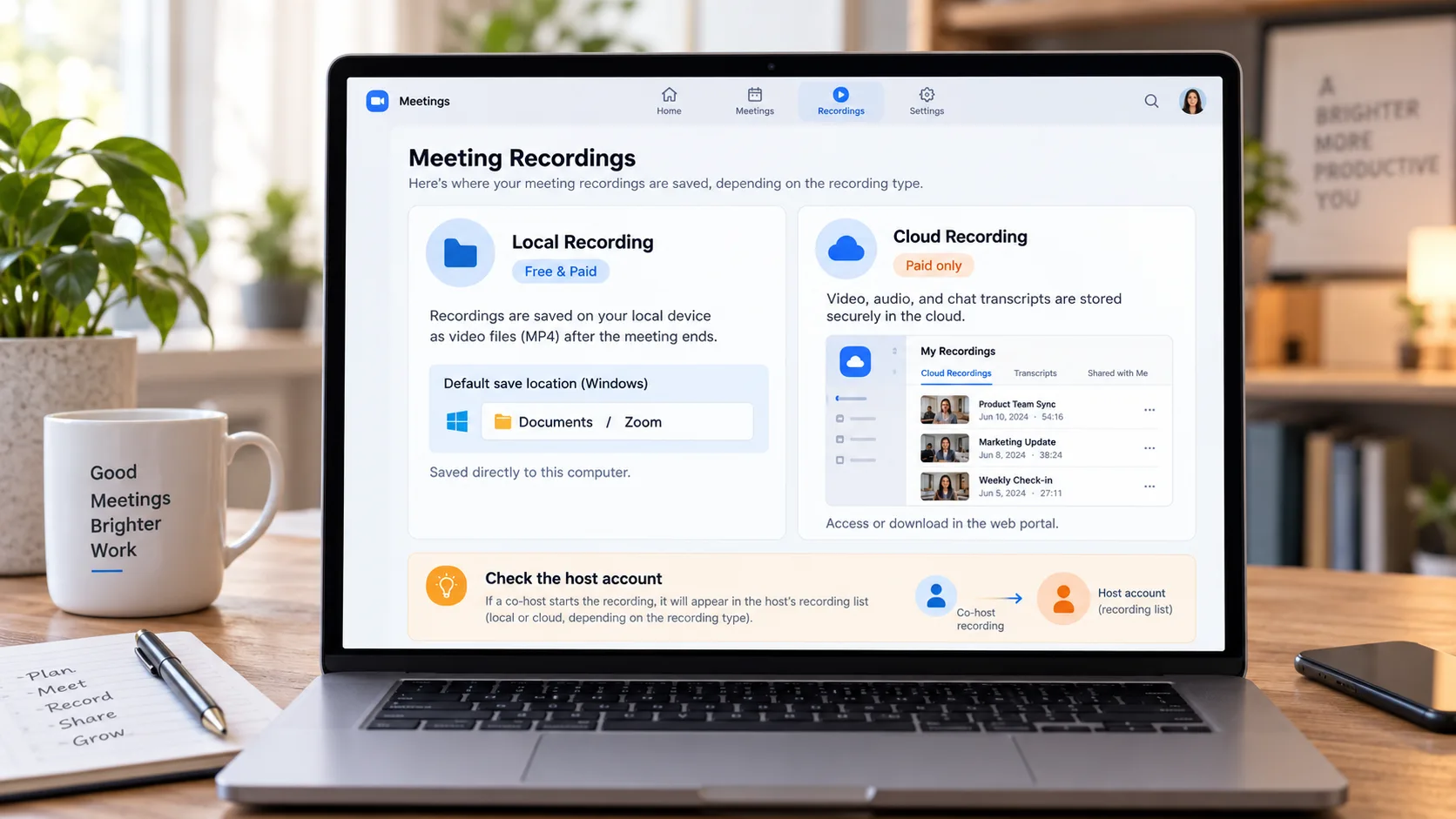
Lối tải bản ghi đám mây nằm ở cổng web, không có trong ứng dụng desktop
Bản ghi đám mây do cổng web quản lý thống nhất, đường tải chính thức là: đăng nhập cổng, vào "bản ghi và bản chép lời", chuyển sang tab bản ghi đám mây.Các bản ghi đã xử lý xong được liệt kê tại đây, tìm theo ID cuộc họp, chủ đề hoặc từ khóa trong bản chép lời; mở ảnh thu nhỏ của bản ghi, bấm "tải xuống" ở trang tệp, xác nhận một lần là bắt đầu.
Ba chi tiết đáng nhớ. Một, bản ghi còn đang xử lý thì chưa truy cập được, vừa kết thúc họp đã đi tìm có thể phải đợi; hai, người dùng có quyền sắp xếp cũng truy cập và tải được bản ghi của cuộc họp do người họ đại diện chủ trì, nhưng không xóa được các tệp đó; ba, một bản ghi đám mây thường không phải một tệp duy nhất - hình, âm thanh, chat nằm riêng, mở trang bản ghi là thấy danh sách tệp. Trang quản lý chính thức giải thích từng mục, xem trang quản lý bản ghi đám mây của trung tâm hỗ trợ chính thức Zoom.
Bản ghi trên đám mây không được lưu vĩnh viễn, ba giới hạn phải nằm lòng
Bản ghi đám mây ở lại đám mây Zoom bao lâu do ba giới hạn cùng quyết định, giới hạn nào đóng lại thì link cũng hết tác dụng.Đây mới là việc gấp hơn "tải thế nào" - khi nào bắt buộc phải tải:
- Tự động xóa: khi tài khoản bật "xóa bản ghi đám mây sau số ngày chỉ định", mỗi bản ghi trên trang quản lý đều hiển thị số ngày còn lại, quá hạn có 1 ngày ân hạn mới vào thùng rác; từng bản ghi có thể được miễn riêng bằng cách bấm "tắt tự động xóa".
- Thùng rác: bản ghi đám mây đã xóa vào thùng rác của cổng web, giữ 30 ngày, sau đó bị xóa vĩnh viễn trong 24 giờ, cánh cửa khôi phục đóng hẳn.
- Gói dịch vụ: sau khi gói trả phí hết hạn, bản ghi đám mây giữ thêm 30 ngày, muốn giữ phải tải trước khi hết hoặc gia hạn.
Trang quy tắc xóa chính thức ghi rõ thời gian ân hạn và cửa sổ phục hồi, đáng đọc một lượt trước khi làm (trang quản lý xóa bản ghi của trung tâm hỗ trợ chính thức Zoom). Ba giới hạn cùng chỉ về một câu: bản trên đám mây không thuộc bạn, bản trên máy mới là của bạn.
Bản ghi đám mây không có nút tải: giữ một bản sao bằng quay màn hình
Khi trong tay chỉ là link phát lại, không được cấp quyền tải, quay hình là con đường giữ hình ảnh lại trên máy của bạn.Bốn bước là xong:
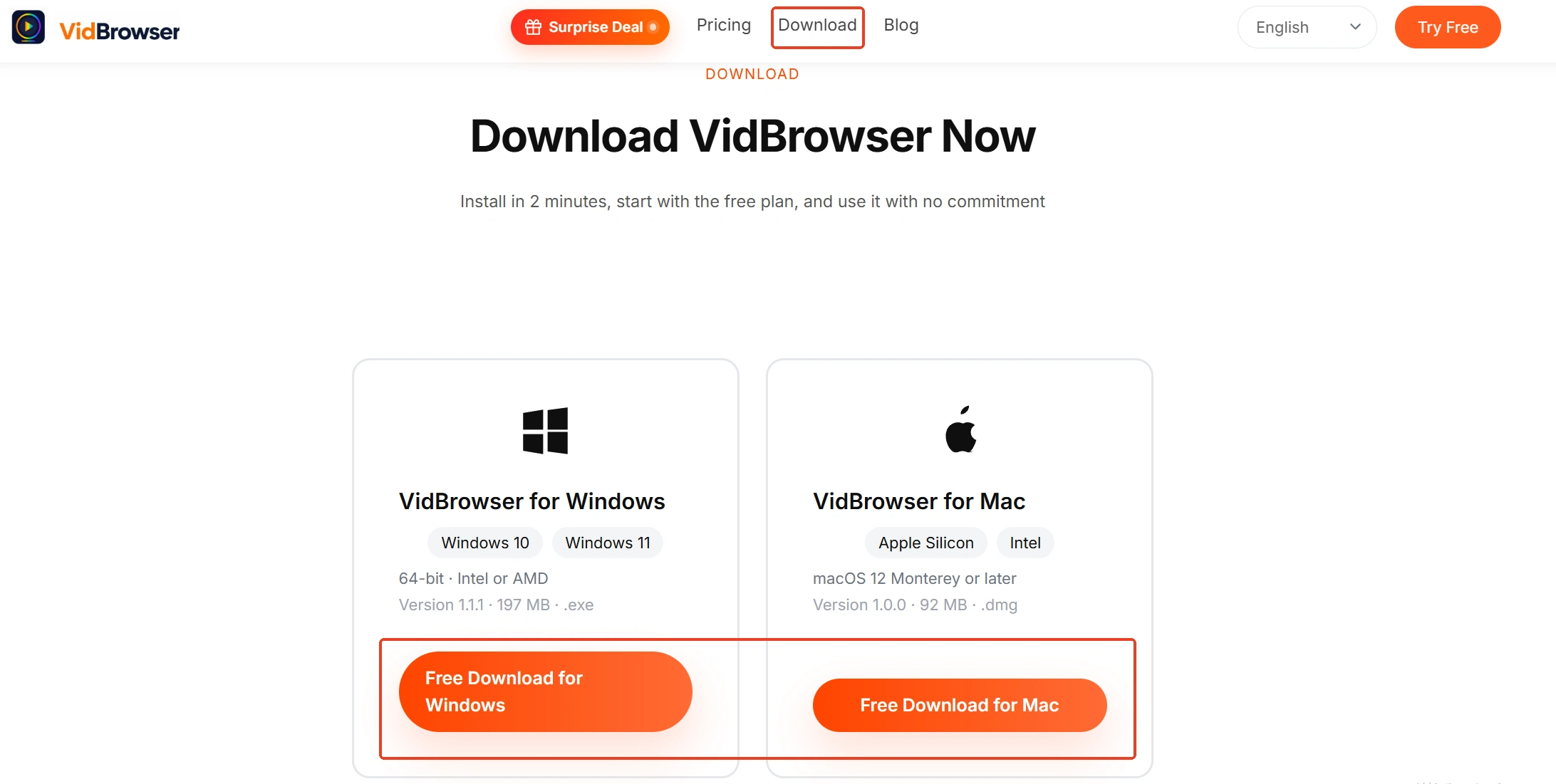
Bước 1: Tải và cài đặt VidBrowser
Trình duyệt video desktop VidBrowser phù hợp để xem video, cắt đoạn và lưu về máy trên Windows và Mac, tích hợp sẵn tải và quay hai chức năng chính, cài đặt xong trong vài phút.
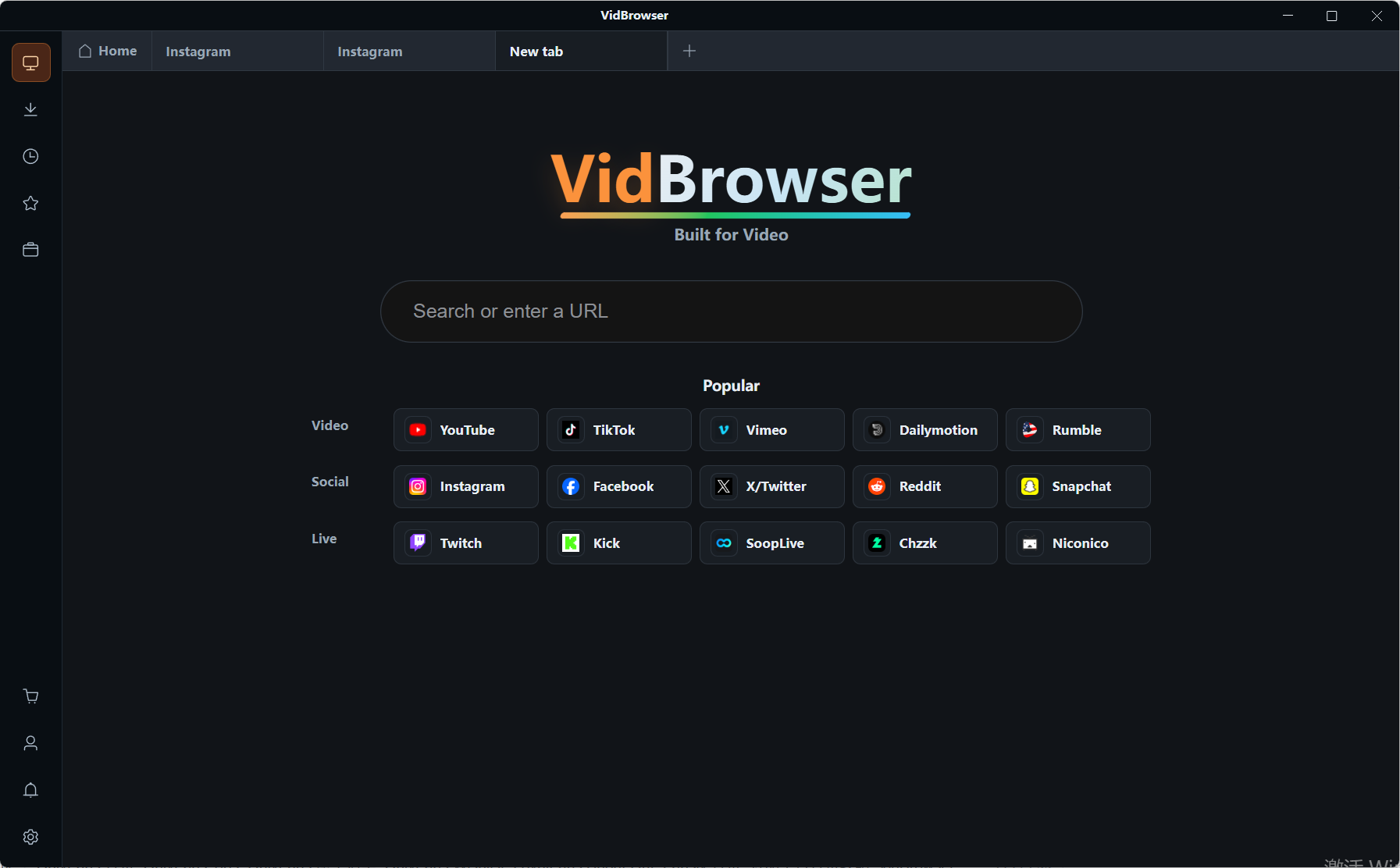
Bước 2: Mở trang phát lại bản ghi đám mây trong VidBrowser
Dán link chia sẻ hoặc địa chỉ phát lại trong cổng vào thanh địa chỉ, đăng nhập bằng tài khoản của bạn; có quyền thì trang phát lại chạy bình thường.
Bước 3: Mục nào cho phép tải thì đi thẳng qua tải
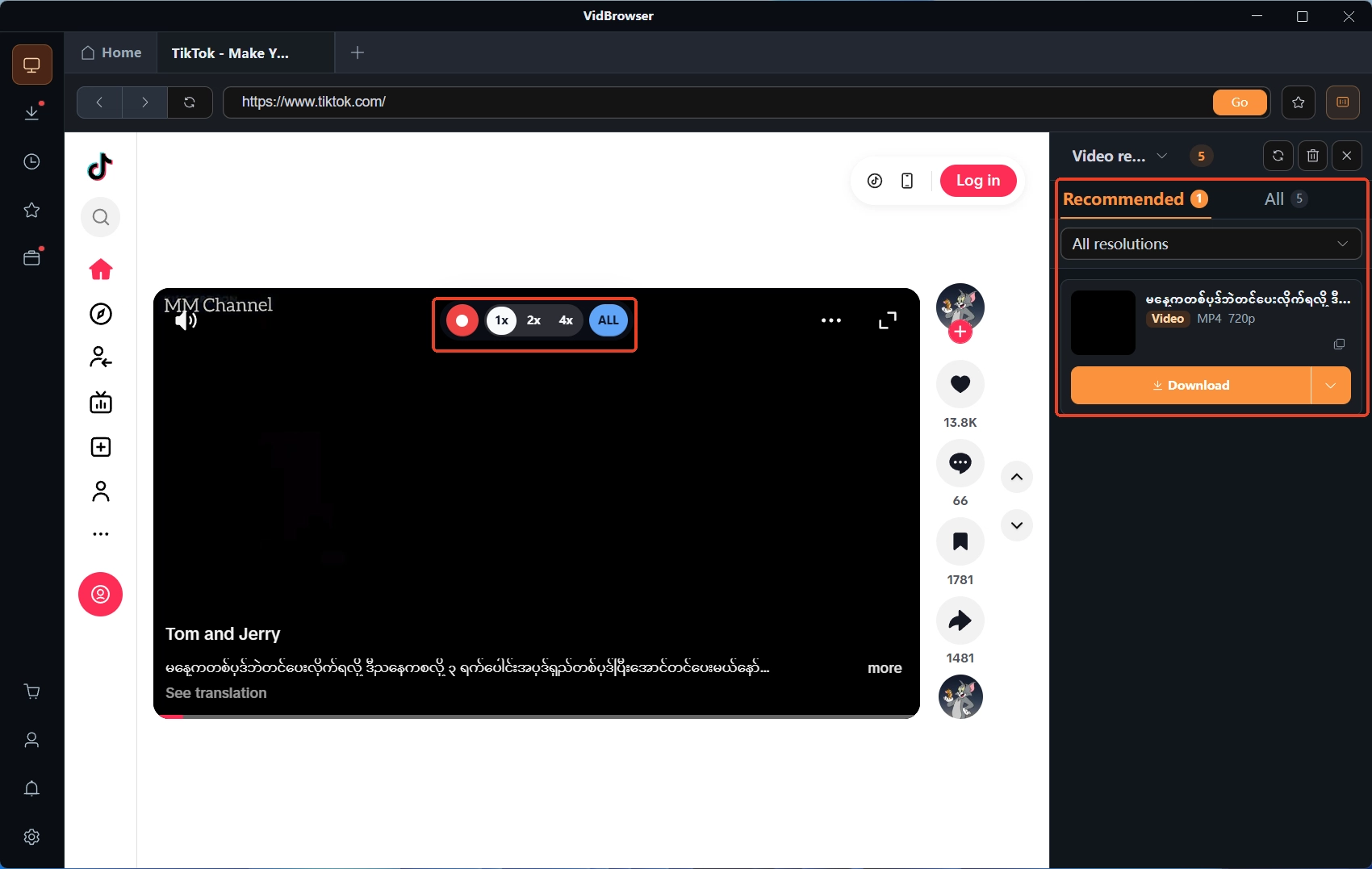
Bảng "thư viện phương tiện video" bên phải liệt kê các mục video được phát hiện, mỗi mục có nút "tải xuống" màu cam, bấm một cái là lưu thành MP4, hoặc chọn độ phân giải trước rồi tải.
Bước 4: Tải không được thì đi qua quay hình
Đưa chuột lên khung video, các nút điều khiển quay hiện thành lớp phủ - chọn tốc độ quay (1x thời gian thực; 2x hoặc 4x quay xong nhanh hơn), bấm "quay toàn bộ" để ghi cả video từ vị trí hiện tại, nút bên trái bắt đầu hoặc tạm dừng bất cứ lúc nào. Quay xong xem lịch sử tải dưới biểu tượng đồng hồ ở điều hướng bên trái, tệp đã nằm trên máy. Nếu tệp quay ra hình bình thường mà không có tiếng, lớp cần soi đầu tiên là thu âm thanh hệ thống, bài hướng dẫn quay không có tiếng đã xếp thứ tự theo phát lại, chiếm dụng và định tuyến âm thanh.
Tóm tắt
Quy tắc của bản ghi đám mây Zoom gói được trong hai câu. Phân rõ ghi về bên nào: bản ghi local nằm trong thư mục Zoom của thư mục tài liệu trên máy, bản đám mây tải qua cổng web; tải sớm: số ngày tự xóa, 30 ngày thùng rác, 30 ngày sau khi gói hết, ba giới hạn cùng chỉ một hướng - đám mây không phải kho. Bản phát lại không có quyền tải, quay hình là cách lưu trữ trực tiếp nhất. Khóa học online, hội thảo trực tuyến cũng mang logic "có bản sao trên mây, thời hạn không chờ ai", bài lưu khóa học offline mổ xẻ phía khóa học kỹ hơn.
Câu hỏi thường gặp
Vì sao không tìm thấy lối tải bản ghi đám mây trong ứng dụng Zoom?
Bản ghi đám mây do cổng web quản lý, thứ xuất hiện trong ứng dụng desktop là bản ghi local. Bản ghi local mặc định nằm trong thư mục Zoom của thư mục tài liệu Windows; phân rõ hai lối vào rồi, tìm bản ghi không còn đi vòng.
Link bản ghi người khác chia sẻ, có tải trực tiếp được không?
Phụ thuộc vào phía chia sẻ có mở quyền tải trong cài đặt chia sẻ hay không. Không mở thì xem online vẫn chỉ là xem online, muốn giữ hình ảnh trên máy thì đi con đường quay hình; tệp tải về nếu không mở được, xem trước container và bộ giải mã, bài hướng dẫn định dạng video tải về đã liệt kê thứ tự kiểm tra.
Tài khoản miễn phí dùng được bản ghi đám mây không?
Quay cloud chỉ dành cho tài khoản trả phí (Pro, Business hoặc Enterprise). Tài khoản miễn phí quay local, tệp đổ thẳng vào máy, ngược lại bớt một lớp giới hạn trên đám mây.