
Cùng là khóa học đã trả tiền, nhưng kênh offline chính thức của Udemy và Coursera ngược nhau
Khoảnh khắc khiến người ta bồn chồn nhất sau khi mua khóa học trực tuyến là nghĩ đến câu hỏi liệu khóa học đó có luôn còn đó hay không. Câu chuyện "chính thức zero offline" của các nền tảng trả phí theo bản không áp dụng cho nền tảng khóa học — Udemy và Coursera đều có kênh offline chính thức, nhưng cách cho thì ngược nhau hoàn toàn: một bên khóa trong điện thoại, một bên mở toang cửa trên máy tính. Nắm được biên giới của từng kênh, bạn mới biết khoảng trống ở đâu và lấp thế nào.
Khóa học đã mua thuộc về bạn bao lâu: câu trả lời chính thức của hai bên khác nhau
Udemy mua đứt hứa truy cập trọn đời; nội dung theo gói đăng ký đi theo chu kỳ thanh toán — chữ trọn đời kèm điều kiện. Theo trung tâm trợ giúp chính thức của Udemy, khóa học đã mua vẫn truy cập được chừng nào tài khoản còn hiệu lực và nền tảng còn giữ bản quyền khóa học đó; giảng viên có thể gỡ khóa học, và nền tảng cũng có thể gỡ vì chính sách hoặc lý do pháp lý. Gói đăng ký (Coursera Plus, Personal Plan) thì trực tiếp hơn: sau khi hủy, truy cập kéo dài đến ngày cuối của kỳ thanh toán, tiến độ khóa học và chứng chỉ cũng hết hiệu lực theo. Tiền bỏ ra đổi lấy quyền truy cập dài hạn, chứ không phải tập tin trong ổ cứng — và đó chính là lý do bản sao cục bộ đáng để giữ.
Để so sánh: bài lưu nội dung trả phí theo bản offline đã viết về cách OnlyFans, Fansly và LoyalFans đóng sập mọi lối ra; nền tảng khóa học thì ngược lại, chính nền tảng phát gói offline — nhưng hai bên vẽ biên giới ở hai nơi khác nhau.
Udemy khóa offline chính thức trong ứng dụng điện thoại, và bạn không nhận được tập tin video thường
Cả khóa, cả chương và từng bài học đều tải được trong ứng dụng Udemy trên điện thoại, nhưng gói tải đã mã hóa và chỉ phát lại trong ứng dụng. Lời giải thích chính thức rất thẳng: vì lý do riêng tư, gói tải được mã hóa và không có tập tin tương ứng trong bộ nhớ máy; do cơ chế bảo mật của nền tảng, một phần nội dung hết hạn sau 30 ngày và truy cập lại được khi có mạng (xem hướng dẫn tải offline chính thức). Ngoài ra, không phải khóa học hay tài liệu nào (kể cả bài kiểm tra luyện tập) cũng hỗ trợ tải.
Trang web trên máy tính thì ngược lại hẳn — không có gói offline cho cả khóa, việc tải do giảng viên quyết định: chỉ khi bài học nào bật tải thì trình phát mới có tùy chọn tương ứng, và đa số khóa học công tắc đó đang tắt. Muốn giữ trọn khóa học trên máy tính, kênh chính thức gần như không trông cậy được.
Coursera thì ngược lại: trang web trên máy tính tải được video, phụ đề và transcript
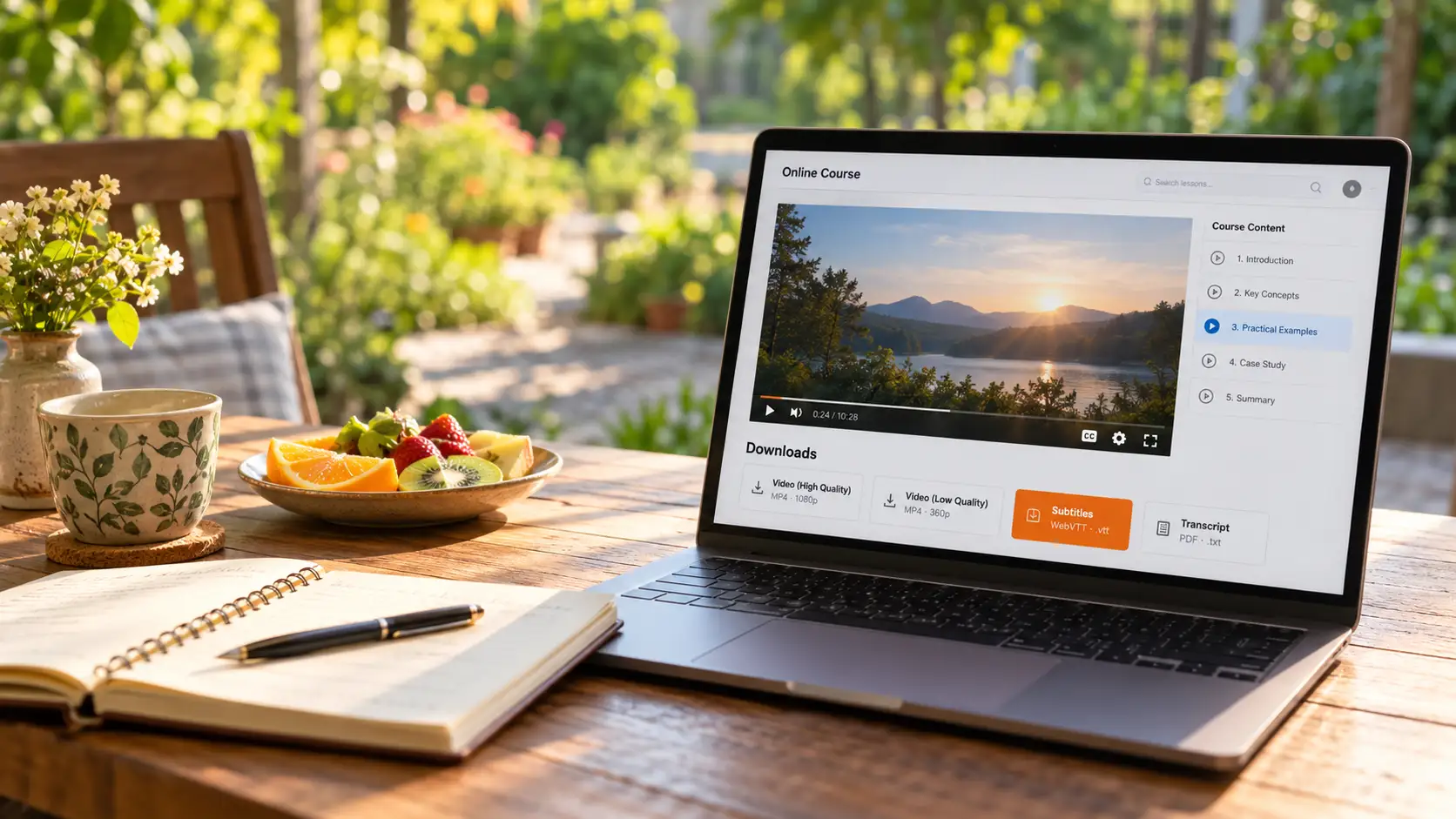
Coursera mở toàn bộ việc tải trên desktop: video, phụ đề WebVTT và transcript, cả ba đều tải thẳng được. Tìm khu Downloads bên dưới trình phát trên web, mở Lecture video options và lưu video ở chất lượng cao hoặc thấp; muốn phụ đề thì bấm thêm Subtitles, để tập tin WebVTT cùng thư mục với video, mở bằng trình phát hỗ trợ phụ đề là xem song song được; Transcript dạng chữ thuần cũng tải được, tiện ghi chú (xem trợ giúp tải xuống chính thức của Coursera). Trong ứng dụng điện thoại, lưu theo phân đoạn: iOS chọn Download Videos, Android chọn Save for Offline.
Một chi tiết: video tải trong ứng dụng không kèm bản âm thanh dịch (ngôn ngữ gốc thường là tiếng Anh), nhưng phụ đề dịch và transcript thì tải được. Ưu điểm của desktop rất rõ — chọn được chất lượng, và thứ bạn lưu là tập tin video thường.
Ba điều tưởng đương nhiên khiến khóa học đã mua lặng lẽ mất tác dụng
Gói offline không phải tập tin, hết hạn không phải mất, mở không được không phải do mã hóa — ba điều tưởng đương nhiên, điều nào cũng khiến bạn mất công vô ích.
- Tưởng đương nhiên một: tải bài học trong ứng dụng điện thoại là có tập tin video. Thực tế đó là gói mã hóa chỉ phát trong ứng dụng — sao lưu không được, chuyển sang máy tính cũng không; đổi máy hoặc xóa dữ liệu ứng dụng, cả bộ offline có thể về zero.
- Tưởng đương nhiên hai: hết hạn 30 ngày nghĩa là nội dung mất rồi. Hết hạn chỉ khóa bản sao offline; vào mạng gia hạn là truy cập trở lại, còn khóa học vẫn nằm trong tài khoản.
- Tưởng đương nhiên ba: video khóa học bạn tự lưu mở không được là do nền tảng đưa bảo vệ đến tận tập tin cục bộ của bạn. Lỗi trên tập tin cục bộ chẳng liên quan gì đến mã hóa của nền tảng, đa phần là chuyện của môi trường phát — bài sửa màn hình đen cho video đã tải đã lần từng trường hợp một lượt.
Lưu video khóa học trên desktop: kênh chính thức trước, quay màn hình lấp phần còn lại
Nguyên tắc trên desktop: đi đường chính thức trước, phần thiếu dùng quay màn hình lấp. Bài học của Coursera đi thẳng qua khu Downloads trên web; web của Udemy không có gói offline cho cả khóa, muốn giữ một bản xem lâu dài trên máy tính thì quay màn hình là cách chính. Bốn bước thực hiện:
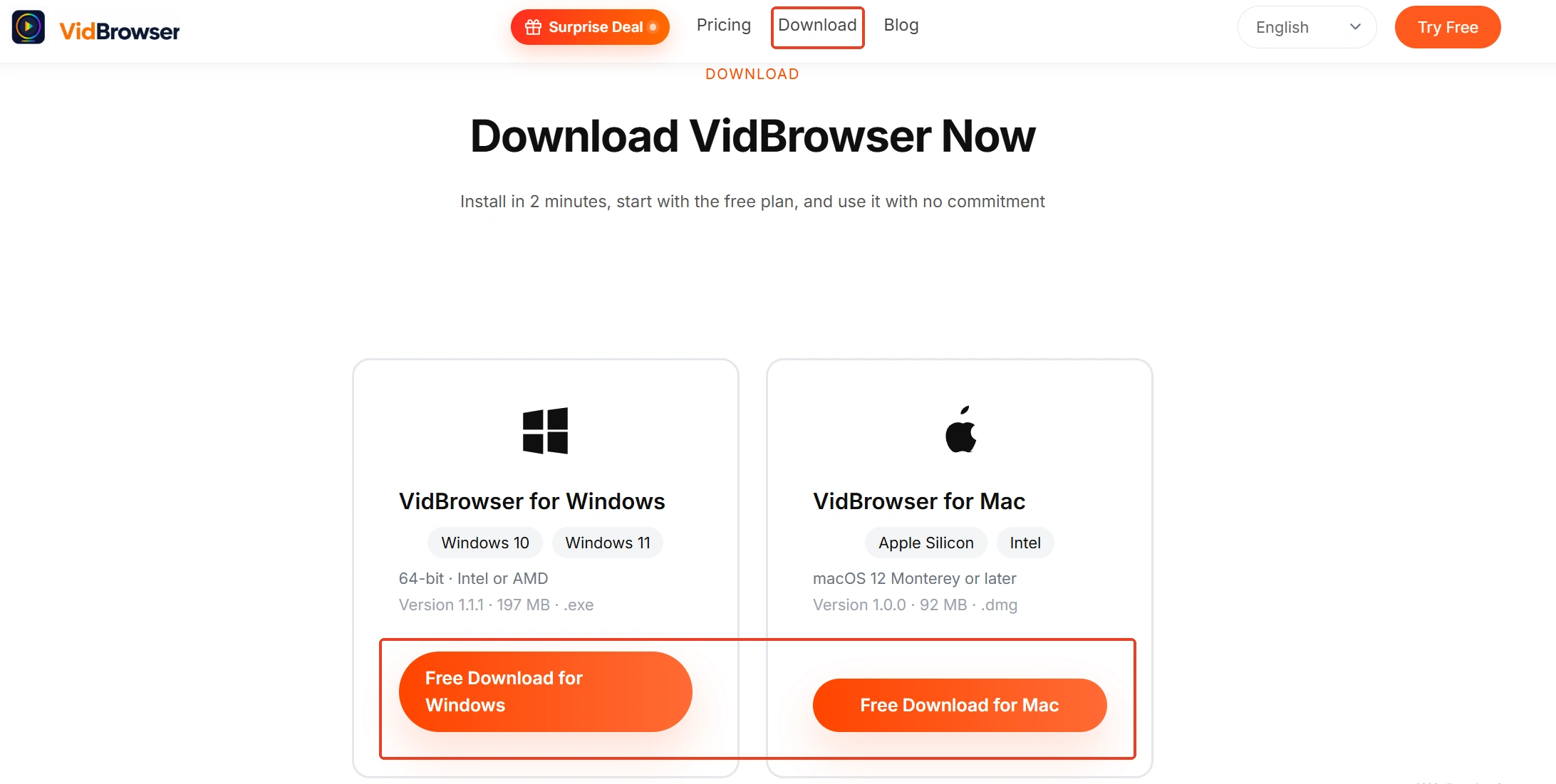
Bước 1: tải và cài đặt VidBrowser
VidBrowser là trình duyệt video dành cho desktop, chạy trên Windows và Mac, xem video, cắt đoạn và lưu về máy, tích hợp sẵn hai tính năng tải xuống và quay màn hình — cài đặt chỉ mất vài phút.
Bước 2: mở nền tảng khóa học trong VidBrowser và đăng nhập
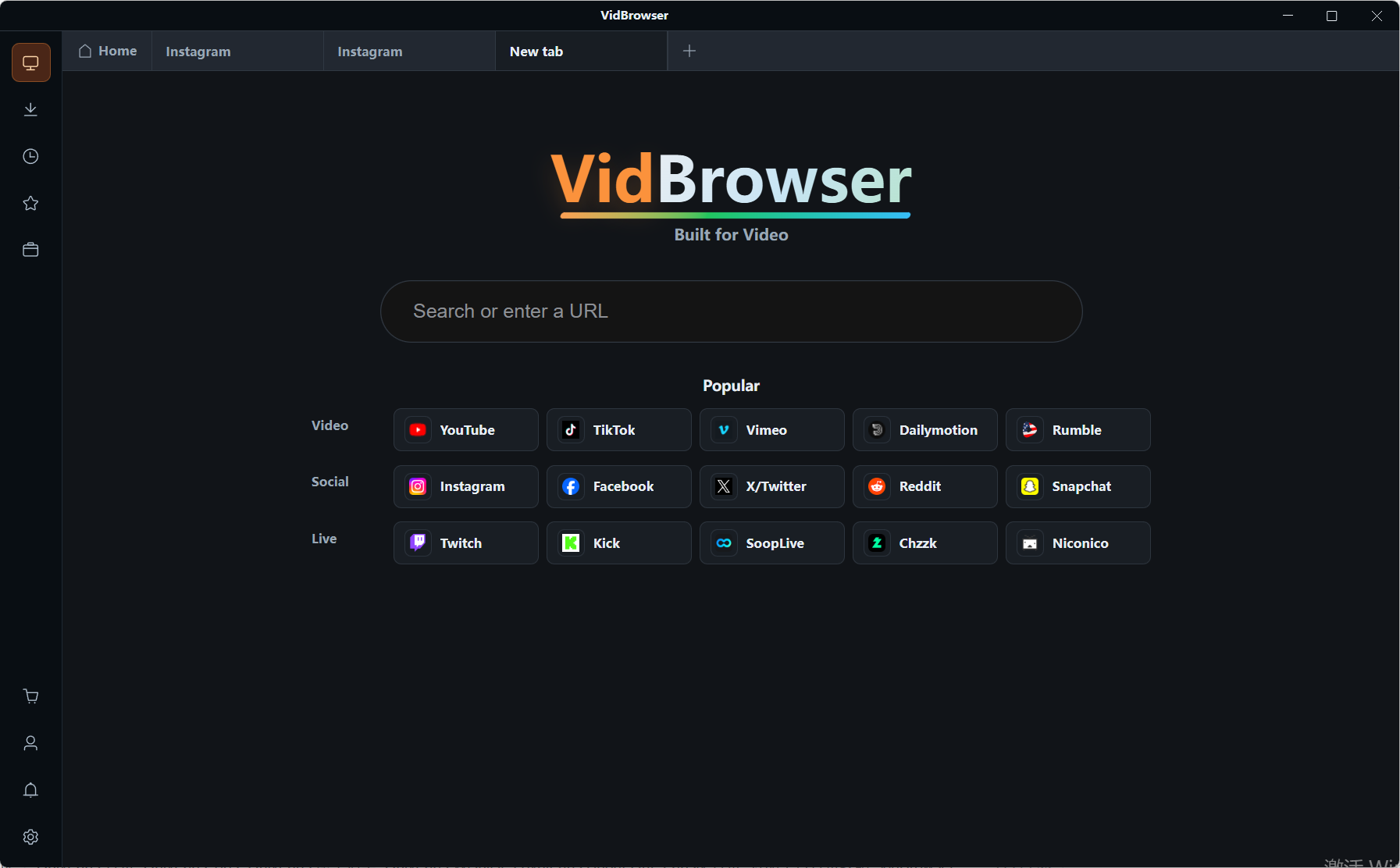
Nhập địa chỉ trang phát khóa học đã mua vào thanh địa chỉ và đăng nhập tài khoản.
Bước 3: phát bài học muốn lưu
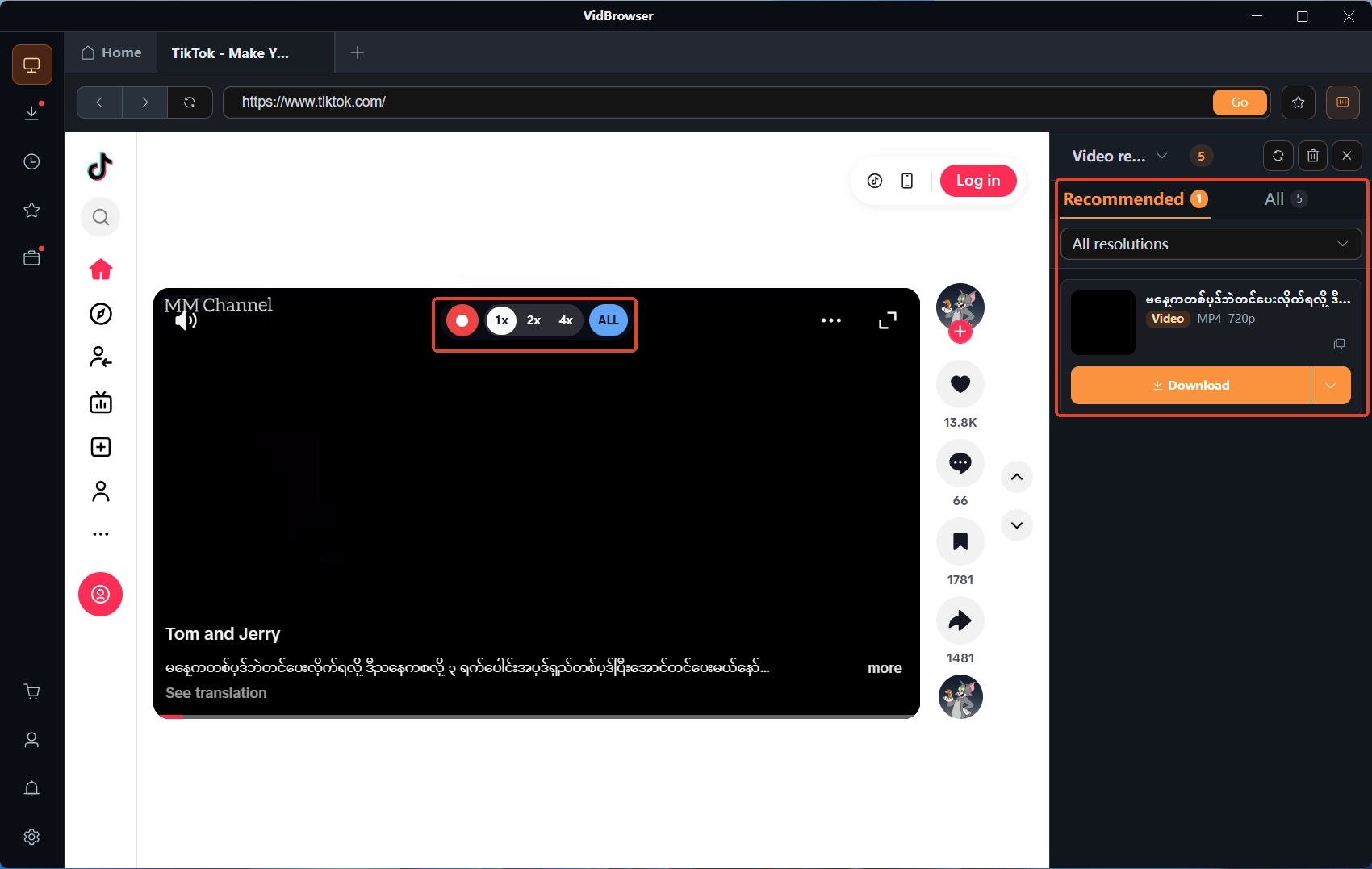
Mở bài học mục tiêu và phát vài giây. Video khóa học phần lớn được xử lý như nội dung được bảo vệ, bảng Thư viện Video bên phải chưa chắc có mục tải được — có thì bấm nút tải màu cam trước (chọn độ phân giải trước), không thì đi theo hướng quay màn hình.
Bước 4: lưu bằng tính năng quay, lịch sử tra cứu được
Đưa chuột lên khung hình video, các nút điều khiển quay sẽ hiện lớp lên màn hình — chọn tốc độ quay (1x thời gian thực, hoặc 2x / 4x quay nhanh xong hơn), bấm Record All để quay toàn bộ video, nút quay bên trái có thể bắt đầu hoặc tạm dừng bất cứ lúc nào, nội dung nào phát được đều quay được. Lịch sử tải và quay nằm trong Download History (biểu tượng đồng hồ) trên điều hướng bên trái. Định nghe trên đường đi làm, dùng tính năng tách âm thanh trong trang Công cụ để chuyển bài học thành âm thanh, tiết kiệm dung lượng hơn. Học offline cá nhân không sao, phát tán lần hai không nằm trong phạm vi bài viết.
Câu hỏi thường gặp
Bài học Udemy tải trên điện thoại sao không thấy trong trình quản lý tập tin?
Vì gói tải được mã hóa và chỉ phát trong ứng dụng Udemy, bộ nhớ máy không có tập tin tương ứng. Muốn giữ tập tin video thường trên máy tính, phải tự lưu trên desktop.
Xem video tải từ Coursera kèm phụ đề thế nào?
Tải thêm Subtitles trong khu Downloads để nhận tập tin WebVTT; để cùng thư mục với video và mở bằng trình phát hỗ trợ nạp phụ đề (ví dụ chính thức là VLC). Transcript cũng tải được, rất hợp để ghi chú.
Khóa học đã mua có thật sự luôn còn đó không?
Khóa học mua đứt của Udemy có lời hứa truy cập trọn đời từ chính thức, với điều kiện tài khoản còn hiệu lực và nền tảng còn giữ bản quyền; giảng viên gỡ khóa hay nền tảng gỡ nội dung đều ảnh hưởng việc truy cập. Nội dung theo gói hết khi hết đăng ký. Chữ luôn còn đó không có bảo đảm sắt đá — giữ bản sao cục bộ cho những bài học trọng yếu mới là chỗ tạo giá trị.
Thêm bài viết

Nội dung đã mua trên Fansly nằm ở hub chính thức, nhưng tệp không bao giờ về tay bạn. Xem entrance ở đâu, kiểm tra gì khi thiếu và cách giữ bản sao cục bộ.
Đọc thêm →
Bài lưu chỉ là tham chiếu, bản quay ra đen, app trên cửa hàng đòi mật khẩu. Xem các đường trên điện thoại kết thúc ở đâu và cách lưu trên PC rồi chuyển về máy.
Đọc thêm →