
Tách âm thanh khỏi video bằng cách nào? Tắt tiếng video thế nào?
Bạn lưu một đoạn phỏng vấn và chỉ muốn giữ lại âm thanh để nghe trên đường; hoặc có cả thư mục video ghi hình game mà tiếng gốc ồn đến mức không dùng được nếu chưa dọn sạch. Một bên giữ âm thanh, một bên xóa âm thanh — hai hướng ngược nhau, nhưng cùng chạm vào một chỗ của tệp: track âm thanh. Công cụ của VidBrowser có hai tiện ích cho đúng hai hướng ấy: tách âm thanh lưu riêng phần tiếng, còn tắt tiếng video giữ nguyên hình và bỏ tiếng.
Tách âm thanh hay tắt tiếng video: xác định rõ bạn cần tiếng hay cần hình
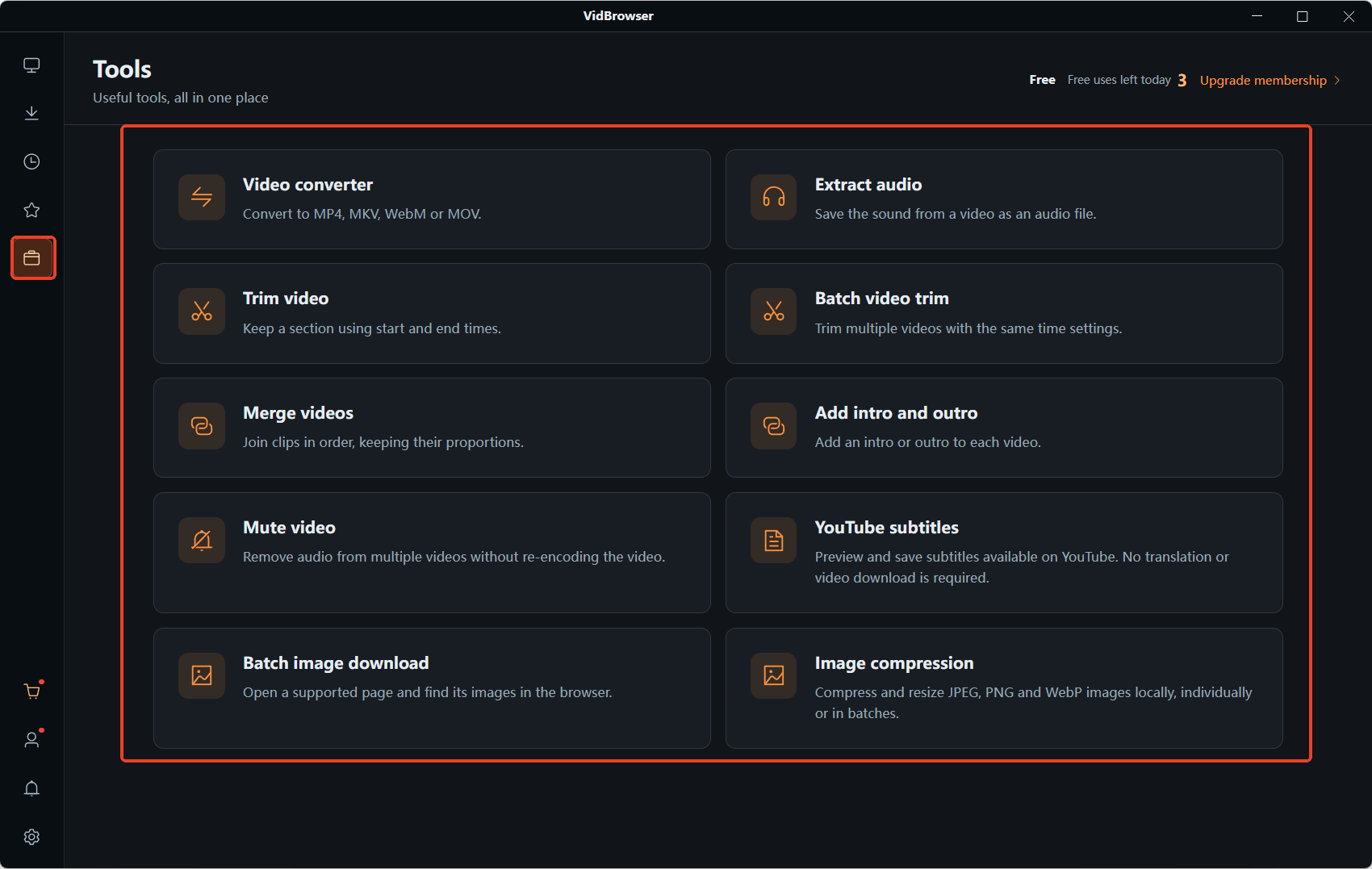
Hai tiện ích nằm cạnh nhau trên trang "Công cụ" ở thanh điều hướng trái, và phép thử rất đơn giản: cần tiếng thì dùng Tách âm thanh, cần hình không tiếng thì dùng Tắt tiếng video.
Tách âm thanh lưu phần tiếng trong video thành một tệp âm thanh riêng và không làm ảnh hưởng video gốc — hợp với phỏng vấn, podcast, đoạn nói trong livestream, nơi âm thanh hữu dụng hơn hình ảnh. Tắt tiếng video thì ngược lại: hình được giữ trọn vẹn còn track âm thanh bị gỡ bỏ — hợp với tư liệu bạn định đặt nhạc riêng, hoặc đoạn clip mà người xem chỉ cần nhìn không cần nghe tiếng gốc.
Cả hai thao tác đều không đụng vào hình. Tách âm thanh đọc track và lưu thành tệp mới; đầu ra khi tắt tiếng giữ hình mà không mã hóa lại. Đó cũng là khác biệt căn bản so với chuyển đổi định dạng: chuyển định dạng đụng đến cả tệp, còn hai việc này chỉ tác động đúng một track âm thanh.
Sao chép không mất dữ liệu là nguồn gốc của tốc độ, định dạng đầu ra theo tệp gốc
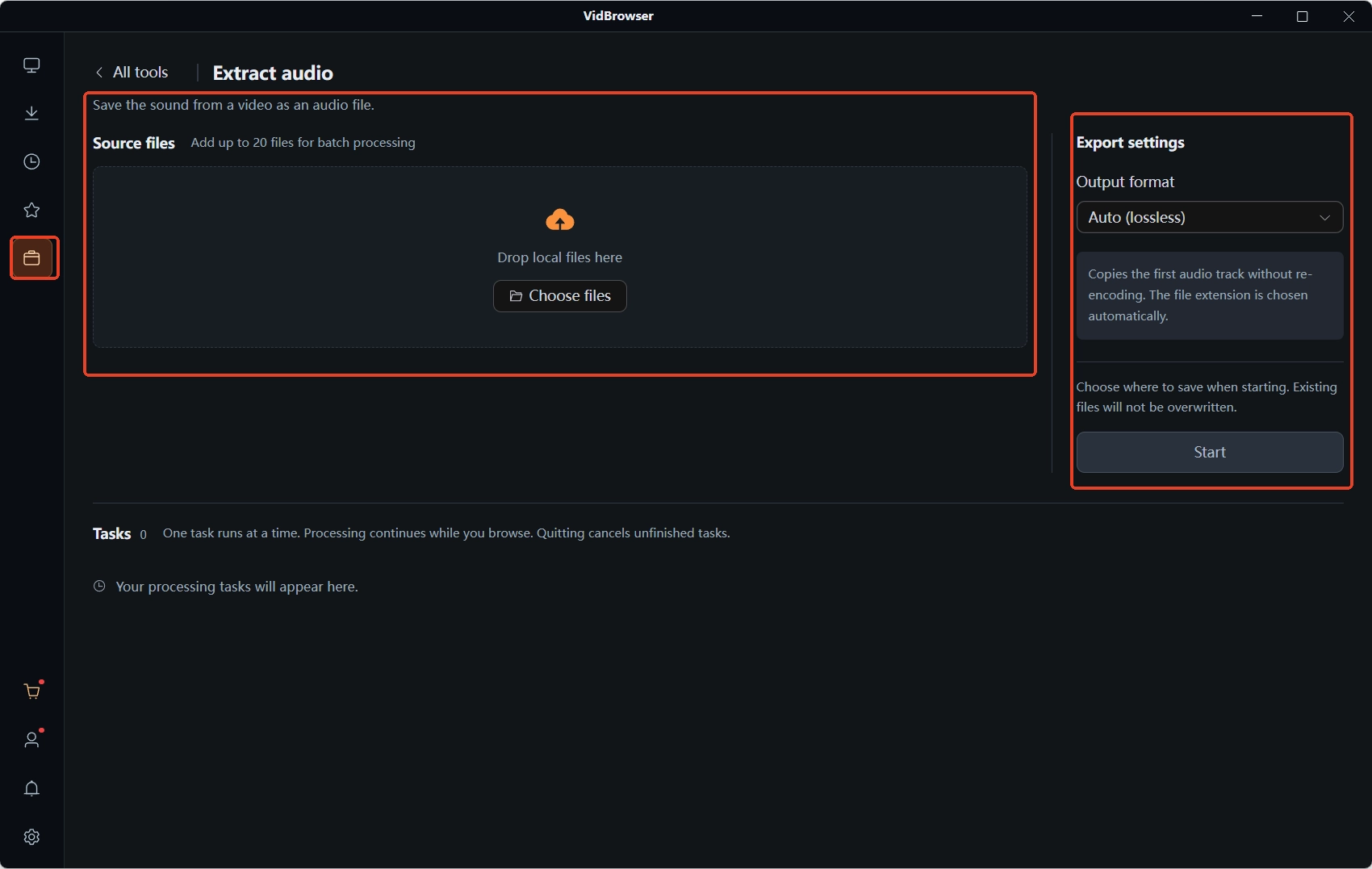
Chế độ "Tự động (không mất dữ liệu)" của Tách âm thanh sao chép thẳng track âm thanh đầu tiên, không mã hóa lại.
Không mã hóa lại nghĩa là gì? Tài liệu chính thức của FFmpeg gọi cách làm này là stream copy: dữ liệu chuyển nhà nguyên trạng, bỏ qua vòng giải mã rồi mã hóa lại, nên chạy nhanh hơn hẳn và âm thanh không phải đi qua thêm một vòng nén. Trong hướng dẫn mã hóa âm thanh của chính Wiki chính thức đó, bitrate khuyến nghị của AAC bắt đầu từ 128Kbps trong khi MP3 phải tới 192Kbps mới vào mức khuyến nghị — AAC là chuẩn mã hóa mới hơn, giữ được chất nghe tương đương với bitrate thấp hơn, vì vậy phần lớn track âm thanh trong video ngày nay là AAC chứ không phải MP3.
Cũng nên nói rõ một thói quen tìm kiếm: nhiều người tìm "mp4 sang mp3" trong khi điều họ thực sự muốn là "lưu riêng phần tiếng của video này". Khi tách không mất dữ liệu, định dạng nhận được do track gốc quyết định — trong tệp MP4 thường là họ AAC, chưa chắc là MP3; khác biệt về chất nghe rất nhỏ, trình phát và phần mềm dựng đều nhận cả hai.
Xử lý tiếng gốc trước khi đăng đỡ vất vả hơn nhiều so với bị tắt tiếng sau
Bỏ tiếng gốc rồi đặt nhạc riêng là một bước đáng làm trước khi bạn đăng tải.
Các nền tảng như Twitch nổi tiếng nghiêm ngặt với nhạc nền: khi hệ thống nhận dạng âm thanh quét thấy track chưa được cấp quyền, bản phát lại có thể bị tắt tiếng nguyên đoạn, gỡ xuống hoặc thậm chí xóa sổ, và bên giữ quyền còn có thể gửi thêm thông báo DMCA. Bài trước về vì sao bản phát lại Twitch bị xóa đã nói về việc nền tảng xử lý sau sự việc; bài này bổ sung bước trước đó — gỡ tiếng gốc trước khi đăng, ghép nhạc bạn có quyền sử dụng, khi đó hệ thống nhận dạng không còn gì để dính. Video ghi game, cắt khoảnh khắc livestream, vlog có nhạc nền đều áp dụng đúng trình tự này.
Nhóm tình huống khác đời thường hơn: bản ghi livestream có nói những chuyện riêng không muốn lưu lại, hãy tắt tiếng cả track trước khi lưu kho; tư liệu ngang chuẩn bị đem đi dựng lại sạch sẽ hơn khi tiếng gốc đã được gỡ, rồi mới đặt lời dẫn của mình lên trên.
Tắt tiếng cả loạt tư liệu một lần, không cần làm từng bản một
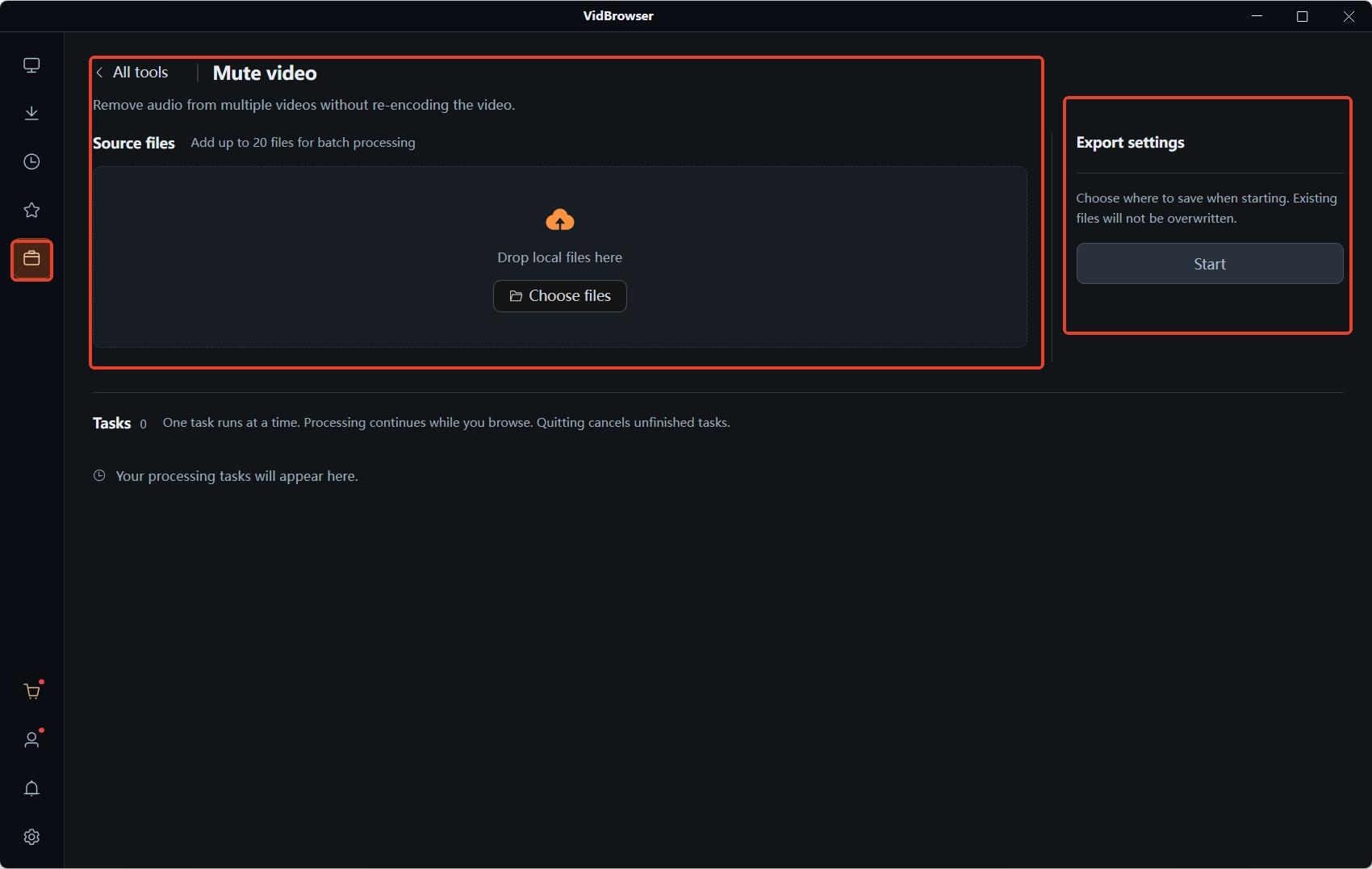
Phần mô tả của tiện ích tắt tiếng ghi rõ — "gỡ track âm thanh video theo lô, hình không mã hóa lại" — và phần xử lý theo lô là điểm phân công chính so với Tách âm thanh.
Lợi thế của chế độ lô chỉ lộ ra khi có cả đống tư liệu cùng loại cần xử lý giống nhau: thêm một lần, xuất cả loạt, không phải canh giữa chừng. Các tình huống hợp đều rất cụ thể — một tháng bản ghi livestream tắt tiếng đồng loạt để lưu kho, một loạt video ngang ngắn gỡ tiếng gốc trước khi vào khâu dựng, hoặc một lô clip nhiều tiếng ồn được làm sạch trước để sau đó mới quyết định có đặt lời dẫn hay không.
Tách âm thanh không nhấn mạnh chế độ lô, nhưng sao chép không mất dữ liệu của từng tệp vốn đã nhanh, và tách tiếng vài video liên tiếp nhau cũng không tốn mấy thời gian.
Từ trang công cụ đến khi có tệp, đủ năm bước
Bước 1: Tải và cài đặt VidBrowser
VidBrowser là trình duyệt video dành cho máy tính, phù hợp để xem video trên Windows và Mac, cắt đoạn và lưu về máy, tích hợp cả tải xuống và ghi hình. Cài đặt chỉ mất vài phút.
Bước 2: Mở trang "Công cụ" trên thanh điều hướng trái
Hai tiện ích Tách âm thanh và Tắt tiếng video nằm cạnh nhau tại đây, muốn dùng cái nào bấm vào cái đó.
Bước 3: Thêm video cần xử lý vào
Kéo tệp vào danh sách hoặc chọn qua nút thêm tệp; khi xử lý nhiều tệp thì thêm lần lượt từng cái.
Bước 4: Chọn thao tác theo mục đích
Ở Tách âm thanh chọn "Tự động (không mất dữ liệu)" — sao chép thẳng track đầu tiên, không mã hóa lại; ở Tắt tiếng video xác nhận rồi bắt đầu — gỡ track âm thanh theo lô, hình không mã hóa lại.
Bước 5: Chờ tác vụ chạy xong rồi nhận tệp
Các tác vụ được xử lý lần lượt; xong xuôi thì lấy tệp ở vị trí lưu đã chọn.
Cách lưu trữ phần tiếng và phần hình sau khi tách
Âm thanh tách ra và video đã tắt tiếng đều là tệp mới độc lập, tệp gốc giữ nguyên, nên lưu kho theo mục đích ở những nơi riêng.
Nếu làm kho tư liệu, nên chia tệp gốc, âm thanh tách ra và video đã tắt tiếng thành ba thư mục, đặt tên kèm ngày và nguồn để sau này tìm đỡ mất công. Video tải từ web bằng VidBrowser cũng nằm trong thư mục tải xuống — vị trí và cách sắp xếp xem bài video tải về lưu ở đâu.
Có một trường hợp cần phân biệt: nếu video vừa tải xong đã không có tiếng, đó không phải việc của track âm thanh mà thường là do giải mã hoặc độ tương thích của định dạng, cách xử lý nằm ở bài video tải về không có tiếng.
Câu hỏi thường gặp
Tách âm thanh có làm hỏng video gốc không?
Không. Tách âm thanh là đọc track rồi lưu tệp mới, video gốc không bị sửa đổi chút nào; tắt tiếng cũng xuất tệp mới, tệp gốc vẫn được giữ nguyên.
"mp4 sang mp3" và tách âm thanh có phải là một không?
Phần lớn là cùng một nhu cầu với cách gọi khác nhau. Khi tách không mất dữ liệu, định dạng đầu ra do track gốc quyết định, track trong video MP4 thường là AAC, chưa chắc đã là MP3; khác biệt về chất nghe rất nhỏ, trình phát và phần mềm dựng phổ biến đều hỗ trợ.
Video đã tắt tiếng còn lấy lại được âm thanh không?
Track trong tệp đầu ra đã bị gỡ và không thể lấy lại từ chính tệp đó; tệp gốc còn đó, xử lý lại một lần là có tiếng. Trước khi chạy theo lô, hãy xác nhận các tệp gốc đều còn — đó là cách giữ an toàn đơn giản nhất.
Thêm bài viết

Nội dung đã mua trên Fansly nằm ở hub chính thức, nhưng tệp không bao giờ về tay bạn. Xem entrance ở đâu, kiểm tra gì khi thiếu và cách giữ bản sao cục bộ.
Đọc thêm →
Bài lưu chỉ là tham chiếu, bản quay ra đen, app trên cửa hàng đòi mật khẩu. Xem các đường trên điện thoại kết thúc ở đâu và cách lưu trên PC rồi chuyển về máy.
Đọc thêm →