
Ghi ba tiếng, chỉ cần năm phút: cắt sao cho nhanh mà hình không mờ đi
Ghi ba tiếng, mà năm phút bạn thật sự muốn giữ lại chỉ có vậy.
Bạn theo trọn một buổi livestream — chờ mở màn, chờ quảng cáo, chờ chuyện phiếm — còn bàn thắng, cú ngã, bài hát hát live thì nằm đâu đó ở giữa. Xoá hai tiếng còn lại thì tiếc, giữ thì chật máy, thế là ném cả tệp vào phần mềm dựng phim với hy vọng vài phút là xong. Thanh tiến trình chạy mười mấy phút, và bản xuất ra còn hơi mờ hơn bản gốc một chút.
Vấn đề không nằm ở phần mềm. Nén lại cả một tệp và lấy ra một đoạn ở giữa vốn là hai việc khác nhau. Tin tốt là: livestream chỉ có thể ghi trọn buổi, nhưng cắt sau đó không bắt bạn làm lại từ đầu.
Hai chế độ cắt: re-encode và chế độ nhanh khác nhau ở đâu
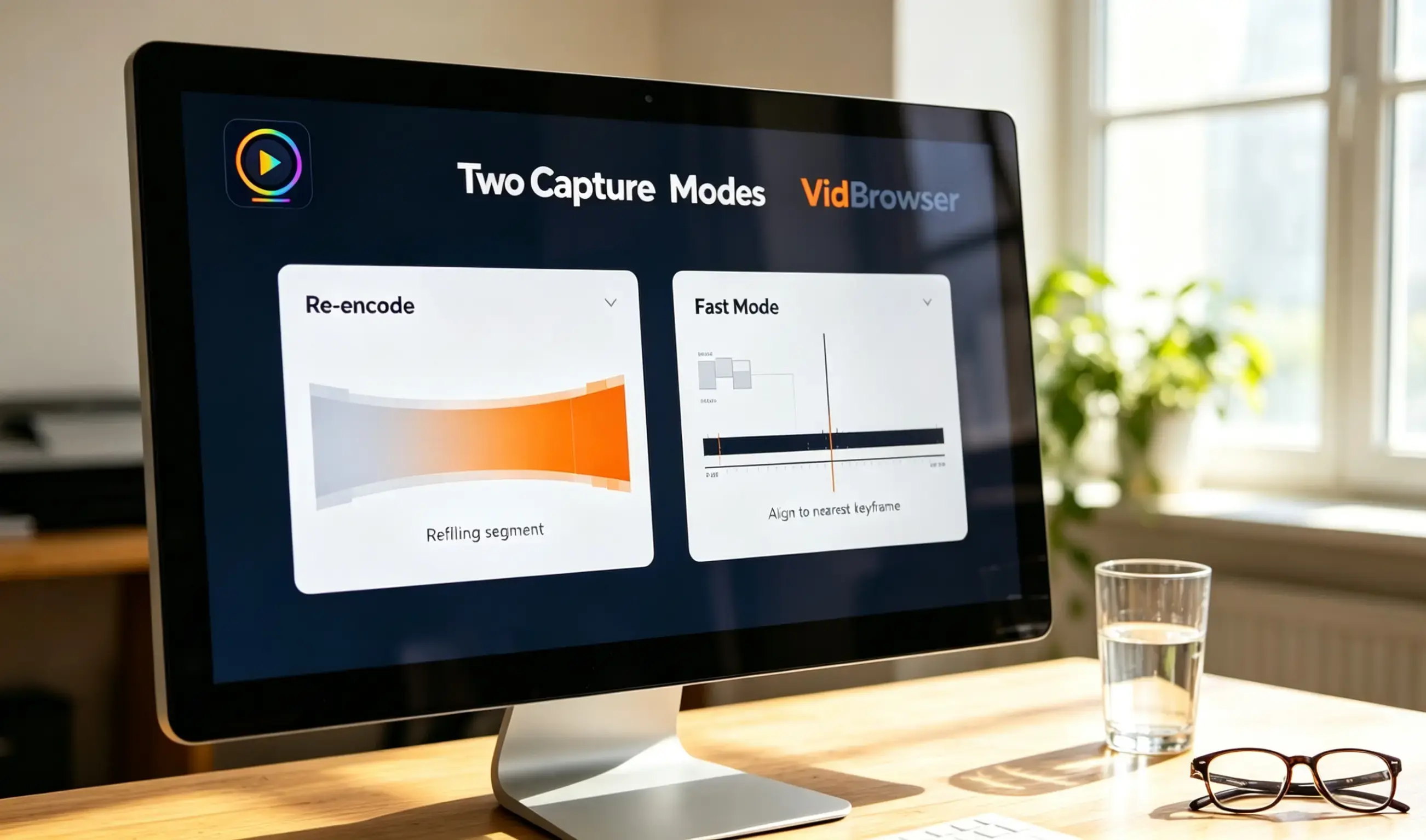
Cắt video có hai chế độ — re-encode nén lại phần bạn muốn giữ rồi xuất ra MP4, còn chế độ nhanh chuyển thẳng dữ liệu hình và tiếng sang, không mã hoá lại.
Đây là điều nên quyết trước khi bắt tay, vì nó định luôn thời gian, chất lượng và độ chính xác:
- Re-encode: đoạn được chọn được mã hoá lại và clip xuất ra dạng MP4, chọn chất lượng tiêu chuẩn hoặc cao. Vì phải nén lại, nhanh hay chậm tuỳ đoạn dài bao nhiêu; đổi lại bạn được mốc bắt đầu và kết thúc chính xác cùng khả năng tương thích rộng nhất
- Chế độ nhanh: luồng hình và tiếng được sao chép nguyên trạng, không mã hoá lại. Tệp gốc có dữ liệu gì thì chuyển đúng dữ liệu đó, nên xử lý nhanh và hình giống hệt tệp gốc; cái giá là bị ràng buộc bởi keyframe, và mốc bắt đầu, kết thúc có thể không chính xác
Cách chọn gói trong một câu: cần khớp đúng một giây nào đó thì dùng re-encode; chỉ cần đại khái đoạn đó và muốn có ngay thì dùng chế độ nhanh.
Vì sao chế độ nhanh lại nhanh: nó không đụng vào dữ liệu hình, cái giá nằm ở keyframe
Chế độ nhanh nhanh vì nó không mã hoá lại, chỉ chuyển nguyên dữ liệu hình và tiếng trong tệp gốc đi. Mốc thời gian bị lệch cũng từ chính nguyên nhân đó.
Các khung hình trong video không được lưu độc lập với nhau. Để giảm dung lượng, khi mã hoá người ta lưu một khung đầy đủ (keyframe) rồi chỉ ghi "đã thay đổi bao nhiêu" cho hàng chục khung phía sau. Tệp nhỏ đi nhiều, đổi lại những khung ở giữa không thể dựng lại thành hình hoàn chỉnh nếu thiếu keyframe đứng trước — và công cụ cũng không thể cắt ở vị trí bất kỳ.
Cách làm này có tên chính thức; tài liệu chính thức của FFmpeg gọi đó là sao chép luồng (stream copy): chỉ chuyển dữ liệu, không đụng vào hình. Vì thế điểm cắt ở chế độ nhanh sẽ trôi tới keyframe gần nhất — dòng chữ trên bảng điều khiển, "bị ảnh hưởng bởi keyframe, mốc bắt đầu và kết thúc có thể không chính xác", đang nói đúng điều này, chứ không phải công cụ kém.
Một chi tiết nữa: chế độ nhanh có lưu ý về container — MP4, MOV, MKV, WebM giữ nguyên container gốc, các định dạng khác xuất ra MKV. Nếu tệp gốc vốn đã thuộc bốn loại này thì cắt xong phần mở rộng không đổi.
Điền mốc bắt đầu và kết thúc: ô nhập cần số giây
Trên bảng điền bằng số giây, không phải giờ:phút:giây — hãy ghi mã thời gian trước rồi quy đổi. Đây là bước dễ sai nhất.
- Ghi mã thời gian trong trình phát trước. Kéo tệp đã ghi tới vị trí muốn giữ và ghi lại thời gian hiển thị (ví dụ 01:12:28), rồi kéo tới vị trí kết thúc và ghi mốc thứ hai. Kiểu "chắc khoảng giữa" gần như không bao giờ cắt đúng
- Quy đổi ra giây rồi hãy điền. 01:12:28 là 1 giờ 12 phút 28 giây, điền 4348; bảng điều khiển hiển thị tổng thời lượng của video, điền xong nhìn lại độ lớn là chặn được phần lớn lỗi quy đổi
- Cần chính xác thì chuyển sang re-encode. Chế độ nhanh bám theo keyframe nên mốc có thể lệch vài giây; nếu khoảnh khắc đó buộc phải giữ, ví dụ đúng lúc ghi bàn, hãy chọn re-encode
- Mỗi lần chỉ giữ một đoạn. Cắt xuất ra một clip theo một cặp mốc; muốn giữ ba khoảnh khắc trong hai mươi phút thì cắt ba lần riêng
Cắt video hàng loạt: hai kiểu cắt, tối đa 20 tệp một lần
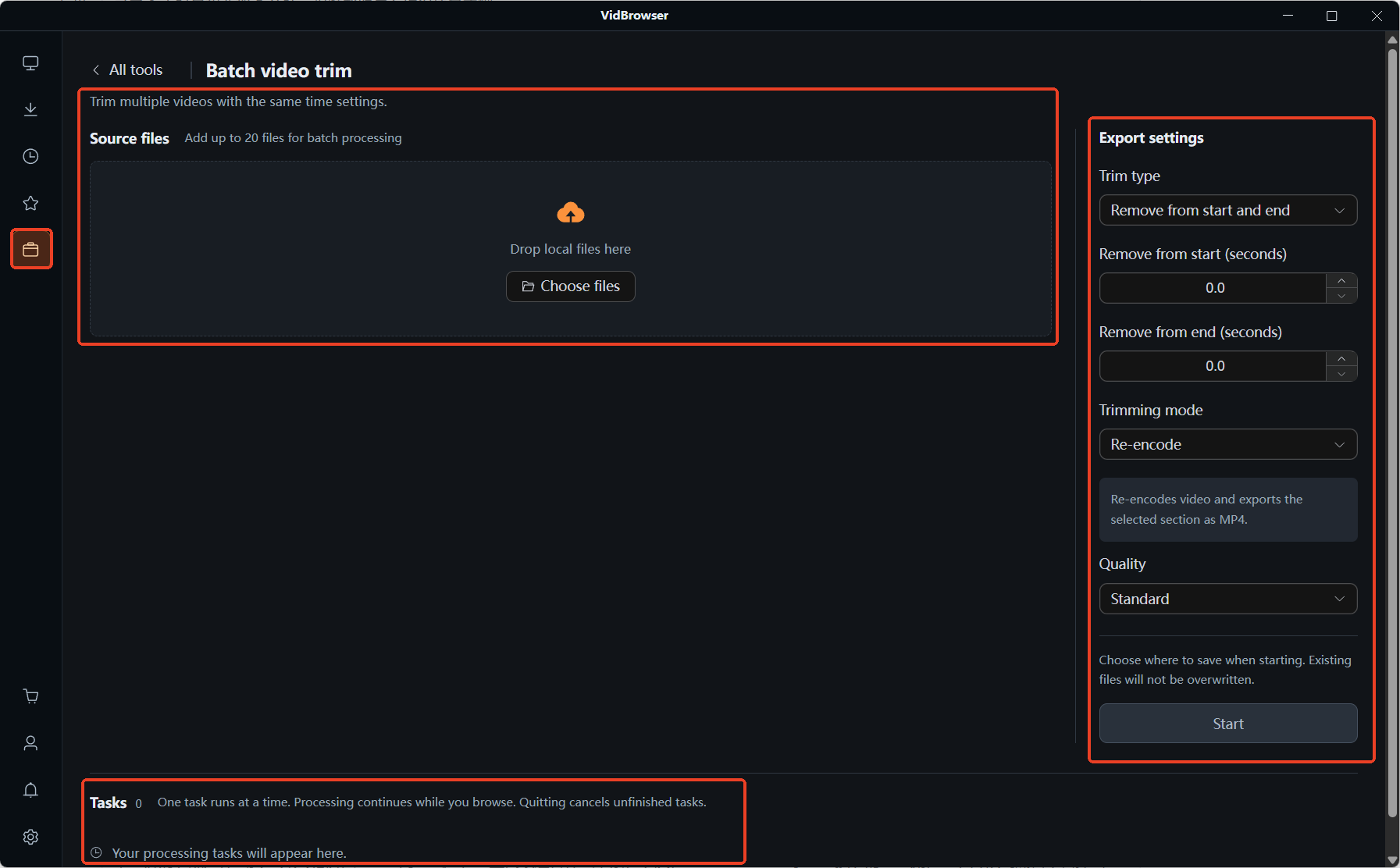
Cắt hàng loạt áp một bộ thiết lập cho nhiều tệp, với kiểu cắt là "cố định thời gian bắt đầu và kết thúc" hoặc "bỏ phần đầu và phần cuối". Chọn đúng kiểu quan trọng hơn cả mốc thời gian.
Cắt video đơn chỉ nhận một tệp một lần, làm lần lượt thì chậm; nguyên liệu hàng loạt cứ đi đường hàng loạt, tối đa 20 tệp một lần. Hai kiểu ứng với hai tình huống:
- Cố định thời gian bắt đầu và kết thúc: áp cùng một cặp mốc rõ ràng cho cả lô. Hai mươi buổi livestream cùng loại, mỗi buổi chỉ giữ ba phút đầu — đặt một lần rồi thôi. Điều kiện là lô nguyên liệu có thời lượng và cấu trúc gần nhau
- Bỏ phần đầu và phần cuối: cắt một độ dài cố định ở hai đầu, giữ lại phần giữa. Hai mươi tập khoá học đều cần bỏ đoạn chờ ở đầu và lời kết ở cuối — cách này nhàn nhất, và dùng được cả khi các tập dài ngắn khác nhau
Ghi xong cắt luôn, cắt xong lưu luôn: toàn bộ quy trình trong VidBrowser
VidBrowser là trình duyệt video cho máy tính, làm cả tải xuống lẫn ghi lại; tệp đã ghi không cần đổi phần mềm, cắt ngay trong cùng trang công cụ rồi lưu về máy.
Buổi đang phát trực tiếp chỉ có cách ghi, còn quy trình đầy đủ để lưu cả một buổi livestream là một mạch khác nên không nhắc lại ở đây; nếu buổi đã kết thúc mà nền tảng còn để lại bản phát lại, mục có nút "Tải xuống" màu cam ở bảng bên phải thì tải thẳng được.
Chỉ cần vài bước:
Bước 1: tải và cài VidBrowser
VidBrowser là trình duyệt video cho máy tính, xem video, cắt đoạn và lưu về máy được trên cả Windows lẫn Mac, cài trong vài phút.
Bước 2: ghi lại phần muốn giữ
Mở trang livestream cho phát bình thường, rê chuột lên hình là lớp điều khiển ghi hiện ra: chọn tốc độ ghi (1x theo thời gian thực, hoặc 2x và 4x để xong nhanh hơn), nhấp "Ghi toàn bộ" để ghi trọn buổi, và nút ghi bên trái bật hay tạm dừng bất cứ lúc nào. Không muốn dọn dẹp về sau thì chỉnh ngay ở bước này.
Bước 3: vào trang "Công cụ" và tìm "Cắt video"
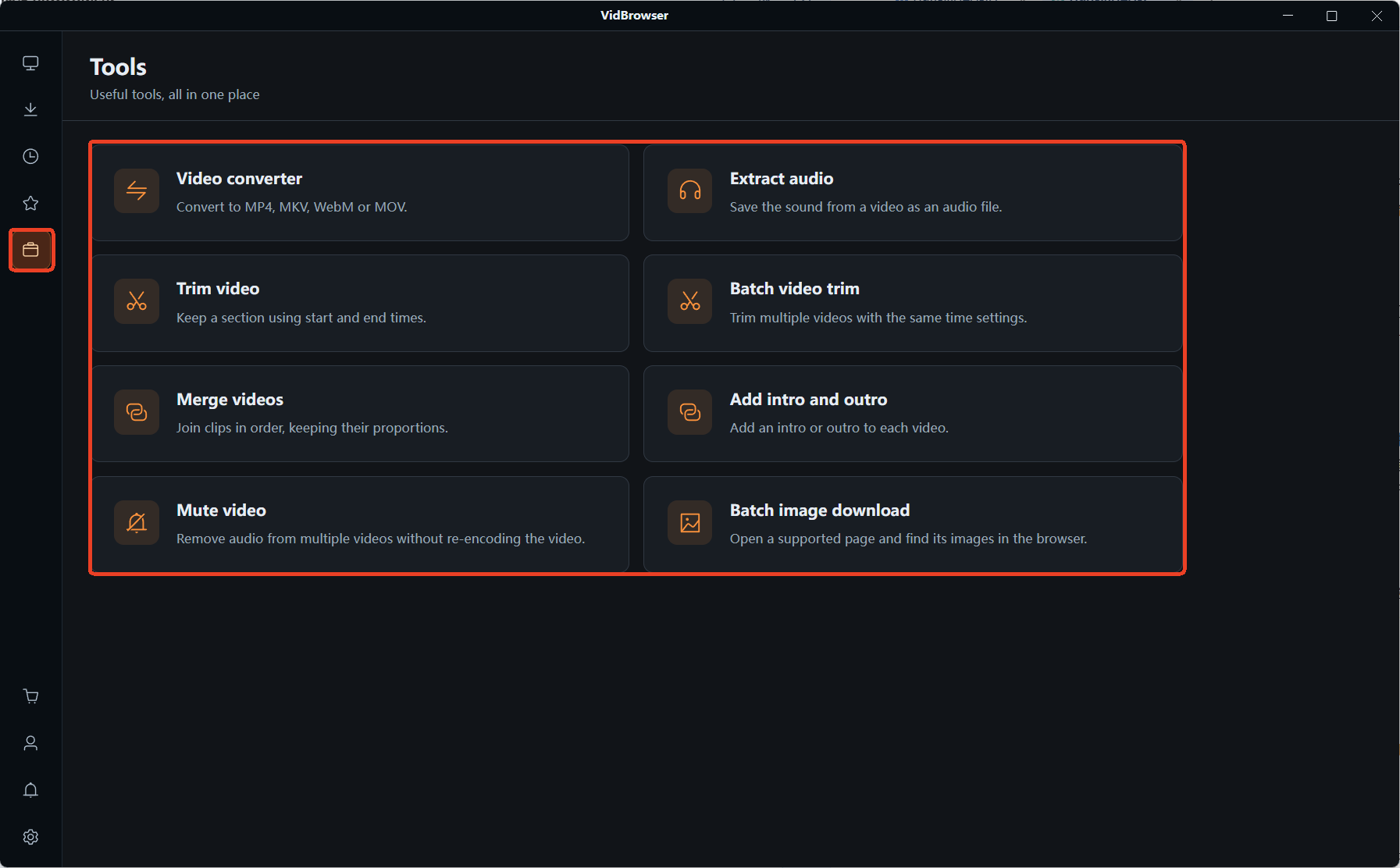
Các công cụ liên quan tới đoạn phim nằm ở trang "Công cụ" trong thanh điều hướng bên trái, nơi tập trung tám tiện ích nhỏ. Lần này cần hai mục: "Cắt video" (đặt thời gian bắt đầu và kết thúc, giữ lại đoạn cần) và "Cắt video hàng loạt" (dùng một thiết lập thời gian cho nhiều đoạn một lúc).
Bước 4: điền thời gian và chốt cách cắt
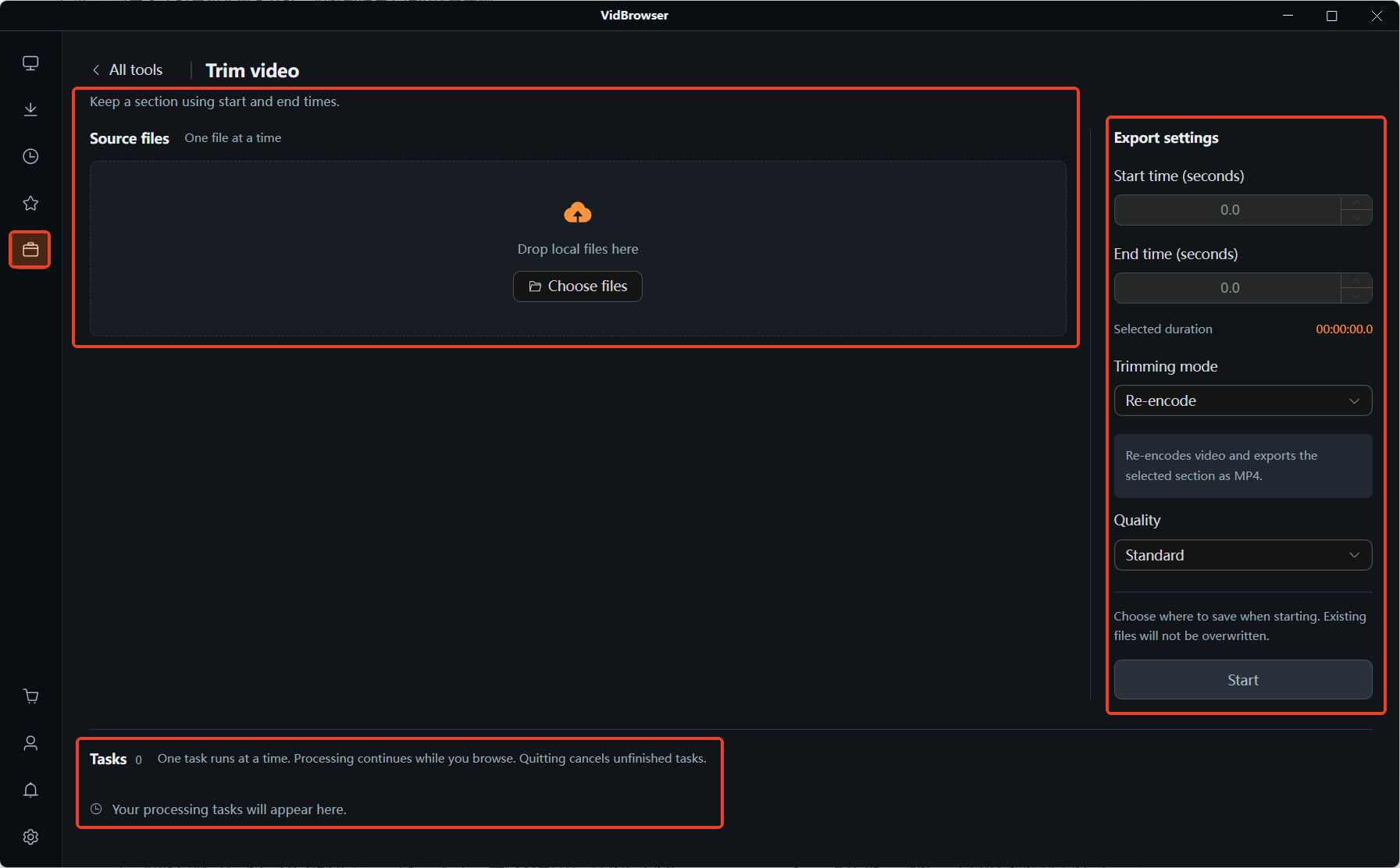
Trong "Cắt video", thêm một tệp rồi điền mốc bắt đầu và kết thúc — cần khớp chính xác thì ở lại re-encode và tiện thể chọn mức chất lượng, chỉ muốn nhanh thì chuyển sang chế độ nhanh. Nhiều tệp thì đổi sang "Cắt video hàng loạt", chọn kiểu cắt trước (cố định mốc, hay bỏ hai đầu), rồi điền thời gian.
Bước 5: chọn nơi lưu và bắt đầu xử lý
Chọn chỗ lưu trước khi bắt đầu; tệp đã có sẽ không bị ghi đè. Tác vụ chạy lần lượt và vẫn tiếp tục khi bạn đổi trang, nên có thể làm việc khác trong lúc chờ — nhưng thoát ứng dụng sẽ huỷ phần chưa xong, đừng vội đóng cửa sổ. Nếu clip để gửi cho người khác, hoặc biểu mẫu tải lên báo sai định dạng, chuyển đổi định dạng ở cùng trang công cụ xử lý luôn — cách dùng tính năng chuyển định dạng nói kỹ hơn.
Một giới hạn cuối: hình ảnh, âm nhạc và phần bình luận trong một buổi livestream đều có chủ. Cắt ra để tự xem offline hay giữ làm kỷ niệm thì không sao; đăng lại hay mang sang nền tảng khác là chuyện khác.
Câu hỏi thường gặp
Chọn giữa hai chế độ cắt thế nào? Cắt ra có giảm chất lượng không?
Chế độ nhanh không mã hoá lại nên dữ liệu hình giống tệp gốc, chất lượng không đổi; re-encode nén lại đoạn phim, kết quả phụ thuộc bạn chọn tiêu chuẩn hay chất lượng cao. Căn cứ để chọn là độ chính xác thời gian: cần khớp đúng một giây thì re-encode, chỉ cần đại khái thì chế độ nhanh.
Cắt hàng loạt có yêu cầu mọi video dài bằng nhau không?
Tuỳ kiểu cắt bạn chọn. "Cố định thời gian bắt đầu và kết thúc" đòi hỏi nguyên liệu có thời lượng và cấu trúc gần nhau — trộn một tệp một tiếng với một tệp một phút thì cùng một cặp mốc sẽ khiến tệp này bị cắt nửa chừng, tệp kia vượt quá độ dài. "Bỏ phần đầu và phần cuối" cắt một độ dài cố định ở hai đầu nên dùng được cả khi các tập dài ngắn khác nhau.
Các đoạn cắt ra có ghép lại thành một tệp được không?
Được. Trang công cụ còn hai mục nữa là ghép video và ghép đầu và cuối: ghép nối nhiều đoạn thành một theo thứ tự bạn chỉ định và giữ nguyên tỉ lệ khung hình, nên trộn các độ phân giải khác nhau cũng không bị kéo méo; còn với nội dung dạng series mà tập nào cũng cần cùng một đoạn mở đầu, ghép đầu và cuối đặt một lần là áp cho cả loạt.
Thêm bài viết

Độ phân giải 4K bạn mong đợi trên OnlyFans không bao giờ xuất hiện khi phát. Trần nằm ở đâu, vì sao không nằm ở thiết bị của bạn và cách giữ bản tốt nhất nền tảng giao.
Đọc thêm →
Nội dung đã mua trên Fansly nằm ở hub chính thức, nhưng tệp không bao giờ về tay bạn. Xem entrance ở đâu, kiểm tra gì khi thiếu và cách giữ bản sao cục bộ.
Đọc thêm →