
Tìm highlight Twitch ở đâu: clip chính thức và kênh cộng đồng
Lỡ một buổi live rồi muốn tìm lại khoảnh khắc cả chat phát điên — phản xạ đầu tiên là gõ tên streamer. Tìm ra thì coi như may. Phần lớn thời gian bạn chỉ nhớ mang máng rằng hôm đó anh ta chơi điên thật, còn phải lục ở trang nào thì không biết.
Clip trên Twitch không chỉ có một loại. Ai cắt, dài bao nhiêu và lưu ở đâu đều khác nhau. Dưới đây là từng nơi mà highlight xuất hiện, cả trong lẫn ngoài site.
Ba loại highlight trên Twitch, và loại bạn cần quyết định xem ở đâu
Nội dung ngắn trên Twitch chủ yếu có hai dạng — Clips do khán giả cắt và Highlights do streamer cắt — cộng thêm bản replay đầy đủ dạng VOD. Cả ba khác nhau ở người tạo, độ dài và quy tắc lưu trữ. Nếu mục tiêu là vài giây đỉnh nhất, thường phải tìm Clips.
- Clips: 5–60 giây, bất kỳ ai đang xem cũng cắt được, trong lúc live hoặc sau khi kết thúc. Người làm là khán giả, nên thứ bạn xem là khung hình mà người khác thấy đáng giữ. Theo tài liệu Twitch, chúng không chịu giới hạn lưu trữ của replay.
- Highlights: đoạn streamer tự cắt ra từ replay của mình, có thể rất dài. Nó né được chuyện replay hết hạn, nhưng dùng chung hạn mức lưu trữ với video đã tải lên — vượt mức thì phần ít người xem bị xoá trước.
- VOD: bản replay đầy đủ, lưu theo loại tài khoản và bị xoá khỏi máy chủ đúng hạn. phải làm gì khi VOD Twitch hết hạn phân tích kỹ các mốc thời hạn và cách sao lưu về máy.
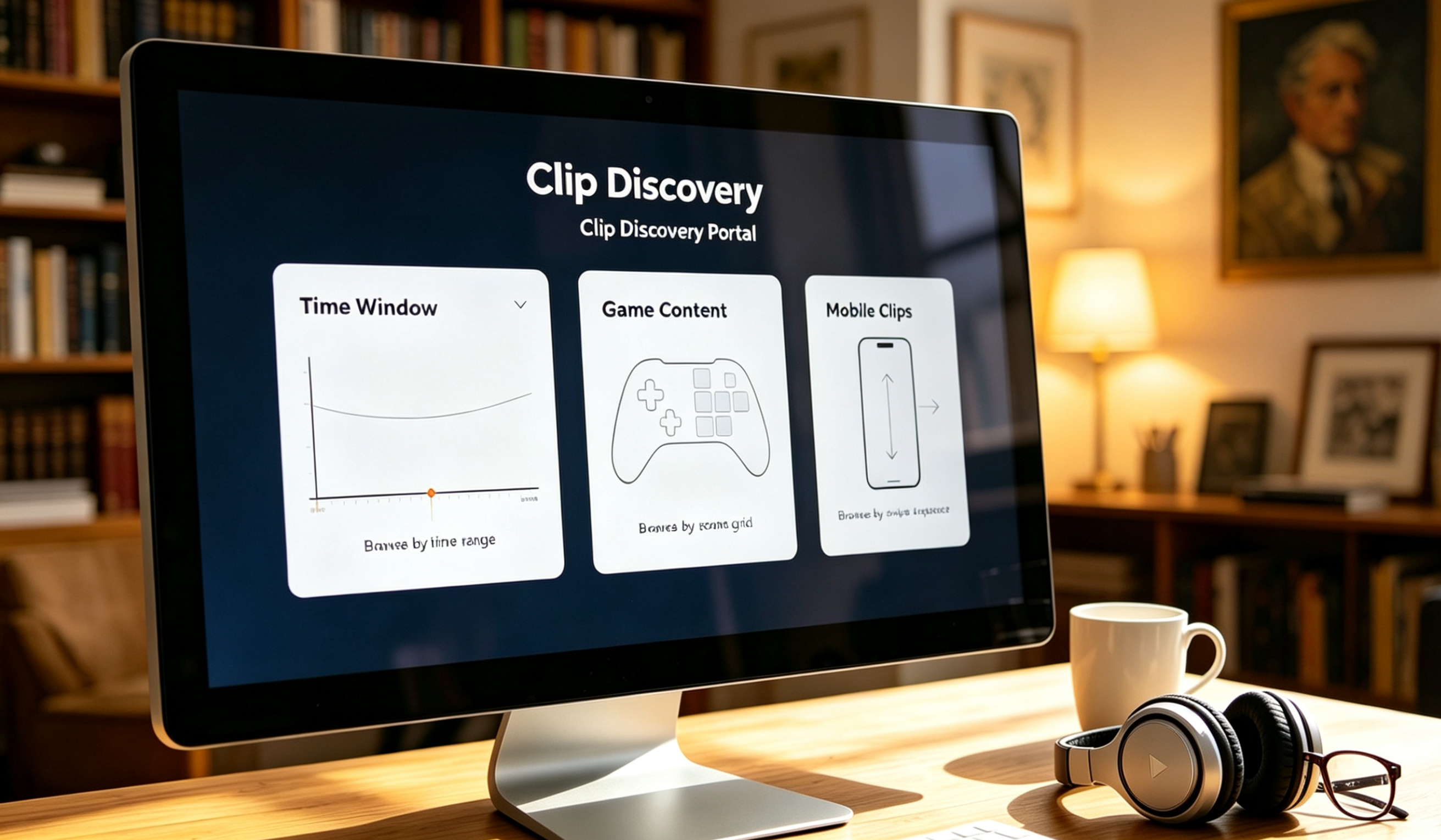
Hai lối vào trong site: tìm theo streamer hoặc theo game
Muốn xem highlight của một streamer cụ thể thì lối vào là trang kênh của người đó; nếu không biết xem ai mà chỉ biết muốn xem game nào thì lối vào là trang thể loại. trung tâm trợ giúp Twitch ghi rõ cả hai, nhưng phần lớn người dùng chỉ biết cách đầu.
Tìm theo streamer:
- Mở kênh đó, bấm vào ảnh đại diện để vào tab Video (nếu họ offline thì vào thẳng tab Video);
- Bấm Filter by rồi chọn Clips;
- Đổi khung thời gian giữa 24 giờ, 7 ngày, 30 ngày và toàn bộ thời gian, kết hợp sắp xếp theo lượt xem.
Khung 24 giờ dành cho chuyện vừa mới xảy ra; 7 ngày và 30 ngày để xem bù một quãng. Chuyển sang toàn bộ thời gian thì những clip đứng đầu thường là phần mà kênh này được cắt và được xem nhiều nhất. Tab Clips ở đầu trang kênh cũng là chỗ đó — chỉ khác lối vào.
Tìm theo game:
- Bấm Browse ở đầu site, mở thể loại game bạn muốn (thanh tìm kiếm cũng dẫn tới đó);
- Bấm tab Clips;
- Dùng menu thả xuống để lọc theo ngôn ngữ, rồi sắp xếp theo độ hot trong một khoảng thời gian.
Cách này đặc biệt hữu ích khi mùa giải mới hoặc game mới ra mắt: trang kênh là tìm clip theo người, trang thể loại là tìm clip theo game.
Vì sao có highlight tự nhiên lướt là gặp
Streamer và biên tập viên có thể đánh dấu clip của kênh mình là Featured, và Twitch sẽ đẩy những clip đó lên trước ở trang chủ, trang thể loại và luồng khám phá trên điện thoại. tài liệu về Clip Nổi Bật nói thẳng: clip không đánh dấu vẫn xuất hiện, nhưng nền tảng đang đi theo hướng chỉ đẩy clip được chọn.
Điều đó có hai ích lợi. Thứ nhất, highlight lướt thấy ở trang chủ hay trên điện thoại về cơ bản là cảnh mà chính streamer công nhận, nên mức sàn đáng tin hơn. Thứ hai, muốn nắm nhanh một streamer lạ thì xem vài clip trong mục featured là biết kênh đó có chất gì.
Kênh cộng đồng ngoài site, mỗi nơi một kiểu
Ngoài site đầy ắp clip Twitch là vì chính nền tảng mở cửa: cắt xong có thể đăng một chạm lên YouTube, TikTok và Instagram, tiêu đề lẫn mô tả đã điền sẵn; mỗi clip còn được lưu cả bản ngang lẫn bản dọc, và bản dọc sinh ra chính vì những nền tảng đó. Cùng một khoảnh khắc, bạn gặp ở nhiều nơi, mỗi nơi một hình dạng và một công dụng.
- Cộng đồng clip livestream (như các bảng livestream trên Reddit): cập nhật nhanh nhất, clip hot được đăng lại trong vài phút. Cái giá là bài bị xoá theo nội quy bảng và link chết dần; những cộng đồng này còn hình thành thói quen dán link dự phòng.
- Kênh clip và tổng hợp trên YouTube: hợp để xem trọn một giải đấu hoặc cả năm của một streamer trong một lần. Nhưng đó là bản dựng lại, thường mất chất lượng, thêm phụ đề và thuyết minh — không phải cùng một thứ với clip gốc.
- Kênh video ngắn dạng dọc: bản dọc chính thức, xem thuận tay, nhưng hai bên bị cắt mất nên khung hình gốc không còn nguyên.
- Cộng đồng của chính streamer (server Discord, X): fan thường thả link vào trước tiên, nên đây là chỗ tốt để xem bù những clip nhỏ mà các tài khoản lớn không đăng.
Vấn đề chung ở ngoài site: không bản nào nằm trong tay bạn. Người cắt xoá tài khoản, clip bị xử lý bản quyền, hay bài bị xoá theo nội quy bảng — chỉ cần một khâu hỏng là link thành ngõ cụt.
Tìm được rồi thì lưu về máy thế nào
Clip muốn giữ lâu dài chỉ có cách đưa về ổ đĩa của mình. Nếu mục tiêu là buổi live đang diễn ra, cách lưu một buổi livestream là một quy trình khác. VidBrowser là trình duyệt video cho máy tính có sẵn cả tải lẫn ghi, và các bước dưới đây là đường ngắn nhất.
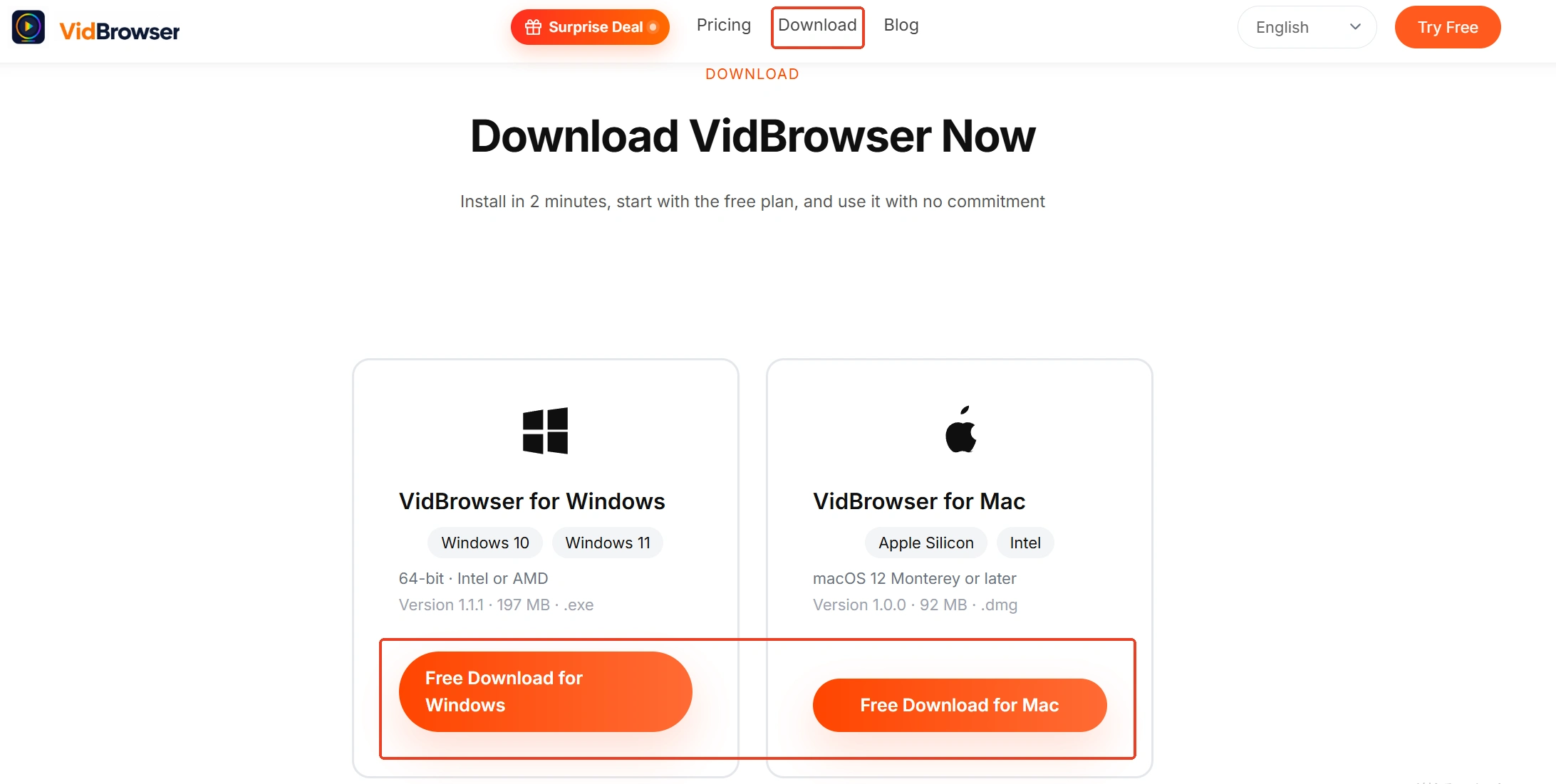
Bước 1: Tải và cài VidBrowser
Chạy trên cả Windows lẫn Mac, cài chỉ mất vài phút, và việc duyệt lẫn lưu nằm trong cùng một cửa sổ.
Bước 2: Mở clip bạn muốn giữ trong VidBrowser
Dán địa chỉ trang clip hoặc địa chỉ video, hoặc duyệt thẳng tới trang đó trong phần mềm.
Bước 3: Tải trực tiếp từ bảng Video Library bên phải
Khi video bắt đầu phát, bảng Video Library bên phải liệt kê các nguồn phát hiện được, mỗi dòng có một nút Download màu cam để lưu thành MP4. Bộ lọc độ phân giải mặc định là tất cả độ phân giải; chọn một mức trước thì mức tương ứng mở ra bên cạnh nút.
Bước 4: Khi tải không phản hồi thì chuyển sang ghi
Có clip được truyền dần theo lúc phát nên nút tải không nhúc nhích. Đưa chuột lên hình, bộ điều khiển ghi hiện đè lên — chọn tốc độ ghi (1x theo thời gian thực, hoặc 2x và 4x để xong nhanh hơn), bấm Record All để ghi trọn clip, nút bên trái tạm dừng bất cứ lúc nào.
Bước 5: Cần thì tìm lại trong lịch sử
Biểu tượng đồng hồ ở thanh điều hướng bên trái liệt kê mọi tác vụ: tên tệp, tiến độ, dung lượng, nơi lưu và trạng thái, cả kết quả tải lẫn ghi đều nằm ở đó.
Cần nói rõ: thứ nó giải quyết là giữ clip công khai về máy mình, không phải đăng lại nội dung của người khác ở nơi khác.
Câu hỏi thường gặp về clip Twitch
Clips trên Twitch có hết hạn như replay không?
Không. Nó không chịu giới hạn lưu trữ của replay và không chiếm hạn mức của Highlights. Clip biến mất thường chỉ vì ba chuyện: người cắt xoá, chủ kênh xoá, hoặc nền tảng xử lý vì bản quyền hay nội quy cộng đồng — vì sao clip Twitch bị xóa nói kỹ hơn về đường bản quyền. Vì thế một clip ba năm trước, lượt xem khiêm tốn, có thể sống lâu hơn replay của buổi live hôm qua.
Tôi nhớ nội dung clip nhưng tìm kiểu gì cũng không ra, sai ở đâu?
Hai chỗ. Một là tìm kiếm khớp với tiêu đề, mà tiêu đề do người cắt gõ vội — vài chữ hoặc một chuỗi emoji — nên ký ức của bạn hiếm khi khớp. Hai là streamer có thể tắt tính năng cắt clip cho kênh, khi đó không có clip mới nào được tạo. Lối đi vòng là mở tab Clips của kênh, nới rộng khoảng thời gian và sắp theo lượt xem; hoặc tìm tên streamer trong các cộng đồng, ở đó thường có bản sao.
Xem được những thứ này trên điện thoại không?
Được. Ứng dụng Twitch có một luồng khám phá chia thành hai nhánh live và Clips, vuốt lên xuống là xem, và Twitch nói khi ra mắt năm 2024 rằng clip được chọn sẽ được đẩy lên trước. Riêng tại TwitchCon 2026, Twitch công bố kế hoạch thử nghiệm Auto Clips, khi một từ khoá trong chat sẽ tự tạo clip; nếu triển khai rộng, trọng tâm tìm clip có thể chuyển từ theo streamer sang theo gợi ý.
Thêm bài viết

Nội dung đã mua trên Fansly nằm ở hub chính thức, nhưng tệp không bao giờ về tay bạn. Xem entrance ở đâu, kiểm tra gì khi thiếu và cách giữ bản sao cục bộ.
Đọc thêm →
Bài lưu chỉ là tham chiếu, bản quay ra đen, app trên cửa hàng đòi mật khẩu. Xem các đường trên điện thoại kết thúc ở đâu và cách lưu trên PC rồi chuyển về máy.
Đọc thêm →