
Trình quản lý tải video là gì? Nó khác gì so với trình tải có sẵn của trình duyệt?
Khi muốn giữ lại một đoạn video, thực ra bạn có hai con đường: bấm vào thanh tải xuống ở góc trên bên phải trình duyệt, hoặc cài một công cụ tải chuyên dụng. Cách đầu tiên tiện tay, nhưng chẳng qua là một kênh "bấm là lưu". Cách thứ hai nhiều tính năng, nhưng bạn phải có một địa chỉ tải trực tiếp thì nó mới làm được gì đó. Cả hai con đường đều tắc trước rất nhiều video—vấn đề không nằm ở tốc độ tay của bạn, mà ở chỗ bản thân việc "tải xuống" có nhiều dạng khác nhau. Bài này nói rõ trình quản lý tải video thực chất là gì, nó mạnh hơn trình tải có sẵn của trình duyệt ở đâu, và ở đâu thì nó bó tay.
Trình quản lý tải video là gì? Trước hết hãy phân rõ nó và trình tải của trình duyệt chia việc thế nào
Trình quản lý tải video (Video Download Manager) là phần mềm chuyên đảm nhận việc "nhận, xếp hàng, tải tiếp và phân loại", và khác biệt căn bản so với trình tải có sẵn của trình duyệt nằm ở chỗ ai chịu trách nhiệm quản lý.
Trình tải có sẵn của trình duyệt (thanh ở dưới cùng của Chrome hay Edge) có mục tiêu rất đơn giản: bạn bấm một cái, tệp vào thư mục Downloads, nhiệm vụ kết thúc. Nó không xếp hàng, không điều tốc, không phân loại; chỉ cần vài nhiệm vụ là chúng chen chúc nhau. Đây là một kênh tối giản, được làm ra để "đủ dùng là được". Hành vi cụ thể được ghi rõ tại trang trợ giúp chính thức của Google Chrome.
Trình quản lý tải thì dồn sức vào việc quản lý, thường bao gồm bốn thứ:
- Xếp hàng nhiệm vụ: nhiều lượt tải xếp thành hàng và xử lý theo thứ tự, thay vì cùng lúc giành băng thông.
- Tải tiếp: sau khi bị ngắt, nó đi tiếp từ chỗ dừng lại thay vì tải lại toàn bộ tệp.
- Tải phân đoạn: một tệp được chia thành nhiều phần tải đồng thời (cơ chế này có hẳn một mục ở dưới).
- Phân loại nơi lưu: tệp được xếp theo loại, lịch sử được giữ lâu dài.
Những tên tuổi kinh điển của nhóm này là IDM, Free Download Manager và JDownloader. Đối tượng phục vụ chính của chúng là tệp lớn—bộ cài phần mềm, game, tư liệu độ phân giải cao.
Trình tải có sẵn của trình duyệt có đủ dùng? Ba chỗ trông bình thường mà lại hỏng việc
Thỉnh thoảng tải một tệp PDF hay một tấm ảnh thì trình tải có sẵn của trình duyệt hoàn toàn đủ dùng; nhưng đổi sang tệp lớn hoặc video, nó lộ ra ba điểm yếu không thể tránh.
- Một kết nối, chậm và không xếp hàng. Trình duyệt thường chỉ mở một kết nối cho mỗi tệp và kéo từ đầu đến cuối. Nếu máy chủ giới hạn tốc độ trên một kết nối, băng thông của bạn có nhanh đến đâu cũng không chạy hết được. Nhiều nhiệm vụ thì chỉ có thể bấm từng cái một và chờ từng cái một.
- Không dừng được, cũng không tải tiếp gọn gàng. Mở trang tải xuống (Ctrl+J), nhiệm vụ bị ngắt đôi khi có nút "Tiếp tục", nhưng điều đó chỉ đúng khi máy chủ hỗ trợ yêu cầu theo khoảng. Vừa đổi mạng hoặc rớt Wi-Fi là nhiều khi bạn phải làm lại từ đầu.
- Chỉ hiểu liên kết trực tiếp, không với tới luồng video. Đây là điểm nghiêm trọng nhất: phần lớn video trên trang web không phải một tệp tải được nguyên vẹn mà là luồng phân đoạn vừa tải vừa phát, nên trình tải có sẵn thường nhận về một tệp rỗng hoặc liên kết đã chết. Cơ chế này chúng tôi đã viết riêng (vì sao video streaming không tải được), nên ở đây không nhắc lại.
Trình quản lý tải mạnh ở đâu: cơ chế tải phân đoạn và tải tiếp
Điều khiến trình quản lý tải mạnh hơn trình duyệt gói lại trong hai việc: chia một tệp lớn thành nhiều phần tải cùng lúc, và ghi "đã tải đến đâu" xuống ổ đĩa để lúc nào cũng tiếp tục được.
Cả hai đều dựa trên cùng một thứ—yêu cầu Range của HTTP. Theo giải thích tại tài liệu chính thức của MDN, phía máy khách có thể ghi trong tiêu đề yêu cầu "tôi chỉ cần từ byte X đến Y", và máy chủ nếu đồng ý sẽ trả về đúng đoạn đó với mã trạng thái 206 Partial Content. Đó chính là nền tảng kỹ thuật của việc phân đoạn. Toàn bộ quy trình đại khái như sau:
- Hỏi máy chủ: gửi một yêu cầu trước để xác nhận tệp lớn cỡ nào và có hỗ trợ tải phân đoạn không.
- Chia đoạn: cắt tệp thành vài khoảng byte, thường là 4–16 đoạn.
- Tải song song: mở một kết nối riêng cho mỗi đoạn để lách giới hạn tốc độ trên một kết nối.
- Ghi tiến độ: ghi tiến độ từng đoạn vào bảng ánh xạ trên ổ đĩa—đây là lý do tải tiếp có thể "đi tiếp từ chỗ dừng".
- Ghép và kiểm tra: sau khi tải xong hết thì ghép các đoạn lại theo đúng thứ tự.
Gói lại trong một câu: phân đoạn giải quyết cái "chậm", bảng tiến độ giải quyết cái "đứt". Về lý thuyết, bốn đoạn song song gần đạt tốc độ gấp bốn lần; trên thực tế băng thông và chính sách máy chủ giới hạn, thường rơi vào khoảng 2 đến 3,5 lần.
Vì sao trình quản lý tải vẫn không cứu được video: khó khăn không nằm ở tốc độ
Toàn bộ bản lĩnh của trình quản lý tải đều đặt trên tiền đề "có một địa chỉ tệp hoàn chỉnh tải trực tiếp được"—mà video lại đúng thứ thiếu địa chỉ đó.
Với một tệp lớn, địa chỉ có sẵn: sao chép, dán vào trình quản lý tải là chạy. Nhưng trang video thì khác:
- Trên trang không có liên kết trực tiếp nào để sao chép—địa chỉ phát là một tham chiếu tạm trong bộ nhớ, làm mới là mất;
- Luồng phân đoạn gồm hàng trăm mảnh nhỏ, còn trình quản lý tải cần "một tệp", nên nó không tìm thấy;
- Video trên nền tảng đăng ký còn thêm một lớp nữa: nội dung được bảo vệ, nên có kéo về bằng được cũng không phát lên được.
Nói cách khác, trình quản lý tải giải quyết độ tin cậy của việc truyền, còn nỗi đau cốt lõi của video thực ra là phát hiện và lấy về—trước tiên phải tìm ra video, lấy được nội dung hoàn chỉnh, rồi mới nói đến chuyện truyền. Đó là lý do "công cụ lưu được video" và "trình quản lý chuyển được tệp lớn" là hai chuyện khác nhau, đòi hỏi năng lực hoàn toàn khác nhau. Muốn nhìn tổng thể cách các loại công cụ chia việc, bài so sánh năm loại công cụ tải video nói đầy đủ hơn.
Đưa phát hiện, tải xuống và ghi hình vào cùng một trình duyệt: cách lưu video mới hơn
Vì phần khó của video là tìm được và lấy được, cách thuận hơn là đưa phát hiện, tải xuống, ghi hình và quản lý vào cùng một phần mềm—đó chính là hướng đi của một trình duyệt video để bàn như VidBrowser.
Nó vốn là một trình duyệt hoàn chỉnh. Bạn mở trang video và phát như bình thường, ba bước còn lại tự hoàn tất:
Bước 1: Tải và cài đặt VidBrowser
Trình duyệt video để bàn, tích hợp sẵn hai chức năng tải xuống và ghi hình, hỗ trợ cả Windows lẫn Mac, cài trong vài phút.
Bước 2: Mở trang video và phát, chọn cách lưu theo loại nội dung
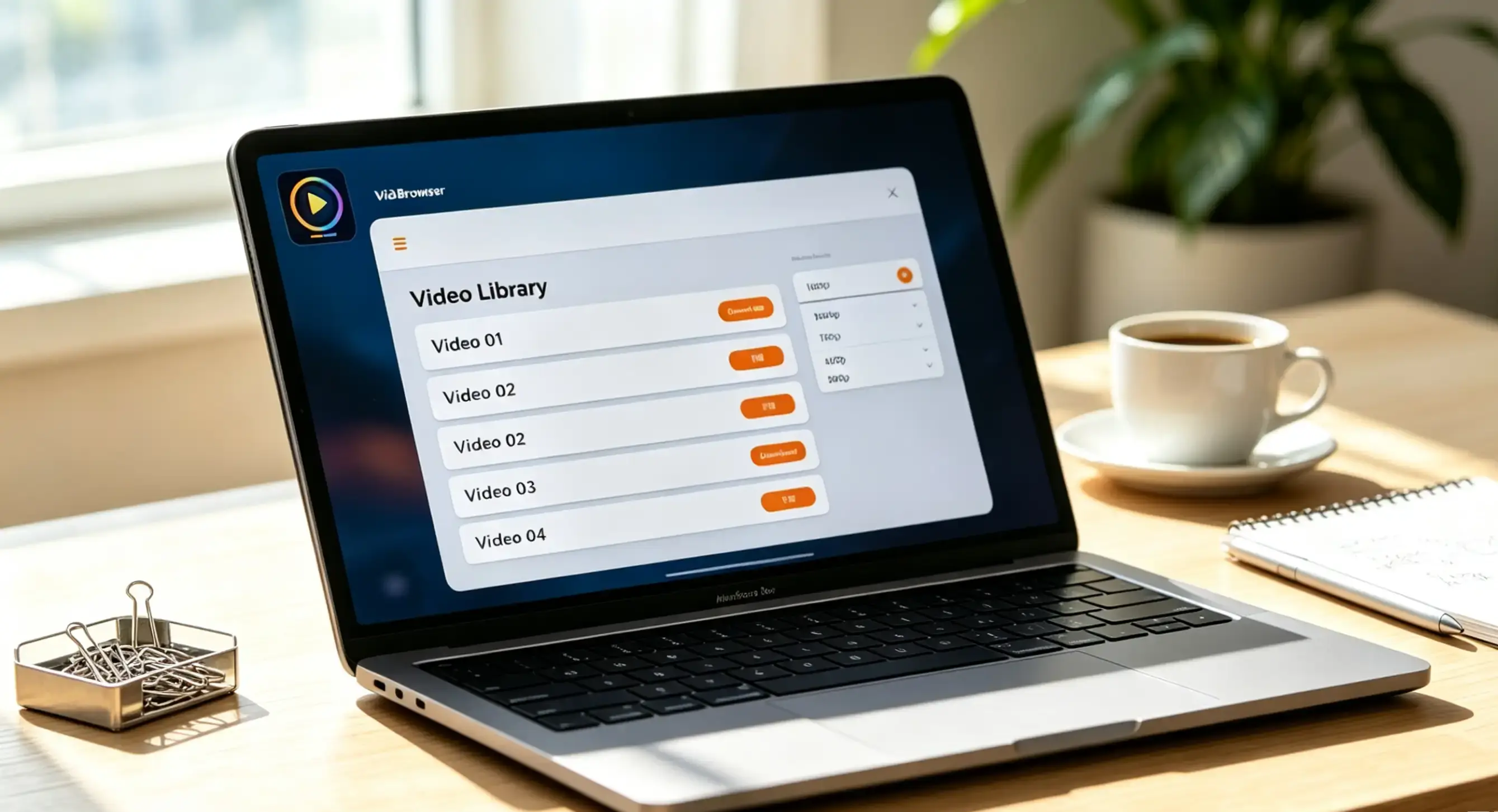
Bảng "Thư viện video" bên phải tự động liệt kê những video đã phát hiện: với video tải trực tiếp được, bấm nút "Tải xuống" màu cam để lưu thành MP4, hoặc chọn độ phân giải trong menu thả xuống trước rồi tải; với nội dung được bảo vệ như trên nền tảng đăng ký, ghi hình đáng tin hơn—đưa chuột lên hình, các nút điều khiển ghi hình sẽ hiện đè lên, chọn 1x thời gian thực, 2x hoặc 4x để xong nhanh hơn, bấm "Ghi tất cả" để ghi trọn video, nút bên trái cho phép bắt đầu hoặc tạm dừng bất cứ lúc nào.
Bước 3: Đối chiếu nơi lưu trong lịch sử tải xuống
Mở lịch sử tải xuống bằng biểu tượng đồng hồ ở thanh điều hướng bên trái: tên tệp, dung lượng, thời điểm tải và địa chỉ lưu đều có đủ, nhiều nhiệm vụ đến mấy cũng không sợ nhầm.
Khác biệt so với một trình quản lý tải thông thường có thể hiểu thế này: trình quản lý tải lo việc "mang về nhà tệp đã có địa chỉ", còn VidBrowser lo việc "tìm ra video trong trang và mang nó đi"—hai việc khác nhau, nhưng chính việc thứ hai mới là chỗ người xem video thực sự bị chặn. (Muốn biết khác biệt trọn vẹn giữa loại sản phẩm này và trình duyệt thường, xem trình duyệt video là gì.)
FAQ
Trình quản lý tải video là gì và khác biệt lớn nhất so với trình tải có sẵn của trình duyệt là gì?
Khác biệt cốt lõi nằm ở hai chữ "quản lý". Trình tải có sẵn của trình duyệt là kênh tối giản kiểu "bấm một cái, lưu một cái", không xếp hàng, không điều tốc và không với tới luồng video; trình quản lý tải tập trung quản lý việc xếp hàng, tải tiếp, tải phân đoạn và phân loại tệp, nhưng tiền đề là bạn phải có sẵn một địa chỉ tải trực tiếp được.
Vì sao đôi khi tải tiếp lại không có tác dụng?
Vì nó phụ thuộc vào việc máy chủ có hỗ trợ yêu cầu Range hay không. Chỉ khi máy chủ trả về 206 mới nói được đến phân đoạn và tải tiếp; nếu bên kia đã tắt hỗ trợ khoảng (thường gặp ở một số site cũ và hệ thống nội bộ), bị ngắt là phải làm lại từ đầu.
Tôi có cần cài cả trình quản lý tải lẫn trình duyệt video không?
Tùy mục đích. Nếu bạn thường xuyên tải tệp lớn (phần mềm, game, tư liệu) thì nên giữ một trình quản lý tải. Nếu mục chính của bạn là lưu video từ trang web và nền tảng đăng ký, một sản phẩm như trình duyệt video bao trùm luôn phát hiện, tải xuống và ghi hình, không cần gom đủ cả bộ công cụ.


