
Video DownloadHelper đã đủ dùng chưa? Loại nội dung tiện ích không bắt được thì đổi hướng là lưu được
Cài một tiện ích trình duyệt, thấy video là bấm một phát là lưu — đó là phương án đầu tiên của đa số người khi cần lưu video. Video DownloadHelper là cái tên nổi tiếng nhất trên hướng đi này. Nhưng dùng lâu rồi bạn sẽ vấp: icon không sáng, file lưu về không phát được, hoặc nó yêu cầu cài thêm thứ khác. Vấn đề không phải bạn cài nhầm — bản thân hướng đi "tiện ích" vốn có trần. Bài viết này nói rõ nó đủ dùng đến đâu, và loại nội dung không bắt được thì nên đổi sang đường nào.
Trình độ thực của Video DownloadHelper: lâu đời, phủ rộng, nhưng không phải chìa khóa vạn năng
Video DownloadHelper là công cụ tải dạng tiện ích lâu đời nhất và phủ rộng nhất — xử lý tốt đa số video web thường ngày, nhưng chưa bao giờ là chìa khóa vạn năng lấy được mọi video. Ra mắt khoảng năm 2007, tiện ích hỗ trợ cả Chrome, Firefox và Edge; theo trang đánh giá độc lập Tooltivity, tổng lượt cài trên ba nền tảng đã vượt 8 triệu, điểm 4,46 trên Chrome Store (hơn 33 nghìn đánh giá); trang chủ tuyên bố hỗ trợ hơn 1000 trang, phủ cả link trực tiếp MP4 lẫn các luồng thích ứng như HLS và DASH.
Trải nghiệm cơ bản thật sự nhẹ nhàng: trang có video, icon thanh công cụ sáng lên, bấm vào chọn chất lượng là lưu. Video công khai, không cần đăng nhập, tỉ lệ thành công không thấp. Thế mạnh của nó là nhận diện luồng thích ứng — nhiều tiện ích nhẹ chỉ nhận link trực tiếp MP4, còn nó đi theo HLS/DASH lấy luồng rồi đóng gói lại, đây là lợi thế lõi tích lũy nhiều năm.
Nguyên lý của tiện ích quyết định trần: chỉ lấy được cái trang đưa ra
Tiện ích hoạt động bằng cách "ngửi" — lắng nghe các luồng media xuất hiện trong quá trình trang tải, trang đưa gì nó lấy nấy; trang không đưa thì nó không bao giờ lấy được. Nguyên lý này vẽ thẳng ranh giới năng lực:
- Nội dung nền tảng có bản quyền: video của các nền tảng streaming trả phí dùng phân đoạn mã hóa, tiện ích ngửi được chỉ là dữ liệu đã mã hóa — file lưu về hoặc không mở được hoặc màn hình đen. Điều này đúng với mọi tiện ích trình duyệt, không ngoại lệ
- Bản Chrome không tải được YouTube: không phải vấn đề kỹ thuật — chính sách Chrome Web Store cấm rõ ràng, các đánh giá độc lập cũng liệt kê đây là giới hạn đã biết
- Trang phát phức tạp không dò ra: một số trang bọc player rất sâu hoặc đổi cấu trúc trang, quy tắc ngửi của tiện ích không theo kịp, icon chẳng sáng
Muốn hiểu "vì sao không bắt được" ở tầng cơ chế — link blob, link tạm thời, phân đoạn mã hóa — ba tầng này đã được mổ xẻ trong bài giải thích vì sao video streaming không tải được của chúng tôi, ở đây không lặp lại.
Chi phí ẩn của bản miễn phí: watermark, giới hạn và app đi kèm
"Miễn phí" là nhãn hấp dẫn nhất của tiện ích, nhưng bản miễn phí của Video DownloadHelper có mấy khoản phải tính trước. Chính sách miễn phí rõ ràng siết lại trong một hai năm gần đây, nhiều nguồn đánh giá thống nhất:
- File chuyển đổi dính watermark mã QR: video chuyển đổi trên bản miễn phí bị đóng dấu watermark QR, muốn bỏ phải mua license trả phí một lần
- Bản miễn phí thêm giới hạn tốc độ: các phiên bản gần đây chặn tần suất tải miễn phí — tải liên tiếp là bị bắt chờ, người dùng lâu năm than nhiều
- Tính năng nâng cao phụ thuộc app đi kèm: chuyển đổi luồng HLS/DASH phải cài thêm một companion app trên máy — thêm một bước cài đặt và ủy quyền
- License gắn với một trình duyệt: muốn dùng đầy đủ trên cả Firefox và Edge có thể phải mua hai lần
Bốn điều này không dính hết một lúc, nhưng cộng lại nghĩa là: dùng nhẹ, thỉnh thoảng lưu video công khai thì bản miễn phí đủ; một khi dùng thường xuyên hoặc nội dung đặc biệt, hoặc trả phí hoặc đổi đường. Bối cảnh phù hợp của từng đường đã có trong so sánh 5 nhóm công cụ tải video của chúng tôi; ai đã quyết đổi sang công cụ desktop thì cách chọn trong bài thay thế StreamFab cũng áp dụng được.
Bốn nhóm nội dung có thể bỏ qua tiện ích luôn
Thử sai rồi lại thử thì mất thời gian, hãy nhớ luôn danh sách — bốn nhóm dưới đây, hướng tiện ích khỏi thử lại.
- Nội dung đăng nhập trên nền tảng thuê bao: video của OnlyFans, Fansly và các nền tảng tương tự đa số có bản quyền, tiện ích ngửi được là phân đoạn mã hóa, lưu về là file hỏng
- Nội dung nền tảng streaming trả phí: tương tự — phân đoạn mã hóa cộng kiểm tra quyền, tiện ích bó tay
- Phát trực tiếp: buổi live là luồng thời gian thực, không có "file hoàn chỉnh" để ngửi, tiện ích nhiều nhất bắt được vài giây vừa rồi
- Khi màn hình đen và file cụt lặp lại: nội dung đã được bảo vệ ngay từ cách trang tải, đổi tiện ích chỉ lặp lại vết xe cũ (đã lỡ lưu file kiểu này thì xem hướng dẫn sửa video màn hình đen trước để xác nhận nguyên nhân)
Điểm chung: những nội dung này hoặc bảo vệ đầu ra hình ảnh ở tầng hệ thống, hoặc hẳn không cung cấp luồng hoàn chỉnh nào để ngửi. Nội dung phát bình thường thì đổi sang hướng "ghi hình" vẫn lưu được một bản — đây cũng là sự phân công bản chất nhất giữa công cụ desktop và tiện ích.
Nội dung tiện ích không bắt được, dùng trình duyệt video desktop ghi hình lưu
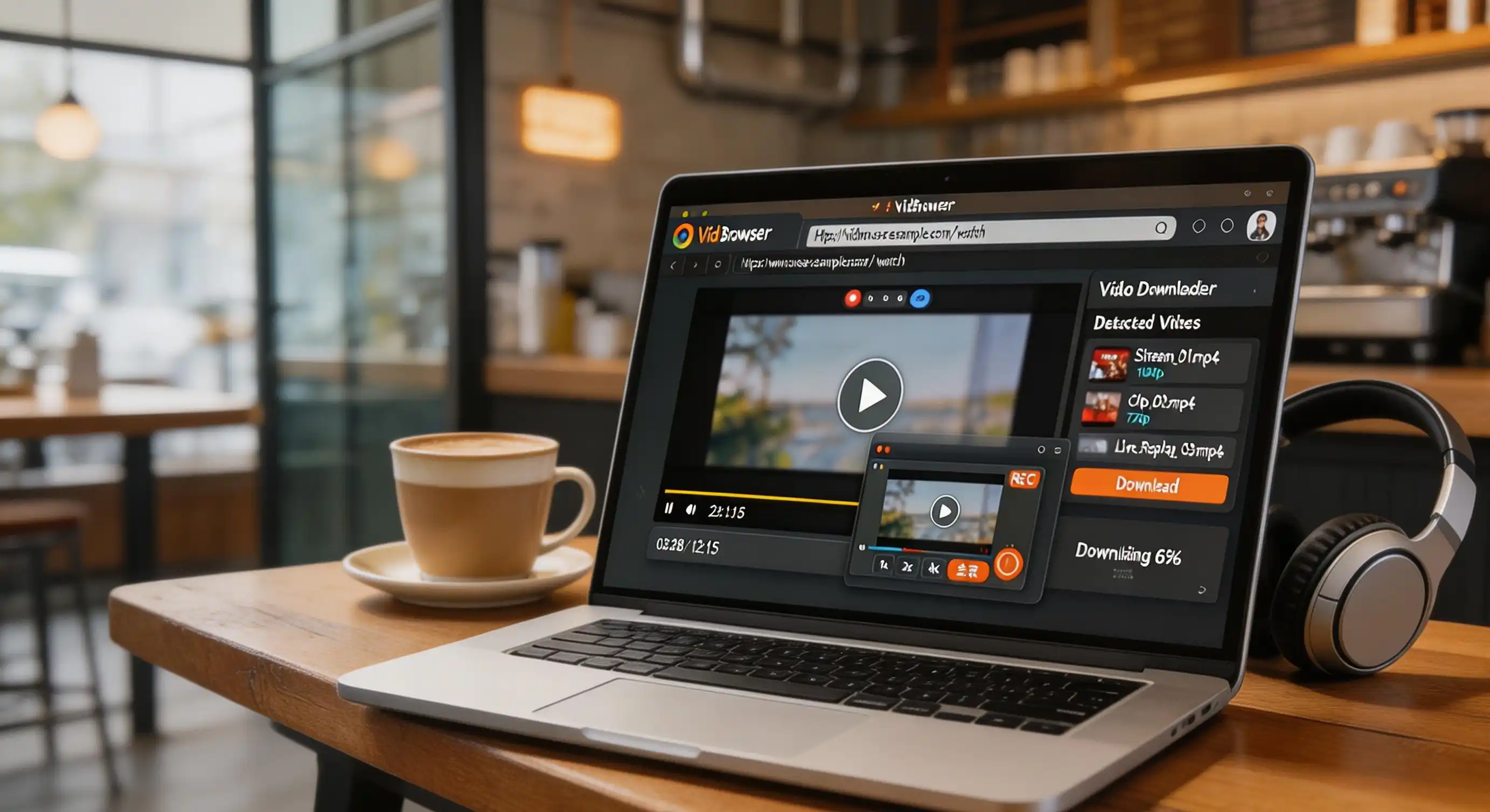
Trần của tiện ích chính là điểm xuất phát của trình duyệt video desktop. VidBrowser là trình duyệt video trên desktop tích hợp cả tải lẫn ghi hình — "vừa phát vừa lưu" mà tiện ích làm không được chính là con đường chính của nó. Chỉ vài bước:
Bước 1: Tải và cài đặt VidBrowser
Dùng được trên Windows và Mac, vài phút là cài xong, không cần cài thêm app đi kèm hay thành phần phụ.
Bước 2: Mở trang mục tiêu trong VidBrowser và đăng nhập
Dùng nó truy cập trang có nội dung bạn muốn lưu, đăng nhập bằng tài khoản của chính bạn, trải nghiệm xem y như trình duyệt thường.
Bước 3: Phát video và lưu bằng tính năng ghi hình
Đưa chuột lên khung hình, bộ điều khiển ghi hình sẽ hiện lớp phủ — chọn tốc độ ghi (1x thời gian thực, 2x hoặc 4x để nhanh xong hơn), bấm "Ghi toàn bộ" để ghi cả video, nút ghi bên trái bắt đầu hoặc tạm dừng bất cứ lúc nào. Nội dung nào phát được đều ghi lại được, không bị giới hạn bởi cách trang tải.
Bước 4: Ai tải trực tiếp được thì dùng bảng thư viện nhanh hơn
Nếu video hỗ trợ tải trực tiếp, bảng "Thư viện video" bên phải liệt kê các mục kèm nút "Tải xuống" màu cam — bấm một phát là lưu thành MP4 (có thể lọc độ phân giải trước). Lịch sử tải (biểu tượng đồng hồ bên trái) ghi lại tên file, dung lượng và nơi lưu của từng lần, tiện tra cứu lại.
Câu hỏi thường gặp
Bản miễn phí và bản trả phí của Video DownloadHelper khác nhau ở đâu?
Bản miễn phí cài được, dùng được, phủ hơn 1000 trang, nhưng file chuyển đổi dính watermark QR, tải bị giới hạn tần suất, chuyển đổi HLS/DASH phải cài thêm app đi kèm; license trả phí một lần bỏ được watermark và mở giới hạn. License gắn một trình duyệt — dùng nhiều trình duyệt có thể phải mua riêng từng cái.
Video tiện ích không bắt được còn cách nào lưu không?
Có. Tiện ích phụ thuộc trang đưa ra luồng media, còn hướng ghi hình lưu hình và tiếng trực tiếp ngay khi phát — miễn nội dung phát bình thường trên màn hình của bạn, tính năng ghi hình của VidBrowser giữ được một bản local, gồm cả nội dung bảo vệ và phát trực tiếp.
Video DownloadHelper có an toàn không?
Cài từ kênh chính thức như Chrome Web Store hay cửa hàng tiện ích chính thức của Firefox là an toàn — gần 20 năm hoạt động, hơn 8 triệu lượt cài cộng dồn, phía chính thức tuyên bố không thu thập dữ liệu duyệt web. Rủi ro chủ yếu ở trang giả mạo: chỉ nhận cửa hàng chính thức, "downloader" nào đòi tài khoản mật khẩu thì đừng cài.


