
Chọn phần mềm thay thế VideoProc nào? Phân theo tải về, chuyển mã hay nén
Người tìm phần mềm thay thế VideoProc thường xuất phát từ chỗ khác với người tìm phần mềm thay thế trình tải về: trình tải về so xem trang nào tải được, còn VideoProc đặt mình thành bộ công cụ tất cả trong một - chuyển đổi, nén, cắt ghép, rip DVD và nâng cao bằng AI xếp thành hàng, riêng tải về chỉ là mô-đun kèm theo. Khi đầu vào đổi từ một địa chỉ sang các tệp trên máy của bạn, tiêu chí chọn phần thay thế cũng phải đổi theo. Bài này tách cách chọn theo từng loại tác vụ.
Nghề chính của VideoProc là bàn xử lý tệp, tải về chỉ là mô-đun kèm theo
Vị trí chính thức là "xử lý video tất cả trong một": trang chủ VideoProc ghi rõ mô-đun chuyển đổi hỗ trợ 370 bộ mã hóa đầu vào và hơn 420 định dạng đầu ra, còn nén, cắt ghép, quay màn hình, rip DVD và nâng cao bằng AI mỗi thứ một bảng - riêng mô-đun tải về nêu 1.000+ trang phổ biến và hơn 2.000 trang nhỏ. Bố cục trải ra thì trọng tâm nhìn là thấy: xử lý tệp là sân nhà, tải về là phụ kiện tiện tay.
Trọng tâm ấy quyết định cách tìm phần thay thế: nếu nhu cầu thường xuyên của bạn là đổi định dạng, giảm dung lượng, sắp xếp tư liệu đã quay, thứ cần so sánh không phải độ phủ trang web mà là ba việc một công cụ tệp phải làm được - nhận được tệp, kiểm tra được kết quả, và giữ được hàng loạt tác vụ chạy trơn.
Nói công bằng trước: bộ công cụ đủ đầy, còn phần tăng tốc là làm thật
Với người ngày nào cũng chạm vào tệp video trong máy, thiết kế đủ đầy là lợi ích thật: một loại tác vụ một mô-đun, không phải cài riêng ba phần mềm cho đổi định dạng, nén và cắt khúc. Đầu vào cũng khớp - trang chính thức nêu tư liệu bitrate cao từ iPhone, GoPro, flycam và máy ảnh làm đối tượng xử lý, và video dọc điện thoại cùng tệp HEVC của máy ảnh, đúng những thứ máy tính khó chiều, lại là món chính của bộ công cụ này.
Phần tăng tốc cũng có con số chính thức: tăng tốc phần cứng Level-3 phủ đồ họa Intel, AMD, NVIDIA và chip Apple, chuyển mã đạt tới 47 lần tốc độ thực, và cùng trang đó dẫn con số 39% phần mềm video không có hỗ trợ tăng tốc GPU. Ghép hai ý lại, thông điệp rất thẳng: khi so công cụ xử lý tệp, đáng bỏ ra một cái nhìn cho hỗ trợ tăng tốc.
Bài này so sánh hình thái công cụ và tiêu chí lựa chọn; không đụng đến giá bán hay chính sách nội dung của nhà nào, và năng lực từng mô-đun lấy trang chính thức thời điểm hiện tại làm chuẩn.
Chọn sai hướng thường là do chưa phân mình thay thế nửa nào
Năng lực của nó chia làm hai nửa, và hai nửa theo hai bộ tiêu chí khác hẳn nhau: nửa tải về nhìn vào địa chỉ, nửa tệp nhìn vào chính tệp.
- Nửa tải về: tiêu chí nằm ở độ phủ trang và kiểu phân tích, loạt bài đánh giá trình tải về trên site đã viết kỹ - cách đọc các con số độ phủ bóc từng lớp con số lớn, còn ba câu hỏi trước khi đổi trình tải lo phần tự kiểm; đọc nối hai bài là đủ.
- Nửa xử lý tệp: tiêu chí là tương thích đầu vào, nghiệm thu đầu ra và xử lý hàng loạt - ba điều đánh giá trình tải về không hỏi, và chính là chỗ trống bài này lấp.
Nút thắt nằm ở địa chỉ thì đi theo lối trình tải về; nằm ở tệp thì đọc tiếp bên dưới.
Nửa xử lý tệp, chọn theo ba tiêu chí: nhận được, kiểm được, xếp hàng được
Cả ba câu đều kiểm chứng được ngay bằng tư liệu của chính bạn, nên thành thật hơn nhiều so với bảng thông số.
- Nhận được (tương thích đầu vào): lôi ra tệp "lạ" nhất trong thư mục - HEVC do máy ảnh quay, video dọc 4K điện thoại, MKV xuất từ bản quay màn hình - và cho từng ứng cử viên ăn thử. Đọc vào được, thời lượng và hình ảnh bình thường mới tính là nhận; cái nào báo lỗi ngay tại chỗ, loại khỏi danh sách.
- Kiểm được (nghiệm thu đầu ra): đừng dừng ở hai chữ "hoàn tất". Ba lần kiểm: mở trên thiết bị khác; đối chiếu mức thay đổi dung lượng với mức chất lượng đã chọn; bấm thử mười giây đầu và mười giây cuối, vì frame rơi hay nấp ở hai đầu. Mức chất lượng ảnh hưởng dung lượng thế nào, bài về đổi vỏ và mã hóa lại đã bóc phần khác biệt gốc rễ.
- Xếp hàng được (hàng đợi tác vụ): một tệp thì dễ, mười tệp mới thử được hàng đợi: giới hạn mỗi lô bao nhiêu, thoát giữa chừng tác vụ còn không, tệp xong lấy ở đâu. Ba câu này đánh giá trình tải về không hỏi, công cụ tệp bắt buộc phải trả lời.
Tăng tốc GPU giúp việc mã hóa nặng, không giúp đổi vỏ vốn đã nhanh
"Chuyển chậm" là lý do hay gặp khi đi tìm phần thay thế, nhưng nguyên nhân chậm phải tách trước: tác vụ mã hóa lại ngốn sức máy, tác vụ sao chép dòng dữ liệu vốn đã phải nhanh.
Đổi định dạng và giảm dung lượng thuộc nhóm mã hóa lại - tăng tốc phần cứng phát huy ở đúng chỗ này, con số 47 lần cũng đo trong các tình huống dạng này; đổi vỏ không mã hóa lại bị chặn bởi tốc độ đọc ghi đĩa, đổi công cụ nào cũng gần như vậy. Khi thử, lấy cùng một tệp chạy cả hai loại tác vụ: hai tốc độ đều bình thường thì phần tăng tốc mới coi như đã về nơi.
Máy của bạn cũng nằm trong danh sách: đồ họa Intel, AMD, NVIDIA và chip Apple là phạm vi tăng tốc chính thức nêu ra - máy cấu hình cũ nên đối chiếu danh sách hỗ trợ trước rồi hãy cài.
Có tệp rồi hãy chuyển: tải về và chuyển đổi gộp thành một dây chuyền
Trình duyệt video dành cho máy tính nối "có được tệp" và "xử lý tệp" trong cùng một phần mềm, bốn bước:
Bước 1: Tải và cài đặt VidBrowser
VidBrowser là trình duyệt video chạy trên Windows và Mac, tích hợp sẵn tải về và quay màn hình, cài đặt vài phút là xong.
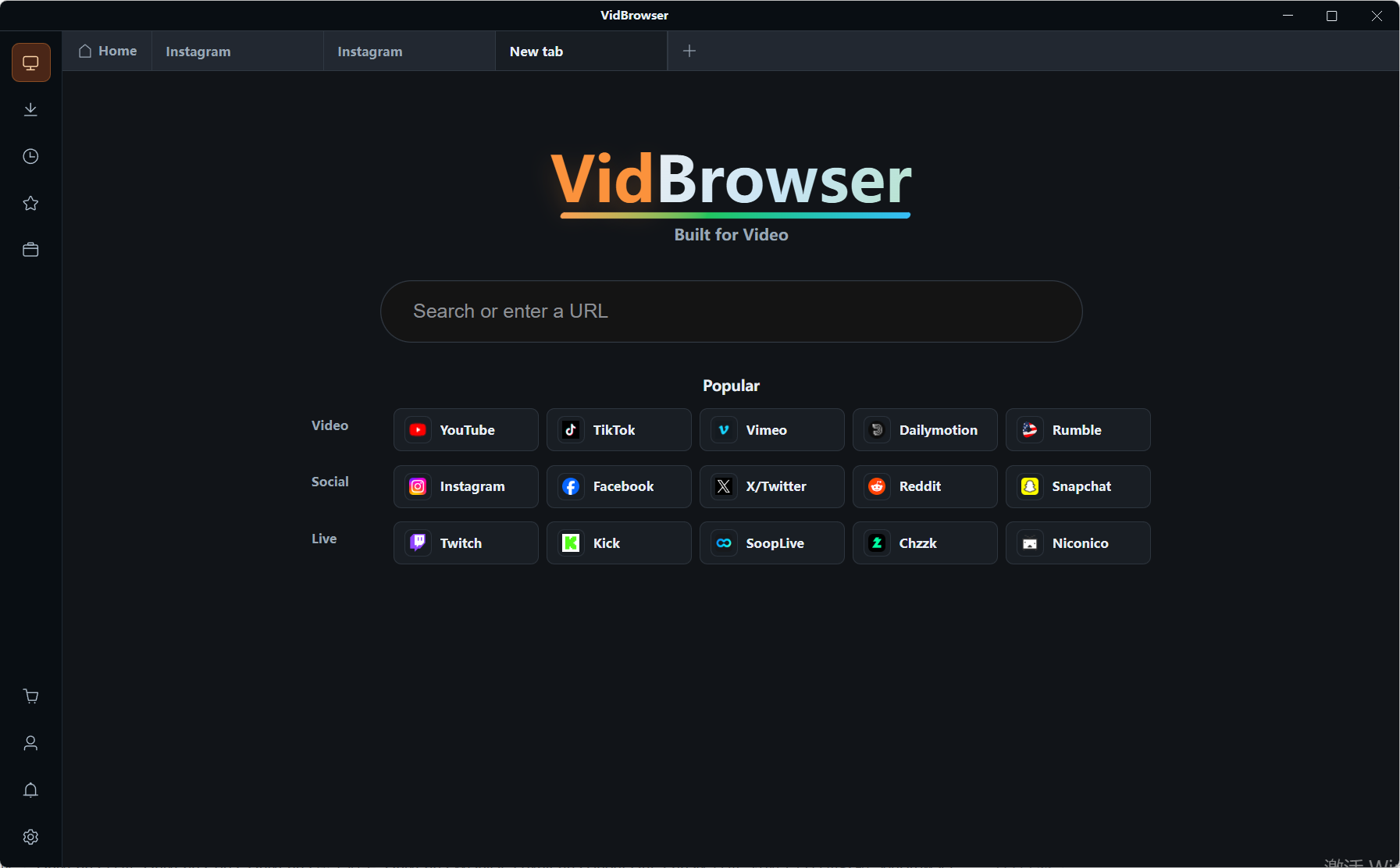
Bước 2: Đưa video cần xử lý về máy trước
Mở trang video trong trình duyệt tích hợp; thư viện video bên phải liệt kê các mục nhận diện được, mỗi mục có nút "Tải về" màu cam, bấm một cái là lưu MP4, muốn chốt chất lượng thì lọc theo độ phân giải trước. Nội dung được bảo vệ thì chuyển sang quay: rê chuột lên khung hình là bộ điều khiển quay hiện ra - chọn 1x thời gian thực, hoặc 2x/4x để quay xong nhanh hơn, bấm "Quay toàn bộ" để ghi từ đầu đến cuối, nút quay bên trái dừng bất cứ lúc nào. Tác vụ tải về đều được ghi trong lịch sử bên trái.
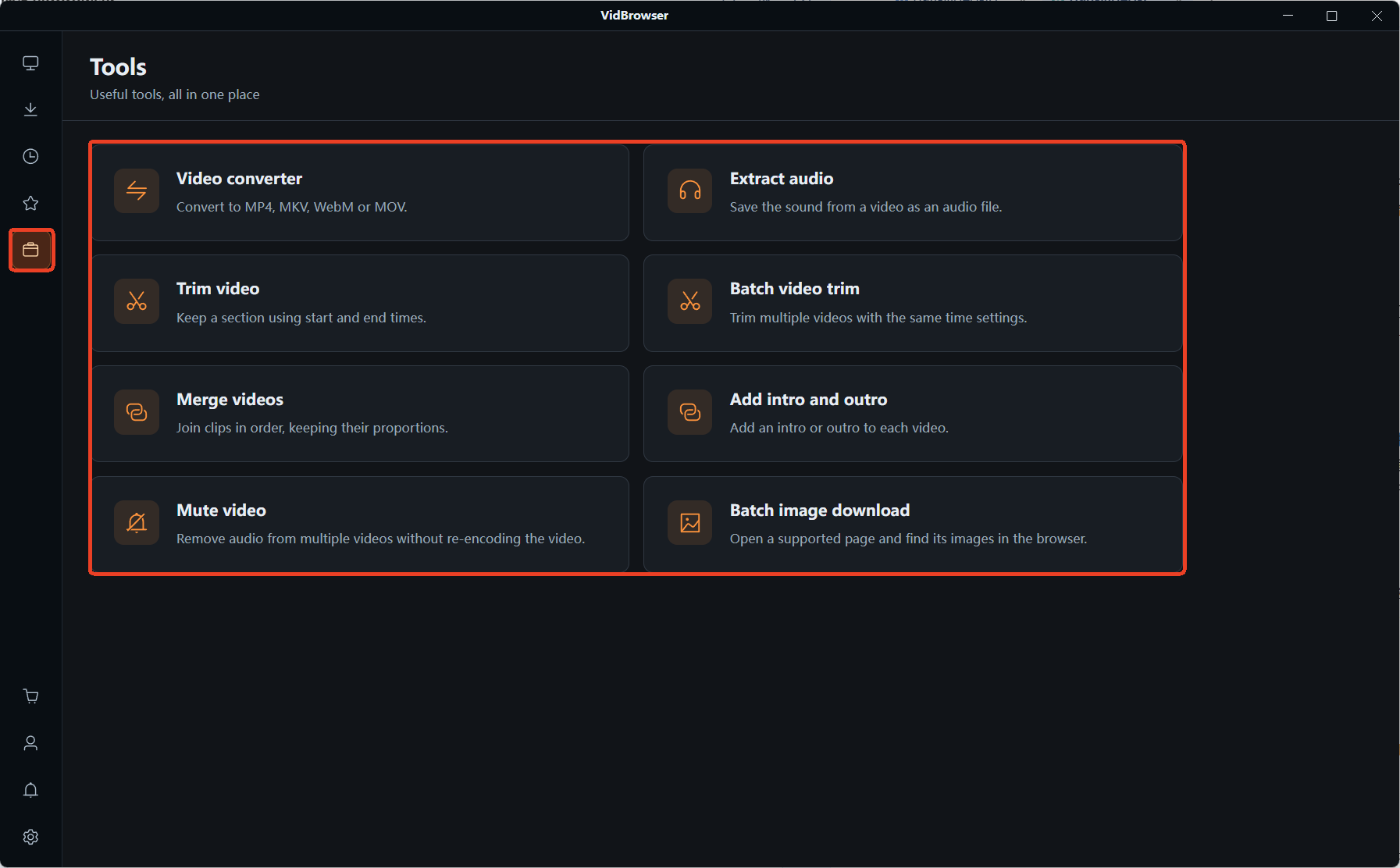
Bước 3: Mở trang "Công cụ" bên trái, chọn "Chuyển đổi video"
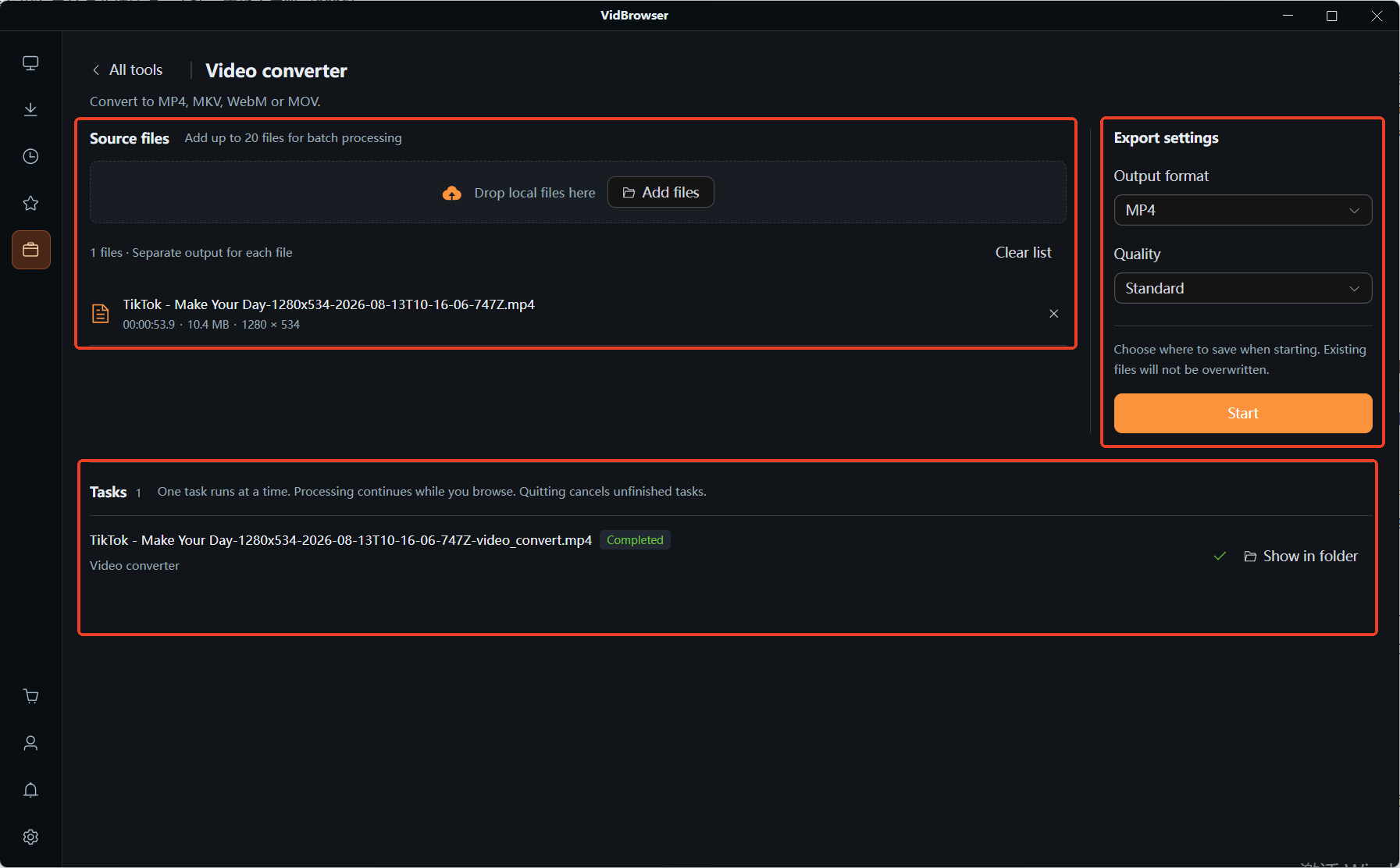
Kéo tệp vào danh sách, hỗ trợ thêm hàng loạt, tối đa 20 tệp, mỗi tệp xuất riêng.
Bước 4: Đặt tham số xuất rồi bắt đầu
Định dạng đầu ra chọn trong MP4, MKV, WebM, MOV, chất lượng chia hai mức chuẩn và cao; lúc bắt đầu chọn nơi lưu, tệp có sẵn không bị ghi đè. Tác vụ xử lý theo thứ tự, chuyển trang vẫn chạy tiếp, mục xong được gắn nhãn "Hoàn tất" - bấm "Mở thư mục" để lấy tệp.
Câu hỏi thường gặp
Tìm phần mềm thay thế VideoProc có nên kiếm một bản khớp đủ tính năng không?
Phân loại trước đã: tải về và xử lý tệp theo hai bộ tiêu chí khác nhau. Cả hai đều dùng thường xuyên thì chọn từng hình thái riêng - hai công cụ tách nhau dùng chắc hơn là đặt cược vào một bản tất cả trong một.
Tệp chuyển xong nhỏ đi đáng kể, có bình thường không?
Mã hóa lại làm giảm dung lượng nên mức giảm là kết quả bình thường; đối chiếu với mức chất lượng, mức thấp thì tệp nhỏ là đúng dự kiến. Mức chọn cao mà dung lượng sụt mạnh, chạy lại ba lần kiểm nghiệm thu rồi hãy kết luận.
Chuyển mã chậm có đáng để đổi công cụ không?
Kiểm tra ba việc trước: tác vụ có phải mã hóa lại không, hàng đợi có đang chất một lô lớn không, card và chip có nằm trong phạm vi tăng tốc hỗ trợ không. Cả ba đều bình thường mà vẫn chậm, lúc đó mới cân nhắc đổi.
Thêm bài viết

Nội dung đã mua trên Fansly nằm ở hub chính thức, nhưng tệp không bao giờ về tay bạn. Xem entrance ở đâu, kiểm tra gì khi thiếu và cách giữ bản sao cục bộ.
Đọc thêm →
Bài lưu chỉ là tham chiếu, bản quay ra đen, app trên cửa hàng đòi mật khẩu. Xem các đường trên điện thoại kết thúc ở đâu và cách lưu trên PC rồi chuyển về máy.
Đọc thêm →