
Xem nhiều kênh Twitch cùng lúc: cách xếp nhiều luồng trên một màn hình
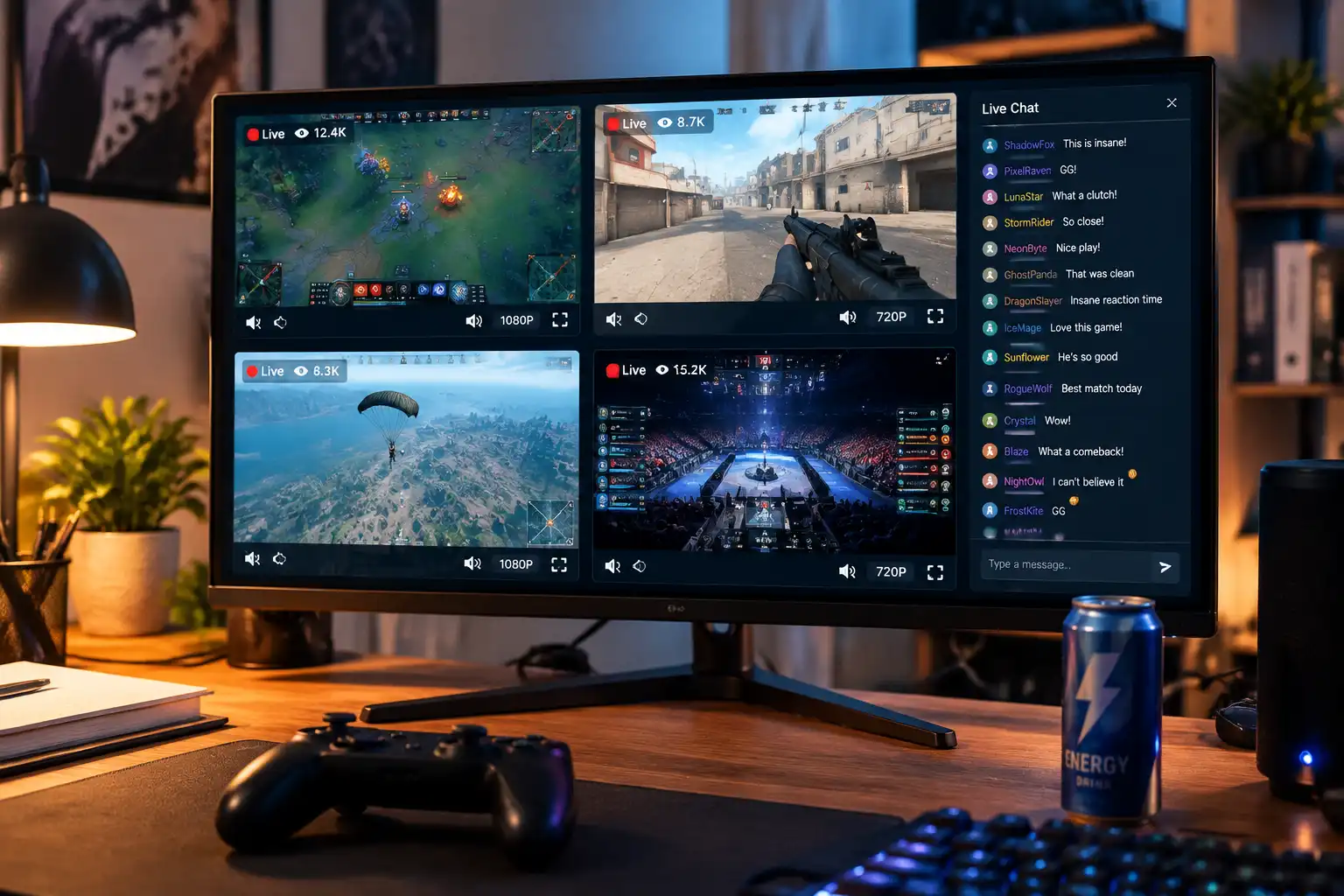
Hai trận esports cùng giờ phát, hai streamer bạn thích lại trùng lịch lên sóng — trang Twitch mỗi lần chỉ chứa được một kênh, xoay qua xoay lại vừa mệt vừa liên tục lỡ khoảnh khắc quan trọng. Tin vui là xem nhiều luồng cùng lúc đã có cách làm chín: trên máy tính, bạn có thể tự xếp nhiều cửa sổ hoặc dùng trang xem đa luồng của bên thứ ba để đưa hai ba luồng vào chung một màn hình. Bài viết này nói rõ khác biệt vận hành của từng cách, cách tính băng thông, và hướng lưu lại những khoảnh khắc bạn muốn giữ.
Ba cách xem nhiều kênh Twitch cùng lúc — xem cách nào hợp với bạn
Twitch không có công cụ đa luồng chính thức cho người xem. Muốn đưa nhiều luồng lên một màn hình, bạn còn ba lựa chọn: tự xếp nhiều cửa sổ, dùng trang đa luồng của bên thứ ba, hoặc phối hợp nhiều thiết bị. Ba cách này định vị rất khác nhau:
- Tự xếp nhiều cửa sổ: mỗi luồng mở một cửa sổ trình duyệt, dùng chia màn hình của hệ điều hành để xếp ngay ngắn. Ổn định nhất, ít phụ thuộc bên thứ ba nhất, nhưng toàn bộ bố cục phải làm thủ công.
- Trang đa luồng của bên thứ ba: tải nhiều luồng cùng lúc trên một trang chuyên dụng, bố cục tự xếp sẵn, thêm kênh đơn giản như điền vào ô trống. Tiện, nhưng đó là một dịch vụ độc lập.
- Phối hợp nhiều thiết bị: trận chính xem trên máy tính, luồng thứ hai xem trên máy tính bảng hoặc điện thoại. Chấp nhận được khi cần gấp, nhưng lâu dài không thoải mái bằng hai cách trên.
Ngày giải đua theo nhiều góc nhìn của tay đua, buổi stream liên kết muốn xem vài góc cùng lúc — đều là kịch bản đa luồng điển hình. Hãy xác định trước mình ưu tiên "ổn định và kiểm soát được" hay "nhanh và tiện" (còn nếu đang phân vân nên đầu tư thời gian cho nền tảng nào, xem bài so sánh Twitch và Kick dưới góc độ người xem của chúng tôi).
Tự xếp nhiều cửa sổ: cách "thô" nhưng bền bỉ nhất
Mỗi kênh mở một cửa sổ trình duyệt rồi dùng chia màn hình có sẵn của hệ điều hành để xếp — đây là cách cho khả năng kiểm soát và mức độ an toàn cao nhất. Trên Windows dùng Snap Layouts (kéo cửa sổ sát mép màn hình để chia đôi, hoặc nhấn Win + phím mũi tên), trên Mac kéo toàn màn hình hoặc dùng Mission Control; hai ba luồng sắp xong trong vài phút.
Ba chi tiết quyết định trải nghiệm tốt hay tệ:
- Chỉ giữ một âm thanh chính: nhiều luồng cùng phát tiếng thì không thể nghe nổi; chỉ bật âm của kênh đang xem chính, kênh khác tắt tiếng hết, cần chuyển thì đổi thủ công.
- Hạ chất lượng các luồng nền: cửa sổ chính giữ 1080p, các cửa sổ còn lại thủ công giảm xuống 480p — hình nhỏ nên mắt không nhận ra, nhưng áp lực giải mã giảm hẳn một cục.
- Tắt khung chat không dùng tới: mỗi khu chat chiếm một khoảng không gian và một phần tài nguyên kết xuất, chỉ giữ của kênh chính.
Cách này còn có một lợi ích ngầm: suốt quá trình bạn chỉ đụng vào trang chủ Twitch, không dính dịch vụ bên thứ ba nào, an toàn tài khoản hoàn toàn nằm trong tay bạn.
Trang đa luồng của bên thứ ba: chọn sao giữa ba tên tuổi cũ
Các trang đa luồng tự động hóa phần "mở cửa sổ, xếp bố cục" — thêm kênh hay chỉnh bố cục đều làm trong một trang duy nhất. Ba tên được dùng nhiều nhất:
- MultiTwitch: địa chỉ trang web chính là hướng dẫn — gõ multitwitch.tv/tenkenh1/tenkenh2 vào thanh địa chỉ, nhấn Enter là ra màn hình đa luồng. Lâu đời, không rào cản nào, hợp để bật nhanh; điểm trừ là bố cục không tùy chỉnh được.
- Multistre.am: điền từng kênh vào các ô, rồi chọn bố cục trong menu; hỗ trợ khoảng 8 luồng và giữ một ô riêng cho chat. Hợp với người muốn phân chia màn hình thật tinh.
- TwitchTheater: quản trị kiểu bảng điều khiển — chỉnh chất lượng và âm lượng của mọi luồng một lượt, bật tắt chat của từng luồng riêng biệt, thậm chí trộn thêm livestream từ nền tảng khác. Hợp với người dùng nặng dùng đa luồng lâu dài.
Dùng trang của bên thứ ba có hai ranh giới an toàn phải nhớ: dù trường hợp nào cũng không nhập mật khẩu Twitch, mã truy cập hay ủy quyền đăng nhập vào các trang này — trang đa luồng chuẩn chỉ dùng tên kênh công khai để tải trình phát chính thức nhúng vào, còn đòi thông tin đăng nhập thì đáng ngờ hết mức. Ngoài ra, Twitch thỉnh thoảng chèn một màn hình thông báo màu tím trên các trang này (nhắc rằng bạn không xem trên trang chính thức); chừng khoảng 30 giây nó tự biến mất, không ảnh hưởng gì và cũng đừng hoảng.
Băng thông và giải mã: bao nhiêu luồng thì mới không giật
Đa luồng có giật hay không phụ thuộc vào hai khoản tài nguyên: băng thông mạng và năng lực giải mã video. Ước tính thô: một luồng 1080p60 cần khoảng 6 Mbps; bốn luồng cùng bật 1080p là 25-40 Mbps, dễ dàng ngốn sạch Wi-Fi gia đình; đồng thời, việc giải mã nhiều luồng nét cao dồn hết lên CPU/GPU — khi tăng tốc phần cứng của trình duyệt đang bật, mức chiếm dụng GPU tăng vọt rất dễ.
Vài điều chỉnh thực dụng dùng được ngay:
- Phân tầng độ phân giải: kênh chính 1080p, còn lại 480p là cấu hình được công nhận là ngọt nhất; trường hợp xem kèm bình luận thi đấu, 720p luồng chính + nhiều luồng 360p cũng đủ.
- Ưu tiên dây mạng: Ethernet ổn định hơn Wi-Fi, bốn luồng chạy cùng thì bớt một biến số mất gói tin.
- Giới hạn số luồng: 3-4 luồng 720p là trần ổn định của thiết bị để bàn thông thường; nhiều hơn nữa thì nên lên màn lớn hoặc màn hình thứ hai.
- Cắm sạc laptop khi xem: chế độ pin và giảm xung vì nóng đều làm giải mã đánh rơi nhịp.
Cấu hình đúng chuẩn này thì hình đa luồng mới không rớt khung hình vào phút chót — trong esports, mười giây bị giật thường chính là trận quyết định.
Xem đã tay rồi còn muốn giữ lại? Hướng lưu trong kịch bản đa luồng
Đa luồng có một nỗi đau sẵn có: vài hình ảnh cùng diễn ra thì khoảnh khắc hay bạn không bao giờ kịp chuyển qua xem. Thà rằng sau này lục clip cắt của người khác, không bằng lưu thẳng những phiên bạn muốn giữ thành tệp tại chỗ — hướng dẫn lưu livestream Twitch đã viết trọn quy trình, ở đây chỉ nói riêng góc độ đa luồng.
Dùng VidBrowser thì rất nhẹ nhàng: đây là một trình duyệt video dành cho máy tính, tích hợp sẵn tải xuống và ghi hình, mở nhiều tab cùng xem không hề xung đột với việc sắp màn hình xem:
Bước 1: Tải xuống và cài đặt VidBrowser
Hỗ trợ Windows và Mac, vài phút là cài xong.
Bước 2: Mở Twitch trong VidBrowser và đăng nhập
Vào twitch.tv, đăng nhập bằng tài khoản của bạn, mỗi kênh mở một tab, trải nghiệm xem y hệt trình duyệt thường.
Bước 3: Vừa xem vừa lưu những phiên muốn giữ
Livestream là luồng thời gian thực nên dùng tính năng ghi hình: đưa chuột lên khung video, thanh điều khiển ghi hình hiện chồng lên — chọn tốc độ ghi (1x thời gian thực, hoặc 2x/4x để ghi xong nhanh hơn), bấm "Ghi Toàn Bộ" để ghi cả video, nút ghi bên trái có thể bắt đầu hoặc tạm dừng bất cứ lúc nào. Sau trận muốn giữ lại bản phát lại, bảng "Thư viện Video" bên phải liệt kê các mục có nút "Tải xuống" màu cam, bấm một cái là lưu thành MP4 (chọn sẵn độ phân giải nếu muốn). Tệp lưu nằm trên ổ đĩa của chính bạn, những pha đỉnh cao đã xem đa luồng muốn xem lại bao giờ cũng được.
FAQ
Twitch có tính năng đa luồng chính thức không?
Không. Twitch từng làm chế độ đồng phát cho streamer, nhưng phía người xem chưa bao giờ có công cụ đa luồng chung; muốn nhiều luồng trên một màn hình chỉ còn cách tự xếp cửa sổ hoặc dùng trang xem của bên thứ ba.
Trên điện thoại có thể xem nhiều kênh Twitch cùng lúc không?
Ứng dụng chính thức không hỗ trợ. Mở trang đa luồng bằng trình duyệt điện thoại rồi chuyển sang "phiên bản máy tính" thì tạm chấp nhận được, nhưng giải mã nhiều luồng nhanh nóng máy và tụt pin, chỉ hợp ứng cứu tạm thời; hằng ngày vẫn là trải nghiệm trên máy tính tốt hơn.
Xem nhiều luồng cùng lúc có bị Twitch đánh giá bất thường không?
Xem bình thường thì không. Đa luồng dựa trên hành vi phát tiêu chuẩn của trình phát chính thức nhúng vào, nhưng cố ý mở hàng loạt trình phát để thổi số lượt xem là hành vi nền tảng phản đối rõ ràng — hãy dùng công cụ đa luồng cho nhu cầu xem thực của bạn.
Thêm bài viết

Độ phân giải 4K bạn mong đợi trên OnlyFans không bao giờ xuất hiện khi phát. Trần nằm ở đâu, vì sao không nằm ở thiết bị của bạn và cách giữ bản tốt nhất nền tảng giao.
Đọc thêm →
Nội dung đã mua trên Fansly nằm ở hub chính thức, nhưng tệp không bao giờ về tay bạn. Xem entrance ở đâu, kiểm tra gì khi thiếu và cách giữ bản sao cục bộ.
Đọc thêm →