
Chuyển WebP về JPG thì tệp phình to — đó là bài toán của hai định dạng, không phải hỏng tệp
Lưu ảnh từ trang web về máy, bạn thường nhận được WebP; gửi cho bạn bè hay điền vào biểu mẫu, bên nhận lại báo không mở được. Chiều ngược lại cũng vậy: bạn chọn WebP để tiết kiệm dung lượng khi nén, vài ngày sau phát hiện thiết bị cũ của người nhận hoàn toàn không nhận dạng được. Không có định dạng ảnh nào làm được mọi thứ — JPG, PNG và WebP mỗi loại phụ trách một mảng, chọn sai định dạng còn phổ biến hơn cả tệp hỏng. Bài này phân rõ phần việc của ba định dạng, rồi hướng dẫn chuyển hàng loạt WebP về JPG.
JPG, PNG, WebP: mỗi định dạng phụ trách một mảng
Phân công của ba định dạng do hai yếu tố quyết định: ảnh có vùng trong suốt hay không, và tệp chủ yếu cho ai xem.
JPG là định dạng mặc định của ảnh chụp, tương thích tốt nhất — gần như mọi thiết bị và phần mềm đều mở được; nén có mất dữ liệu, hợp với ảnh chụp nhưng viền chữ trong ảnh chụp màn hình dễ bị nhòe. PNG không mất dữ liệu và hỗ trợ nền trong suốt, phù hợp với ảnh chụp màn hình, biểu đồ, logo, đổi lại tệp ảnh chụp nặng hơn. WebP do Google thiết kế cho web, nhỏ nhất ở cùng chất lượng: theo FAQ chính thức của Google về WebP, nén có mất dữ liệu nhỏ hơn JPEG cùng chất lượng khoảng 25%–34%, không mất dữ liệu nhỏ hơn PNG 26%, đồng thời hỗ trợ trong suốt và hoạt ảnh. Trình duyệt mới đều nhận; điểm yếu nằm ở phần mềm cũ và trường hợp tải lên.
Một câu dễ nhớ: ảnh gửi cho người khác dùng JPG, ảnh có trong suốt dùng PNG, chỉ khi đưa số lượng lớn lên web mới đến lượt WebP. Ảnh chụp trực tiếp từ điện thoại hay máy ảnh vốn đã là JPG, ảnh sinh hoạt hằng ngày hầu như không cần bận tâm định dạng.
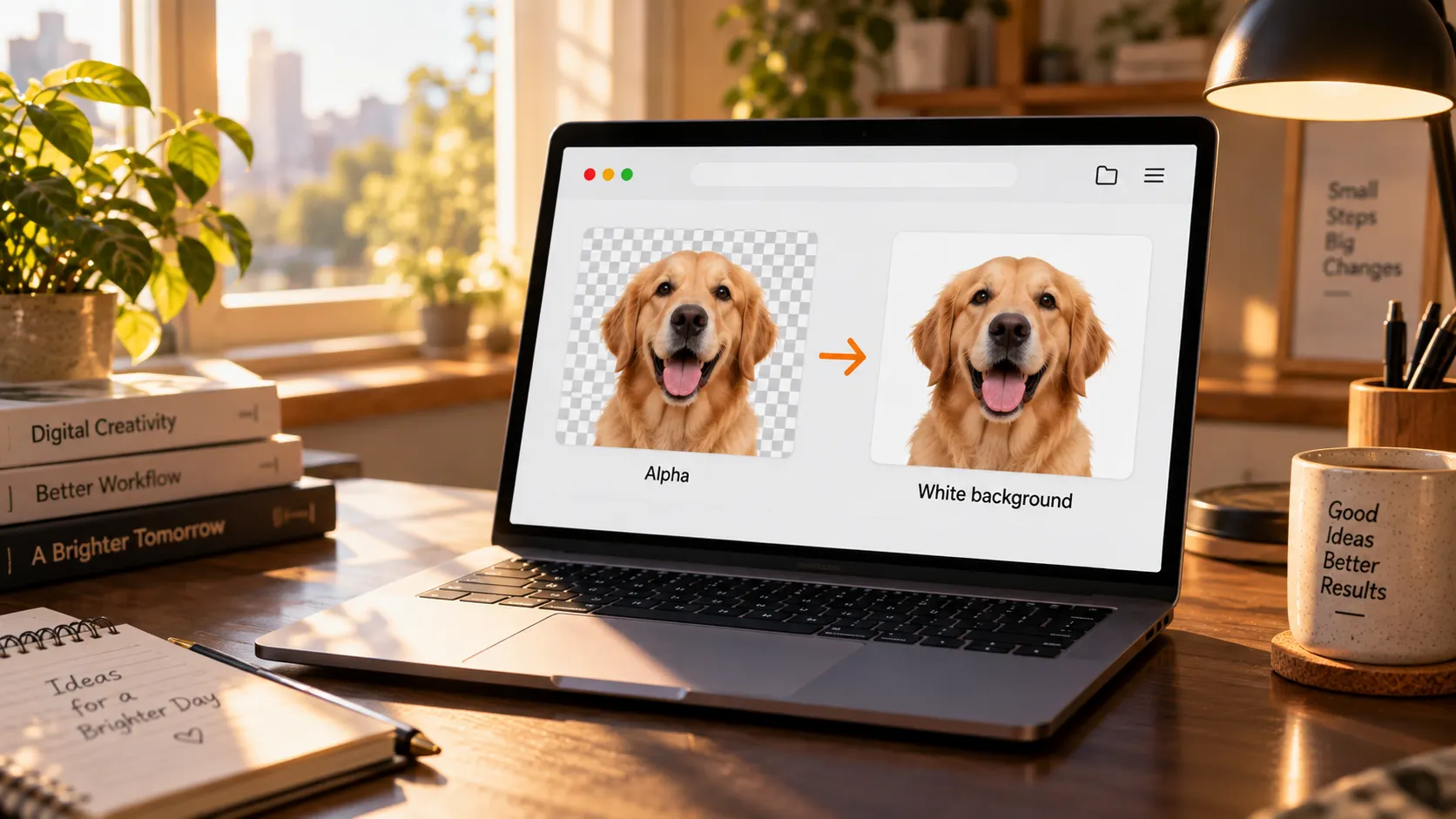
WebP không mở được? Xác định nguyên nhân trước, rồi ba bước kiểm tra trước khi chuyển đổi
Nguyên nhân WebP không mở được tập trung ở phía nhận: hệ thống quá cũ, phần mềm không theo kịp, biểu mẫu tải lên kiểm tra theo đuôi tệp.
Thường gặp nhất là hệ thống cũ. Trong danh sách hỗ trợ chính thức, Safari chỉ hỗ trợ WebP gốc từ phiên bản 14, ứng với iOS 14 và macOS Big Sur; thiết bị Apple cũ hơn hoặc không hiển thị hoặc báo định dạng không được hỗ trợ. Tiếp đến là phần mềm: một số trình xem ảnh và bộ phận văn phòng bản cũ chưa tích hợp giải mã WebP, nháy đúp không phản ứng không có nghĩa là tệp hỏng; hình thu nhỏ trống một ô trong trình quản lý tệp thường cũng do nguyên nhân đó. Nhóm thứ ba là biểu mẫu tải lên: không ít biểu mẫu web, hệ thống đăng ký, tiệm in kiểm tra theo đuôi tệp, .webp bị từ chối ngay lập tức — đổi sang JPG là qua ngay.
Để biết vấn đề nằm ở bên nào, có cách kiểm tra đơn giản: gửi cùng một tấm ảnh sang một thiết bị hoặc trình duyệt mới hơn. Nếu hiển thị bình thường, ảnh không có vấn đề, lỗi nằm ở phía nhận cũ; nếu thiết bị mới cũng không mở được, lúc đó mới nghi ngờ tệp. Xong bước này, bạn đã biết có cần chuyển đổi hay không.
Đã quyết định chuyển đổi, trước khi làm còn ba bước kiểm tra: nền trong suốt, hoạt ảnh, dung lượng dự kiến.
Chú ý ảnh có vùng trong suốt: JPG không lưu kênh trong suốt, chuyển xong sẽ đệm một lớp nền đặc, thường là màu trắng; muốn giữ trong suốt, định dạng đích nên chọn PNG. WebP hoạt ảnh chuyển sang JPG chỉ giữ lại một khung hình, muốn chuyển động phải tìm chỗ mang khác. Dung lượng cũng cần chuẩn xác: WebP nén hiệu quả hơn JPG, cùng một tấm ảnh chuyển sang JPG tệp lớn hơn là hiện tượng bình thường — suy ngược theo số liệu chính thức, bản JPG khoảng lớn hơn WebP gốc ba bốn phần mười, không phải chuyển hỏng; chi tiết đã mất khi nén cũng không cứu lại được, chuyển đổi không phải là sửa chất lượng.
Nhân tiện nói một đặc tính của JPG: mỗi lần lưu lại đều nén thêm một lượt, ảnh được chuyển tay mấy lần chất lượng rơi từng bậc. Chọn sẵn định dạng đích trước khi chuyển, chuyển một lần là xong, đừng qua lại lung tung.
Chuyển hàng loạt WebP sang JPG: năm bước xong, lưu về máy
Công cụ nén ảnh trong hộp công cụ VidBrowser chính là cửa vào của chuyển đổi; chuyển hàng loạt WebP sang JPG gồm năm bước, cách chỉnh nút chất lượng và kích thước bài nén ảnh đã viết rồi, không lặp lại ở đây.
Bước 1: Tải và cài đặt VidBrowser
Bản cài đặt nằm trên trang chủ VidBrowser. Đây là trình duyệt video chạy trên máy tính cho Windows và Mac, xem video, cắt đoạn và lưu về máy; trang Công cụ có các tiện ích nhỏ như nén ảnh, cài đặt vài phút là xong.
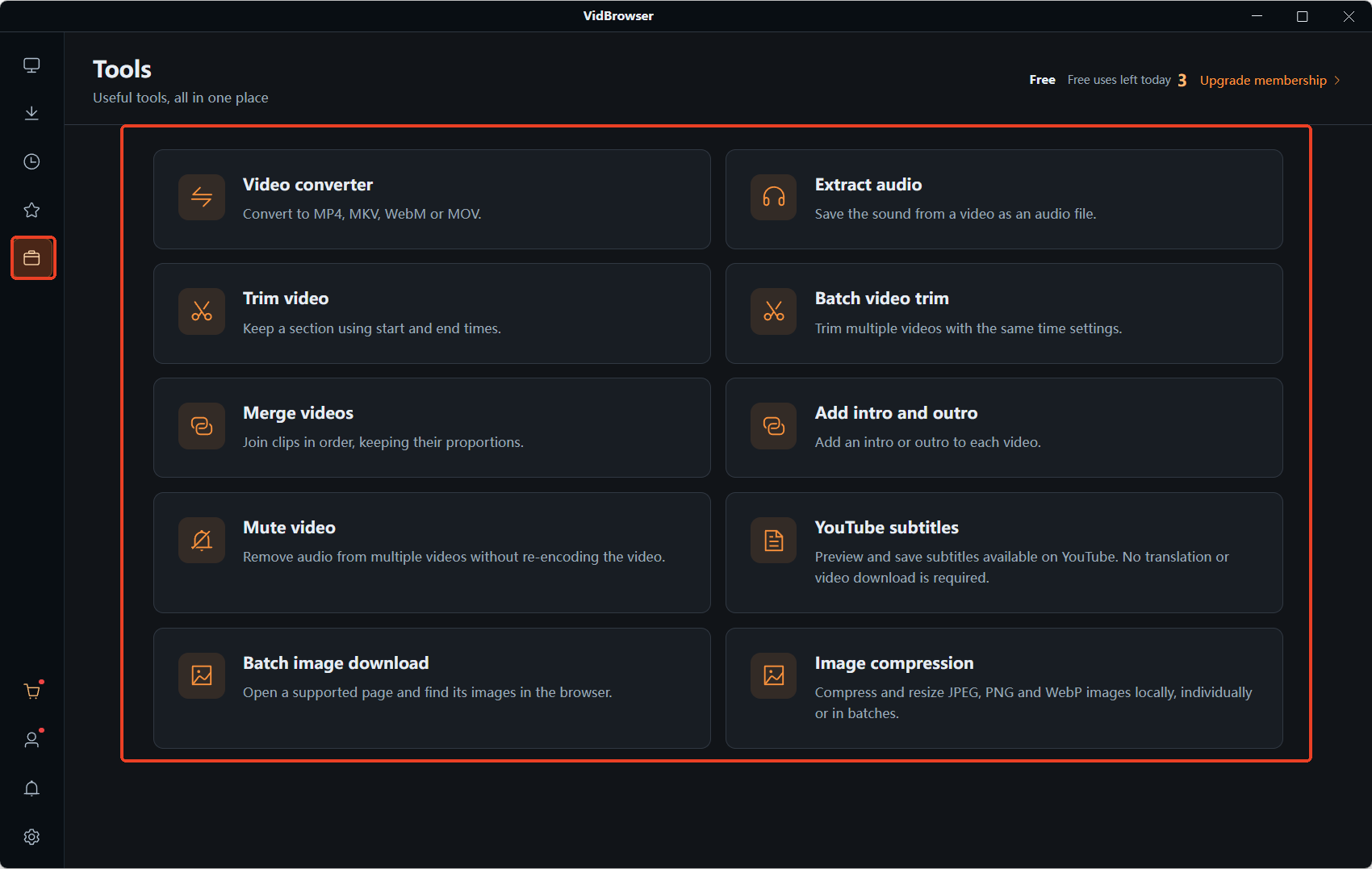
Bước 2: Mở Nén ảnh, kéo WebP vào
Vào trang Công cụ ở thanh điều hướng bên trái, mở Nén ảnh, kéo các tệp WebP vào vùng thả tệp hoặc bấm Chọn tệp để thêm từng cái.
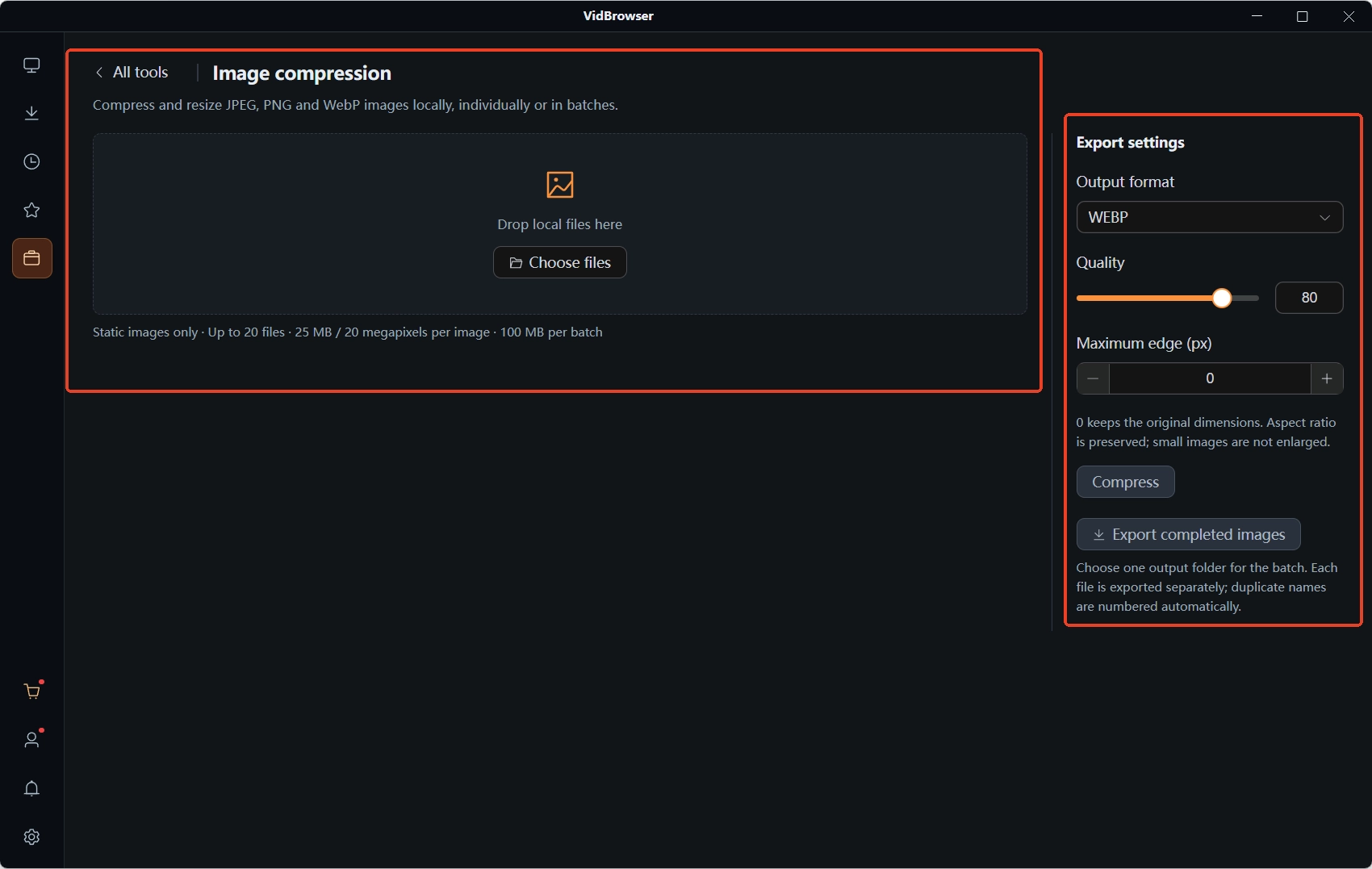
Bước 3: Đổi định dạng xuất từ WEBP mặc định sang JPEG
Trong Cài đặt xuất ở bên phải, mở mục Định dạng xuất — mặc định đang dừng ở WEBP, đây chính là bước mấu chốt: tự tay đổi sang JPEG; ảnh có nền trong suốt thì chọn PNG.
Bước 4: Cạnh dài nhất giữ nguyên kích thước, chất lượng đừng kéo quá thấp
Để Cạnh dài nhất (pixel) bằng 0 là xuất đúng kích thước gốc — chuyển đổi không đổi kích thước hình; thanh Chất lượng để khá cao, vì chuyển đổi bản thân nó đã nén thêm một lượt, kéo thấp quá là nén hai lần.
Bước 5: Bấm Nén, xong thì xuất
Cả loạt chuyển xong bấm Xuất ảnh đã hoàn thành, ghi vào thư mục đã chọn, tệp trùng tên tự đánh số. Mang loạt JPG này đi gửi mail, điền biểu mẫu, chuyển cho thiết bị cũ, không còn bị định dạng chặn lại.
Ảnh đã chuyển gửi đi đâu, lưu giữ ở định dạng nào, suy ngược theo bên nhận là được: nhắn tin, đăng mạng xã hội, JPG và WebP đều xem trước trực tiếp được; đính kèm mail, biểu mẫu đăng ký, gửi tiệm in thì JPG vững nhất; cần giữ nền trong suốt hay sửa lần nữa thì PNG là lựa chọn ít gặp sự cố.
Ảnh từ đâu ra cũng có chuyện đáng nói: còn trên trang web muốn lưu số lượng lớn về máy, bài tải ảnh web hàng loạt đã viết phương pháp riêng; lấy về rồi muốn nén nhỏ thêm một bậc, cách chỉnh nút nằm ở bài nén ảnh. Nguồn, nén, chuyển đổi ba bước mỗi bước một đoạn, dùng tùy nhu cầu.
Câu hỏi thường gặp
Chuyển WebP sang JPG có giảm chất lượng không?
JPG vốn có mất dữ liệu, chuyển đổi sẽ nén thêm một lượt, thanh chất lượng để cao thì mắt thường thường không nhận ra khác biệt. Lưu ý chuyển đổi không cứu lại chi tiết đã mất, nó không phải là sửa chất lượng.
JPG chuyển ra bị nền trắng, làm sao?
Ảnh gốc có nền trong suốt, JPG không lưu kênh này, chuyển xong bị đệm một lớp nền đặc. Quay lại Định dạng xuất chọn PNG rồi chuyển lại một lần, vùng trong suốt sẽ được giữ.
Thiết bị cũ không mở được WebP, lần nào cũng phải chuyển?
Hệ thống, trình duyệt và ứng dụng nhắn tin mới hơn đều xem trước WebP trực tiếp, gửi ảnh hằng ngày hầu như không cần chuyển. Khi phải gửi đính kèm mail, điền biểu mẫu cũ hay chuyển cho thiết bị cũ, chuyển hàng loạt sang JPG lưu một bản trong máy, sau đó lấy dùng ngay.
Thêm bài viết

Nội dung đã mua trên Fansly nằm ở hub chính thức, nhưng tệp không bao giờ về tay bạn. Xem entrance ở đâu, kiểm tra gì khi thiếu và cách giữ bản sao cục bộ.
Đọc thêm →
Bài lưu chỉ là tham chiếu, bản quay ra đen, app trên cửa hàng đòi mật khẩu. Xem các đường trên điện thoại kết thúc ở đâu và cách lưu trên PC rồi chuyển về máy.
Đọc thêm →