
Công cụ tải video có giao diện bạn đang dùng có thể là vỏ của yt-dlp
Tìm hướng dẫn lưu video, bạn cứ thấy lặp lại một câu trả lời trong phần bình luận: dùng yt-dlp là xong. Nhưng đi theo lời ấy, bạn không gặp trang sản phẩm kiểu trang chủ hay trình cài đặt có sẵn hàng nút tải về — thứ hiện ra chỉ là một kho mã nguồn và một màn hình đầy dòng lệnh. Nó là gì, vì sao nhiều công cụ có giao diện không bao giờ nhắc đến nó, và công cụ tải video bạn đang dùng có quan hệ thế nào với nó — bài này làm rõ ba loại quan hệ giữa trình tải dòng lệnh và công cụ giao diện.
yt-dlp là gì: nhân tải đứng sau một dòng lệnh
yt-dlp là trình tải âm thanh và video dòng lệnh miễn phí mã nguồn mở, kho chính thức mô tả nó là công cụ tải bằng dòng lệnh giàu tính năng.Nó ra đời sau khi dự án youtube-dl lâu năm ngừng cập nhật, do cộng đồng tiếp nối duy trì, mã nguồn cùng tệp phát hành đều nằm trên kho chính thức yt-dlp trên GitHub và vẫn đang cập nhật liên tục. Bạn không cần gõ chuỗi lệnh dài trong cửa sổ đen mới dùng được — trang phát hành chính thức cung cấp sẵn tệp thực thi độc lập cho Windows và macOS, tải về là chạy; phía Linux khuyến nghị chạy bằng Python. Nó không có giao diện đồ họa, toàn bộ năng lực được thể hiện qua tham số lệnh, nên đặc biệt hợp với các tác vụ lặp lại như tải hàng loạt, đặt lịch hay lưu trữ theo cấu hình cố định.
Dòng lệnh và giao diện: không phải thay thế, là ba loại quan hệ
Giữa công cụ giao diện và yt-dlp, quan hệ thường gom được thành ba nhóm.
Loại một, vỏ ngoài. Không ít trình tải giao diện trên máy tính hay điện thoại bên dưới đang gọi yt-dlp: bạn bấm nút, nó ghép một dòng lệnh chạy ngầm. Giao diện giúp bạn khỏi nhớ tham số, nhân tải mới là thứ lấy về tệp.
Loại hai, công cụ độc lập tự phân tích. Dạng này tự triển khai phần phân tích địa chỉ video và tải về, không dính mã nguồn với yt-dlp, giới hạn năng lực do đội phát triển của từng bên quyết định.
Loại ba, dạng trình duyệt. Nó không bắt bạn copy link trước, mà để bạn mở trang và phát video như bình thường, công cụ dò tài nguyên trong lúc phát và đưa ra lượt lưu — cách làm chuyển từ "đưa cho nó một địa chỉ" sang "đi theo nội dung bạn đang xem". Cân nhắc và định vị của ba loại đã được so từng bên trong bài so sánh trình tải máy tính, không lặp lại ở đây.
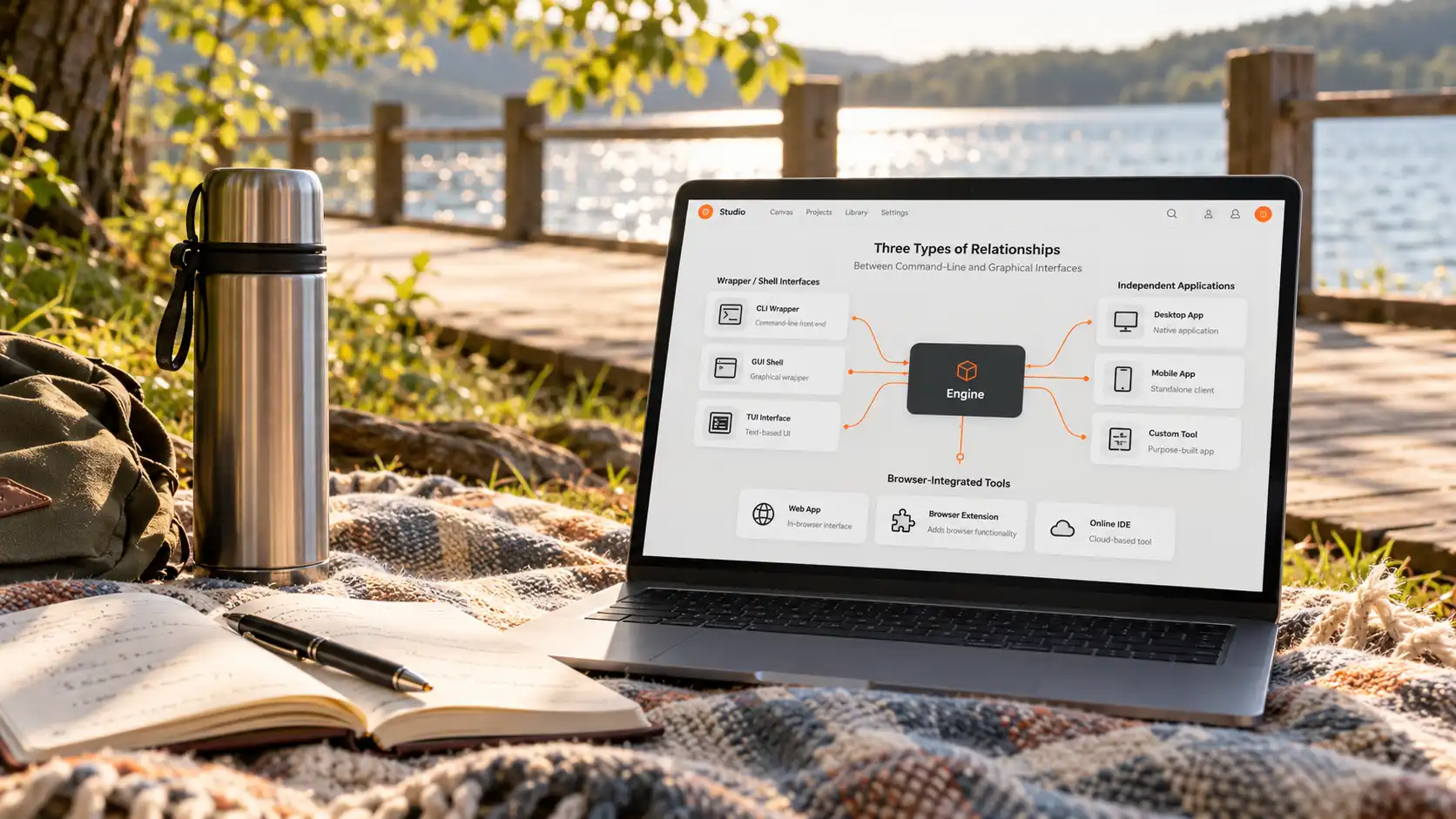
Ba chiêu nhận biết công cụ giao diện trong tay bạn có phải vỏ ngoài
Muốn biết một trình tải giao diện có phải lớp vỏ bọc yt-dlp không, ba chỗ nhìn phát biết ngay.
Mở trang cài đặt trước: nếu còn ô nhập đường dẫn cho yt-dlp hoặc ffmpeg, gần như chắc chắn nó gọi nhân ngoài. Đọc tiếp nhật ký cập nhật: mục bản mới của dạng vỏ bọc thường đi theo số phiên bản của yt-dlp, sửa cũng là lỗi phía nhân. Cuối cùng làm một phép thử nhỏ: dán link video công khai vào thì tải bình thường, nhưng bảo nó mở trang cần đăng nhập mới phát được thì bó tay — công cụ nhận đầu vào là một link không thấy được hình đang phát trên màn hình bạn, và đó là ranh giới dễ thấy nhất giữa vỏ bọc và dạng trình duyệt.
Nhân mạnh đến đâu cũng có chỗ với tới không
Điểm mạnh lẫn điểm yếu của yt-dlp đều bắt nguồn từ chính cách làm việc "dán link".Với trang công khai, nó phân tích khỏe, tùy chọn định dạng chi tiết, tác vụ hàng loạt ổn định; muốn lưu cả một playlist công khai trong một lần, bài toàn cảnh tải hàng loạt đã viết cách dùng nó. Nhưng link với tới được chỉ là địa chỉ trang web sẵn sàng đưa ra trực tiếp: nội dung cần đăng nhập mới phát, luồng ghép trong lúc phát, video có bản quyền trên nền tảng subscription, lệnh viết chuẩn đến đâu cũng không lấy được gì ở bước phân tích. Đây không phải chuyện gõ lệnh đúng hay sai, mà là loại nội dung này vốn không xuất hiện trên trang dưới dạng tệp hoàn chỉnh, bài vì sao trình tải không dò thấy video đã mổ xẻ cơ chế này.
Không muốn nhớ lệnh: gom tải và ghi vào một cửa sổ
Nếu bạn muốn "thấy là lưu được", công cụ dạng trình duyệt biến việc đó thành thao tác thường ngày.VidBrowser thuộc loại thứ ba: một trình duyệt tích hợp cộng hai tính năng tải và ghi hình, không cần copy link, cũng không cần cấu hình. Các bước gồm bốn bước:
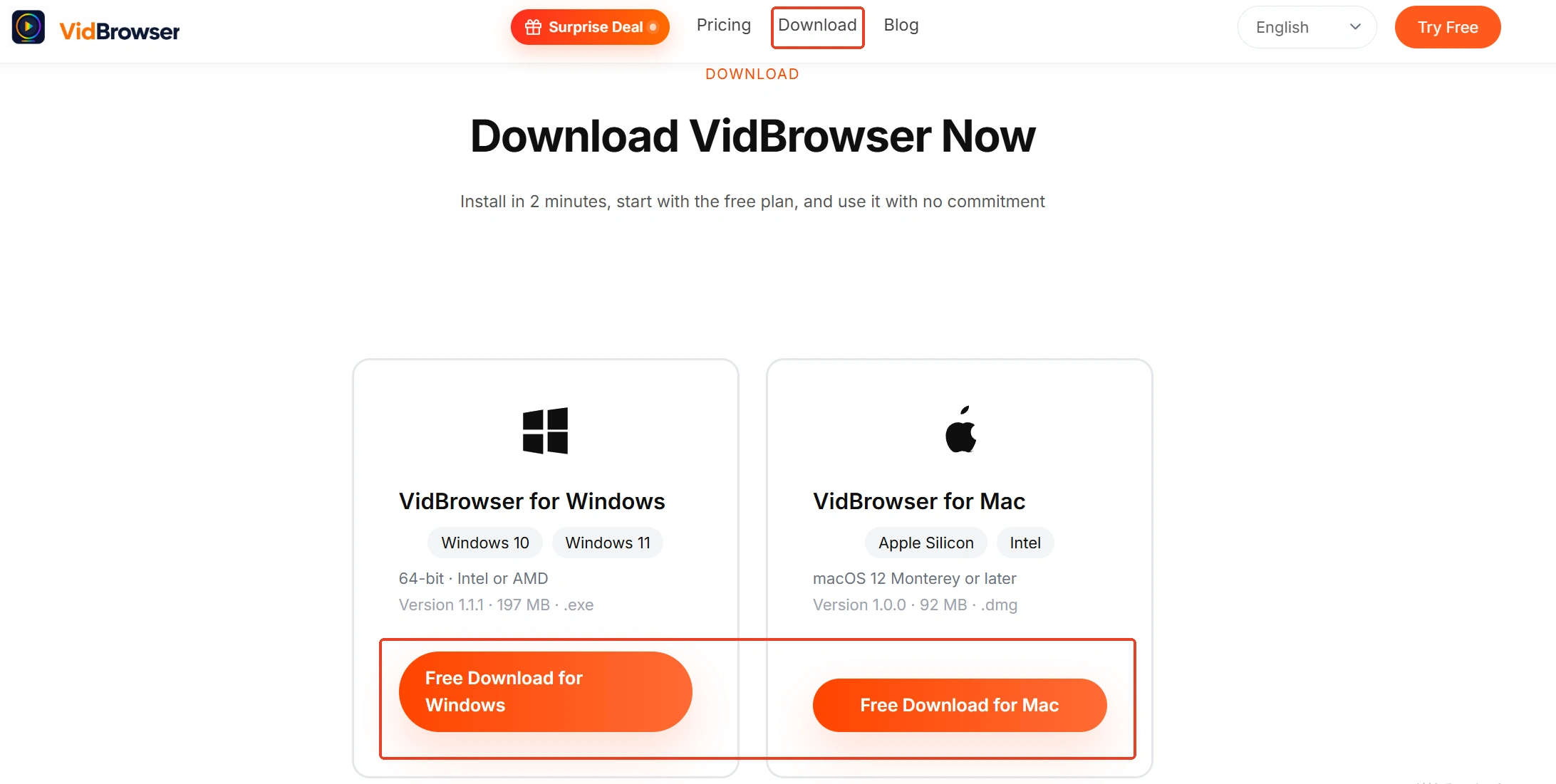
Bước 1: Tải và cài đặt VidBrowser
VidBrowser là trình duyệt video dành cho máy tính, phù hợp xem và lưu video trên Windows và Mac, tích hợp sẵn tải về và ghi hình.
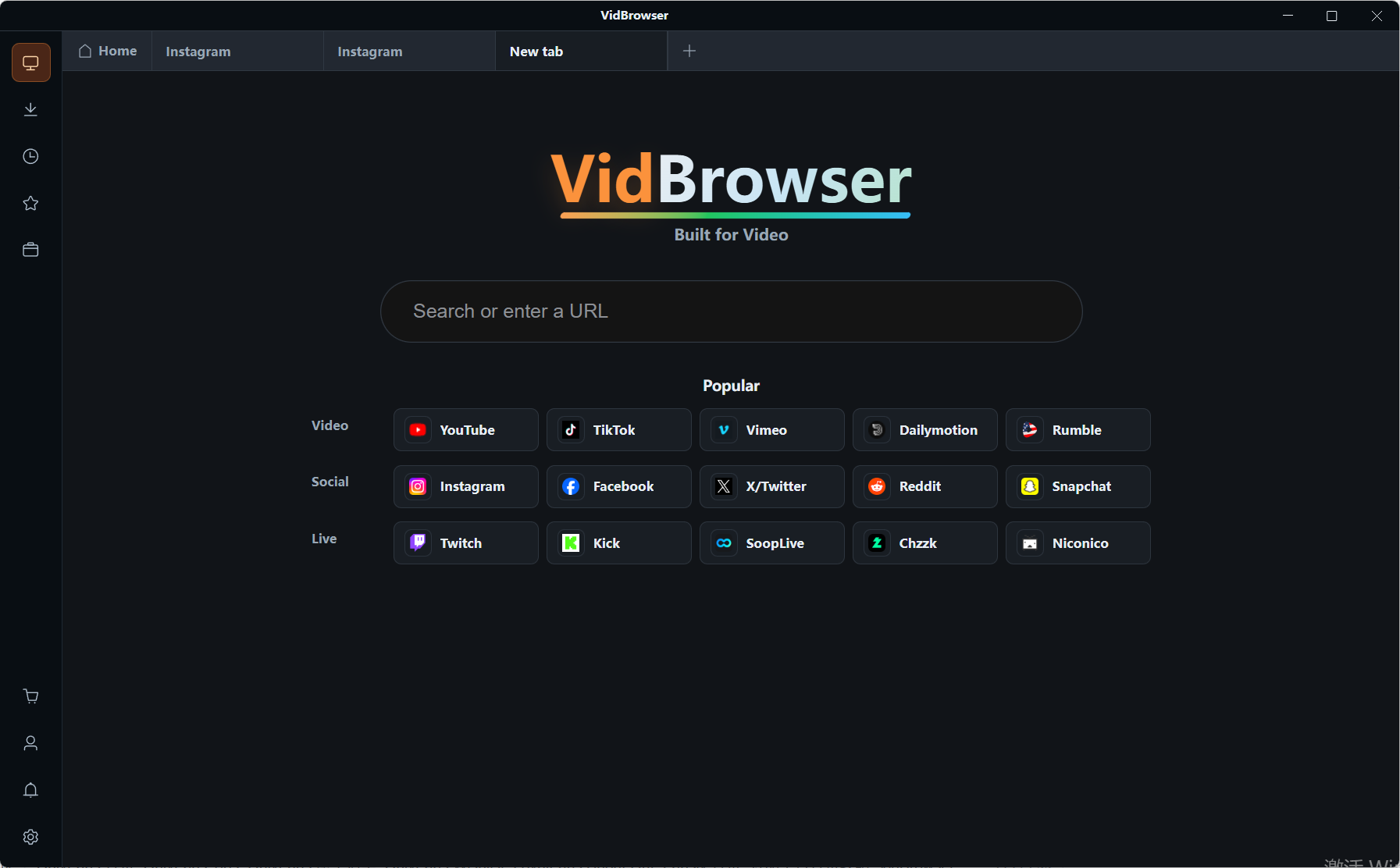
Bước 2: Mở trang bạn muốn xem ngay trong VidBrowser
Cửa sổ có sẵn trình duyệt, đăng nhập và lướt web vẫn diễn ra bình thường, chẳng khác gì lúc lên mạng hằng ngày.
Bước 3: Cái tải trực tiếp được, bấm nút cam để lưu
Bảng "Thư viện video" bên phải liệt kê các tài nguyên video dò được, mỗi mục có nút "Tải" màu cam, bấm là lưu thành MP4; cũng có thể chọn chất lượng qua bộ lọc độ phân giải trước khi tải. Lịch sử tải nằm ở "Download History" bên trái, tra lúc nào cũng được.
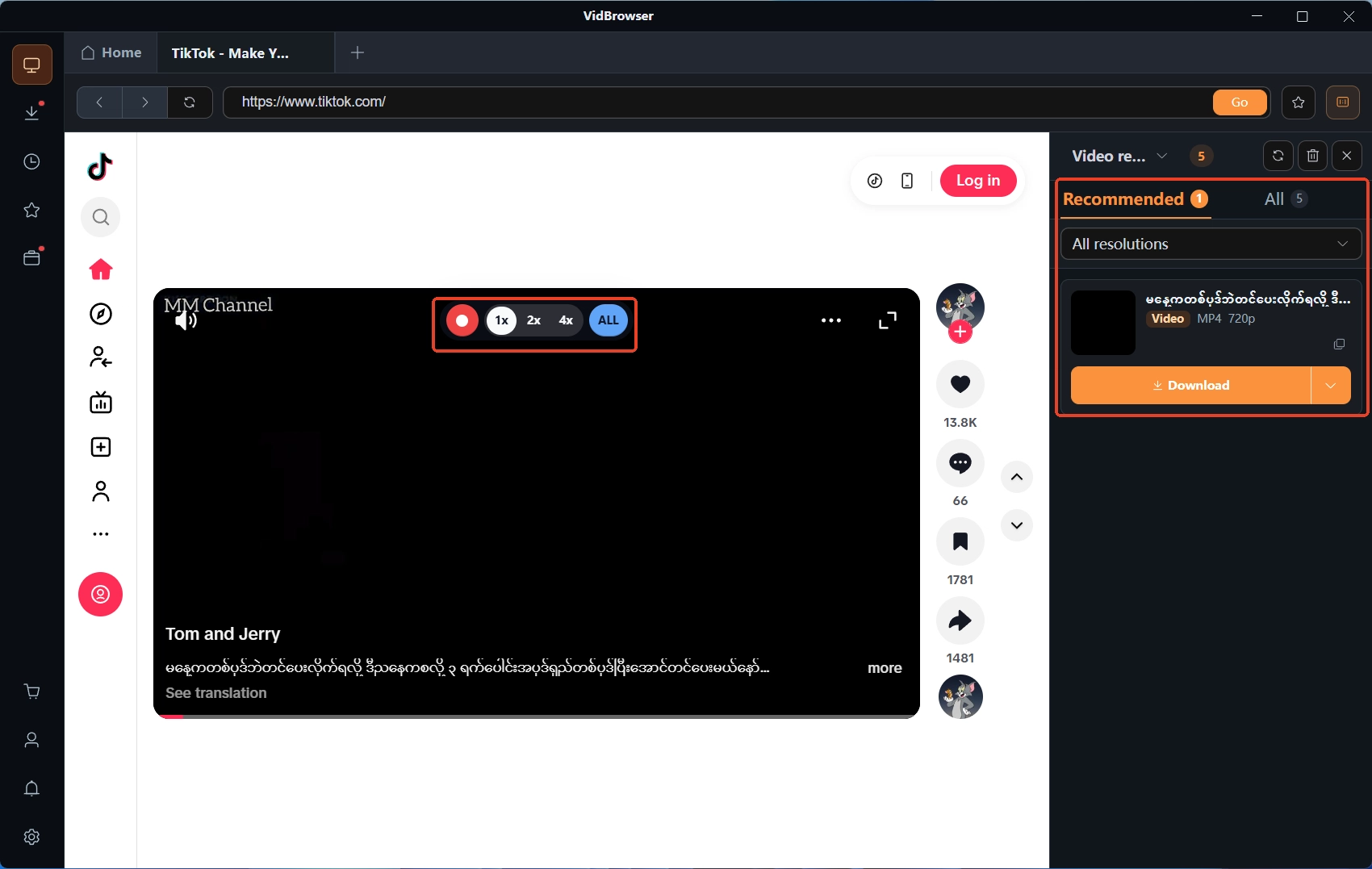
Bước 4: Cái tải không được, dùng tính năng ghi để lưu
Nội dung được bảo vệ trên nền tảng subscription phần lớn không tải trực tiếp được: rê chuột vào khung hình, các nút ghi hình hiện lớp phủ — chọn tốc độ ghi (1x thời gian thực, hoặc 2x và 4x để nhanh xong hơn), bấm "Ghi toàn bộ" để ghi cả video, nút ghi bên trái có thể tạm dừng bất cứ lúc nào. Nội dung phát được trên màn hình bạn đều ghi lại được bằng ghi hình.
Câu hỏi thường gặp
yt-dlp có miễn phí, dùng có an toàn không
yt-dlp vốn miễn phí mã nguồn mở, mã công khai trên kho chính thức, ai cũng xem xét được. Điều cần chú ý là nguồn cài đặt: lấy tệp thực thi ở trang phát hành chính thức, gói cài do bên thứ ba đóng lại mới là nguồn không chắc chắn chính.
Có bắt buộc cài Python trước khi dùng yt-dlp
Không nhất thiết. Trang phát hành chính thức có sẵn tệp thực thi độc lập cho Windows và macOS, tải về dùng ngay; Python là một cách chạy khác, phía Linux chính thức khuyến nghị hơn. Cụ thể xem hướng dẫn cài đặt trong kho chính thức.
Vì sao nó tải không được video của một số nền tảng
Phần lớn trang công khai nằm trong khả năng; nội dung cần đăng nhập, ghép trong lúc phát, có bản quyền thì bước phân tích link đã trượt qua. Lúc này đổi cách nghĩ hữu ích hơn đổi tham số: công cụ dạng trình duyệt đi theo lúc phát, ghi hình là cách lưu trực tiếp hơn cho loại nội dung này.
Thêm bài viết

Nội dung đã mua trên Fansly nằm ở hub chính thức, nhưng tệp không bao giờ về tay bạn. Xem entrance ở đâu, kiểm tra gì khi thiếu và cách giữ bản sao cục bộ.
Đọc thêm →
Bài lưu chỉ là tham chiếu, bản quay ra đen, app trên cửa hàng đòi mật khẩu. Xem các đường trên điện thoại kết thúc ở đâu và cách lưu trên PC rồi chuyển về máy.
Đọc thêm →