
Tải video YouTube dành cho hội viên: Cách tải hợp lệ và hạn offline
Bạn vừa tìm thấy một video YouTube chỉ dành cho hội viên và muốn lưu lại để xem sau, nhưng không hề thấy nút Tải xuống. Việc video phát được nhờ tư cách hội viên kênh của bạn không có nghĩa là YouTube sẽ cho phép bạn tải video đó về.
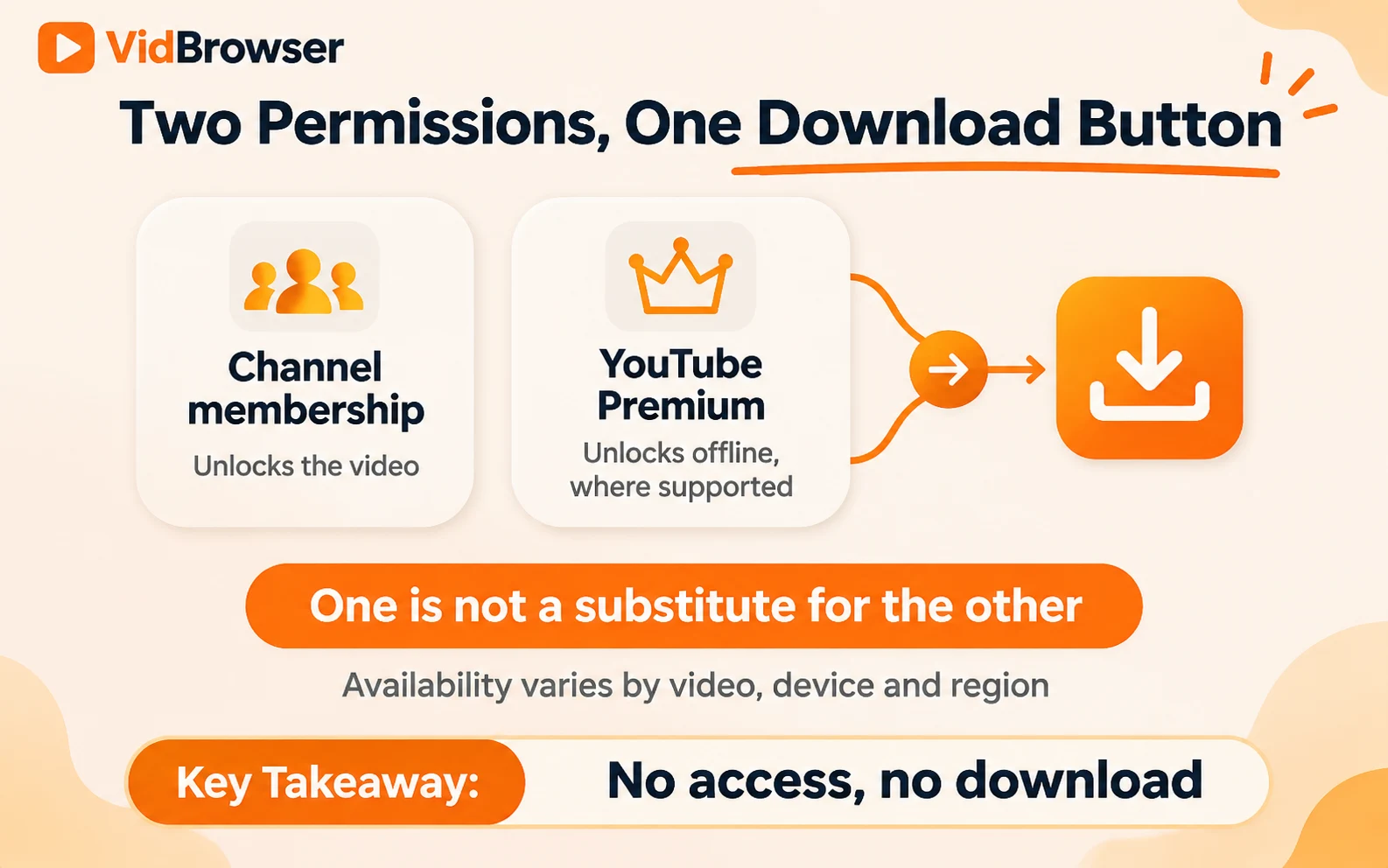
Đó là vì tư cách hội viên kênh YouTube và YouTube Premium phục vụ hai mục đích khác nhau. Hội viên kênh mở khóa các video độc quyền từ một nhà sáng tạo, còn Premium có thể cho phép bạn tải các video đủ điều kiện để xem offline trong YouTube. Cả hai đều không cho bạn một tệp video vĩnh viễn có thể mang sang thiết bị khác tùy ý.
Trước khi thử một công cụ tải khác, hãy kiểm tra quyền truy cập bạn đang có và những gì YouTube cho phép. Dưới đây là cách tùy chọn Tải xuống chính thức hoạt động, khi nào quyền offline hết hạn, và bạn có thể làm gì nếu cần một bản sao cục bộ của nội dung mà bạn được phép lưu.
Câu trả lời nhanh: Bạn cần đúng tư cách hội viên kênh thì mới xem được video chỉ dành cho hội viên. YouTube Premium có thể cho phép tải các video đủ điều kiện để xem offline, nhưng không mở khóa nội dung dành riêng cho hội viên.
Bạn có tải được video YouTube chỉ dành cho hội viên không?
Có, nhưng chỉ khi tài khoản của bạn có quyền truy cập cần thiết và video hỗ trợ tải xuống.
Việc tải video hội viên YouTube phụ thuộc vào hai quyền riêng biệt:
- Tư cách hội viên kênh của bạn phải bao gồm video đó.
- YouTube phải cung cấp tùy chọn Tải xuống chính thức cho tài khoản của bạn.
Đăng ký kênh miễn phí không giống với hội viên trả phí. YouTube Premium cũng tách biệt với hội viên kênh, nên việc trả tiền Premium không tự động mở khóa các video dành riêng cho hội viên trả phí của nhà sáng tạo.
| Trạng thái tài khoản | Có xem được video chỉ dành cho hội viên? | Có dùng được tùy chọn Tải xuống chính thức của YouTube? |
|---|---|---|
| Chỉ có đúng tư cách hội viên kênh | Có | Không qua Premium trừ khi Premium cũng đang hoạt động |
| Chỉ có YouTube Premium | Không | Không, vì video vẫn bị giới hạn |
| Có đúng hội viên và Premium | Có | Có thể, nếu nút Tải xuống xuất hiện |
| Cấp hội viên sai | Không | Không |
| Không có hội viên kênh | Không | Không |
| Video sau đó trở thành công khai | Có | Có thể, nếu tải offline được |
YouTube giải thích rằng ai cũng có thể thấy tiêu đề hoặc ảnh thu nhỏ của video chỉ dành cho hội viên, nhưng chỉ hội viên đúng cấp mới xem được video.
Cách tải video hội viên từ YouTube chính thức
Tính năng Tải xuống của chính YouTube là lựa chọn đơn giản nhất khi bạn chỉ muốn xem video khi không có internet. Nó giữ bản tải bên trong YouTube và không yêu cầu bạn cung cấp thông tin tài khoản cho dịch vụ khác.
Bước 1: Xác nhận video phát được
Đăng nhập bằng tài khoản Google đang giữ tư cách hội viên kênh, sau đó mở video và để video bắt đầu phát.
Nếu YouTube yêu cầu bạn tham gia kênh hoặc chọn cấp hội viên khác, tài khoản hiện tại chưa có quyền cần thiết cho video này. Hãy giải quyết vấn đề hội viên trước khi tìm tùy chọn tải xuống.
Bước 2: Kiểm tra trạng thái YouTube Premium
Hội viên kênh và YouTube Premium là hai khoản thanh toán riêng. Hội viên kênh cho phép truy cập nội dung độc quyền của nhà sáng tạo, còn Premium cung cấp tính năng offline chính thức của YouTube ở những khu vực được hỗ trợ.
Có cái này không có nghĩa là có cái kia.
Bước 3: Chọn Tải xuống bên dưới video
Nếu video đủ điều kiện phát offline, nút Tải xuống sẽ xuất hiện bên dưới trình phát. Chạm vào nút này, chọn chất lượng có sẵn rồi đợi tải xong.
Không phải video nào dành cho hội viên cũng chắc chắn có tùy chọn này. Tính sẵn có có thể phụ thuộc vào video, tài khoản, thiết bị, khu vực và quy định hiện hành của YouTube.
Bước 4: Kiểm tra mục Tải xuống
Trên thiết bị di động, mở hồ sơ hoặc Thư viện rồi chọn Tải xuống. Trên trình duyệt máy tính được hỗ trợ, dùng mục Tải xuống trong thanh điều hướng của YouTube.
Quy trình chính thức của YouTube giữ video trong mục Tải xuống. Nó không cung cấp tùy chọn xuất bản tải thành tệp MP4 thông thường.
Hãy mở video đã tải một lần trước chuyến bay hoặc chuyến đi dài để xác nhận video hoạt động với tài khoản và thiết bị hiện tại.
Nếu bạn đã tải một video Premium thông thường nhưng không tìm thấy, hãy xem nơi lưu video offline của YouTube Premium.
Khi nào bản tải video hội viên YouTube hết hạn?
YouTube cho biết video đã tải thường có thể phát offline trong tối đa 29 ngày trước khi thiết bị cần kết nối lại. Ở một số quốc gia và khu vực, thời gian offline có thể chỉ là 48 giờ.
Khi thiết bị kết nối lại, YouTube kiểm tra xem tài khoản vẫn còn quyền hay không và video có tiếp tục được phát offline hay không. Nếu video không còn đủ điều kiện, nó có thể bị xóa trong lần đồng bộ hóa tiếp theo. YouTube giải thích các giới hạn offline hiện hành trong hướng dẫn tải Premium.
Giới hạn 29 ngày không có nghĩa là hủy hội viên kênh sẽ cho bạn thêm 29 ngày truy cập. Quyền hội viên và xác minh offline là hai điều kiện riêng biệt.
Bạn hủy hội viên kênh
Hủy hội viên kênh thường chỉ dừng khoản thanh toán định kỳ tiếp theo chứ không chấm dứt quyền truy cập ngay lập tức. YouTube nói rằng bạn vẫn dùng được các đặc quyền của nhà sáng tạo đến hết chu kỳ thanh toán hiện tại.
Sau khi chu kỳ đó kết thúc, quyền xem video dành cho hội viên sẽ chấm dứt. Một bản tải offline hiện có cũng có thể ngừng hoạt động khi YouTube kiểm tra tài khoản lần tới.
Bạn chuyển xuống cấp hội viên thấp hơn
Một số nhà sáng tạo dành riêng video cho các cấp hội viên cao hơn. Nếu bạn hạ cấp, YouTube thường giữ cấp cũ hiệu lực đến ngày thanh toán tiếp theo.
Sau khi cấp thấp hơn có hiệu lực, các video bị giới hạn ở cấp trước có thể không phát được nữa. Trước khi tải video cho một chuyến đi, hãy kiểm tra video có nằm trong cấp bạn sẽ có vào lúc bạn định xem hay không.
Nhà sáng tạo thay đổi hoặc xóa video
Nhà sáng tạo có thể xóa video, chuyển sang cấp hội viên khác hoặc công khai video về sau. Những thay đổi này có thể ảnh hưởng đến cả phát trực tuyến và khả năng phát offline.
Nếu video trở thành công khai, không còn cần hội viên kênh để xem trực tuyến. Bạn vẫn có thể cần Premium nếu muốn dùng tính năng offline chính thức của YouTube.
Kênh chấm dứt chương trình hội viên
Nếu một kênh chấm dứt hoặc mất quyền dùng tính năng hội viên, khoản thanh toán và quyền dùng đặc quyền có thể kết thúc ngay. YouTube sau đó có thể gửi cho các hội viên bị ảnh hưởng thông tin về cách yêu cầu hoàn tiền. Hướng dẫn thanh toán của YouTube giải thích cách hủy, tạm dừng và chấm dứt hội viên ảnh hưởng đến quyền truy cập.
Lưu video được phép với VidBrowser
Tùy chọn Tải xuống chính thức của YouTube thường đủ dùng khi bạn chỉ cần phát offline tạm thời. Một tệp cục bộ có thể hữu ích hơn khi video là do bạn tải lên, nhà sáng tạo đã cho phép bạn lưu, hoặc bạn có quyền giữ một bản sao.
VidBrowser kết hợp trình duyệt, phát hiện video, tải xuống, ghi hình và lịch sử tệp trong một ứng dụng máy tính. Công cụ không cung cấp quyền hội viên kênh, nên tài khoản Google của bạn phải đã có thể phát video đó.
Nhắc nhở về quyền: Điều khoản của YouTube hạn chế việc tải xuống trừ khi dịch vụ cho phép rõ ràng hoặc chủ thể quyền liên quan đã cấp phép. Chỉ dùng VidBrowser cho video bạn sở hữu hoặc được phép lưu. Xem lại điều khoản hiện hành của YouTube trước khi tải nội dung.
Bước 1: Tải và cài đặt VidBrowser
Tải VidBrowser cho Windows hoặc Mac, chạy trình cài đặt rồi mở ứng dụng.
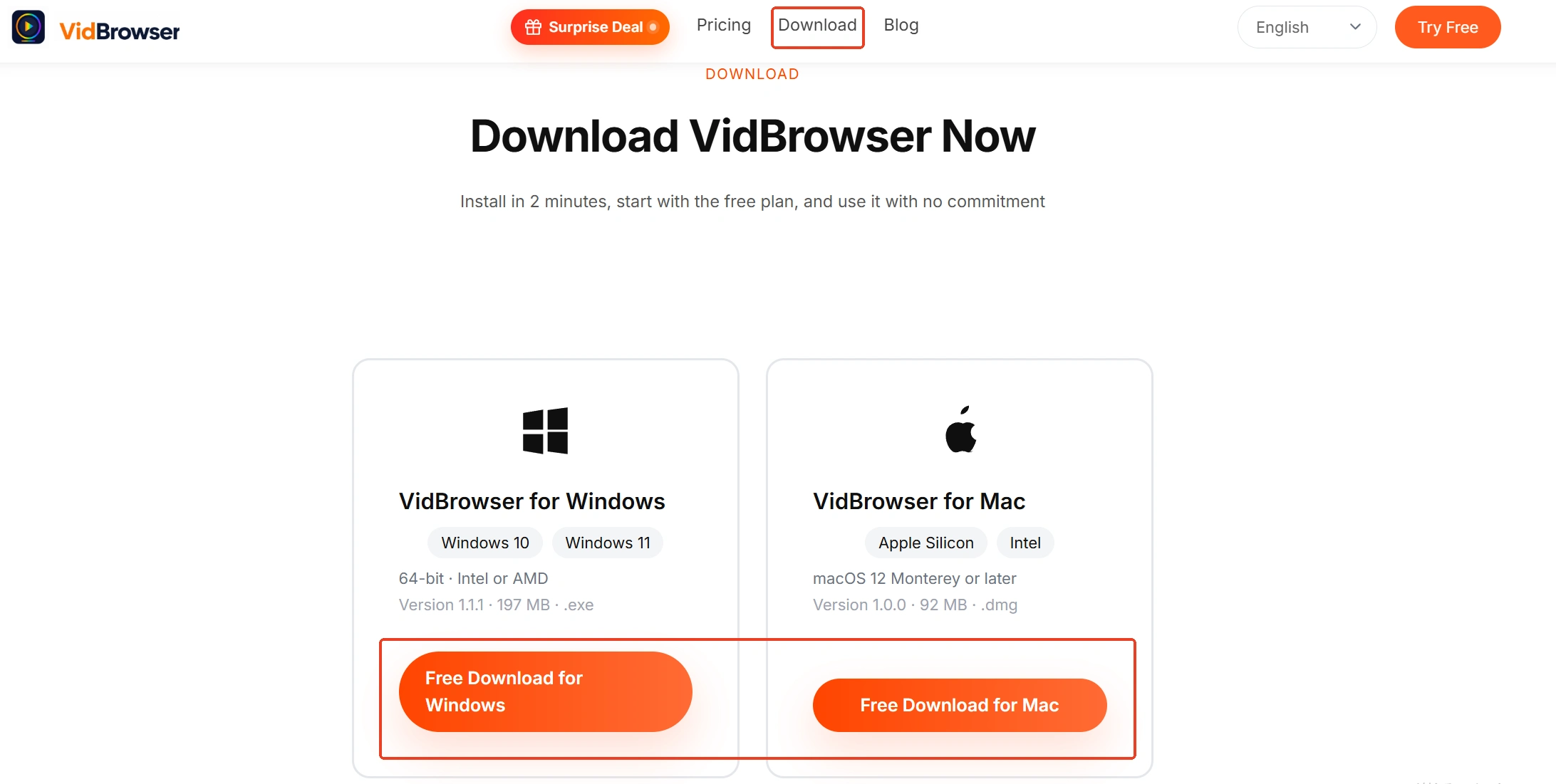 Chọn đúng trình cài đặt Windows hoặc Mac trên trang tải chính thức của VidBrowser.
Bước 2: Mở YouTube trong VidBrowser
Nhập youtube.com vào thanh địa chỉ và đăng nhập bằng tài khoản đang giữ hội viên kênh liên quan. Mở video và xác nhận video phát được trước khi kiểm tra các tùy chọn lưu.
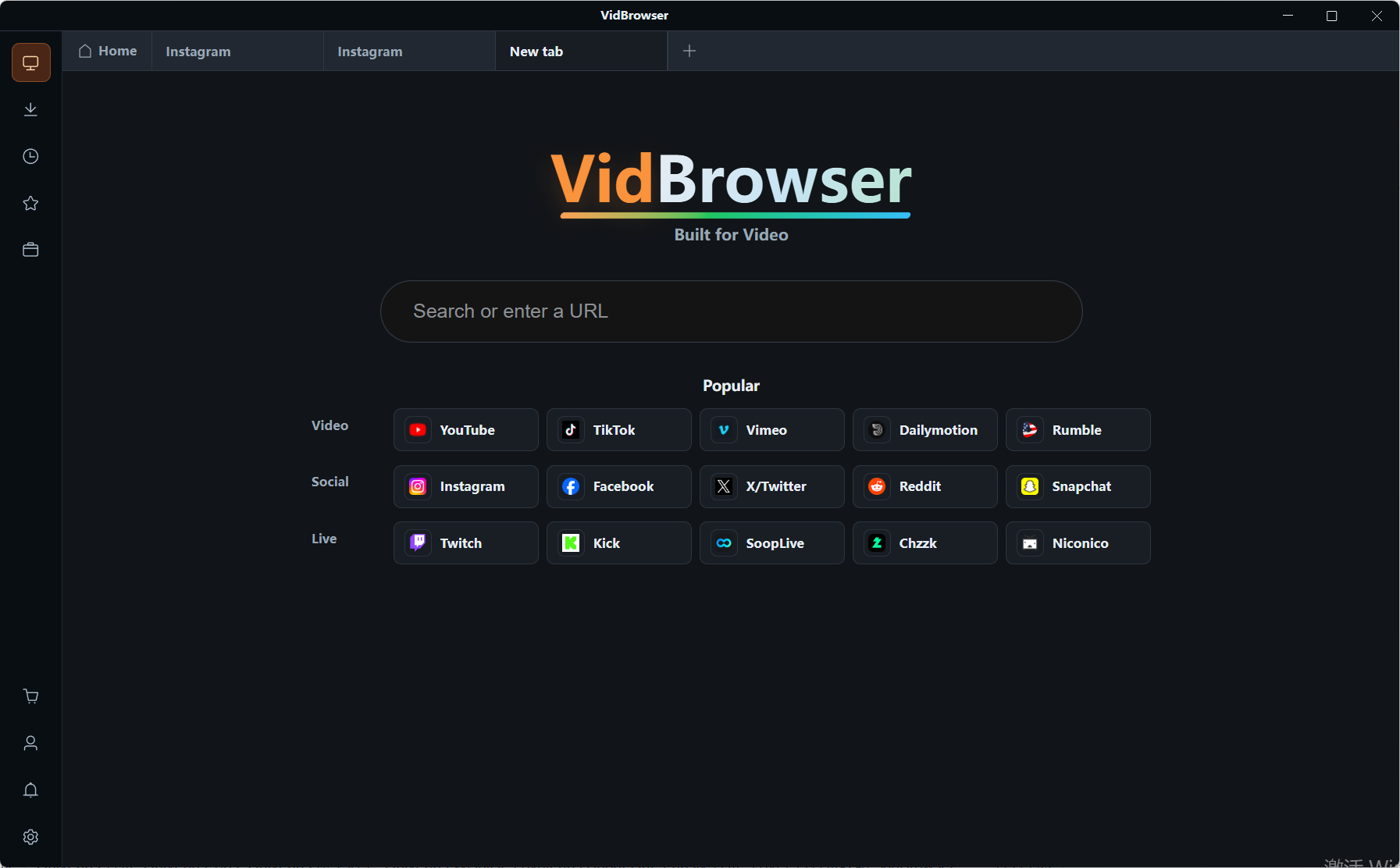 YouTube mở trực tiếp trong VidBrowser, nên bạn không cần dán mật khẩu Google vào một trang tải riêng.
Bước 3: Phát video và kiểm tra các tùy chọn có sẵn
Khi VidBrowser phát hiện tài nguyên phương tiện được hỗ trợ, tài nguyên đó xuất hiện trong Video Media Library bên phải với nút Tải xuống màu cam. Nếu có nhiều phiên bản, hãy chọn độ phân giải trước khi lưu.
Nếu không tải trực tiếp được và bạn có quyền ghi hình, hãy di chuyển con trỏ qua video để xem có điều khiển ghi hình hay không. Các điều khiển gồm tốc độ ghi 1x, 2x và 4x, cùng với Record All để ghi toàn bộ video.
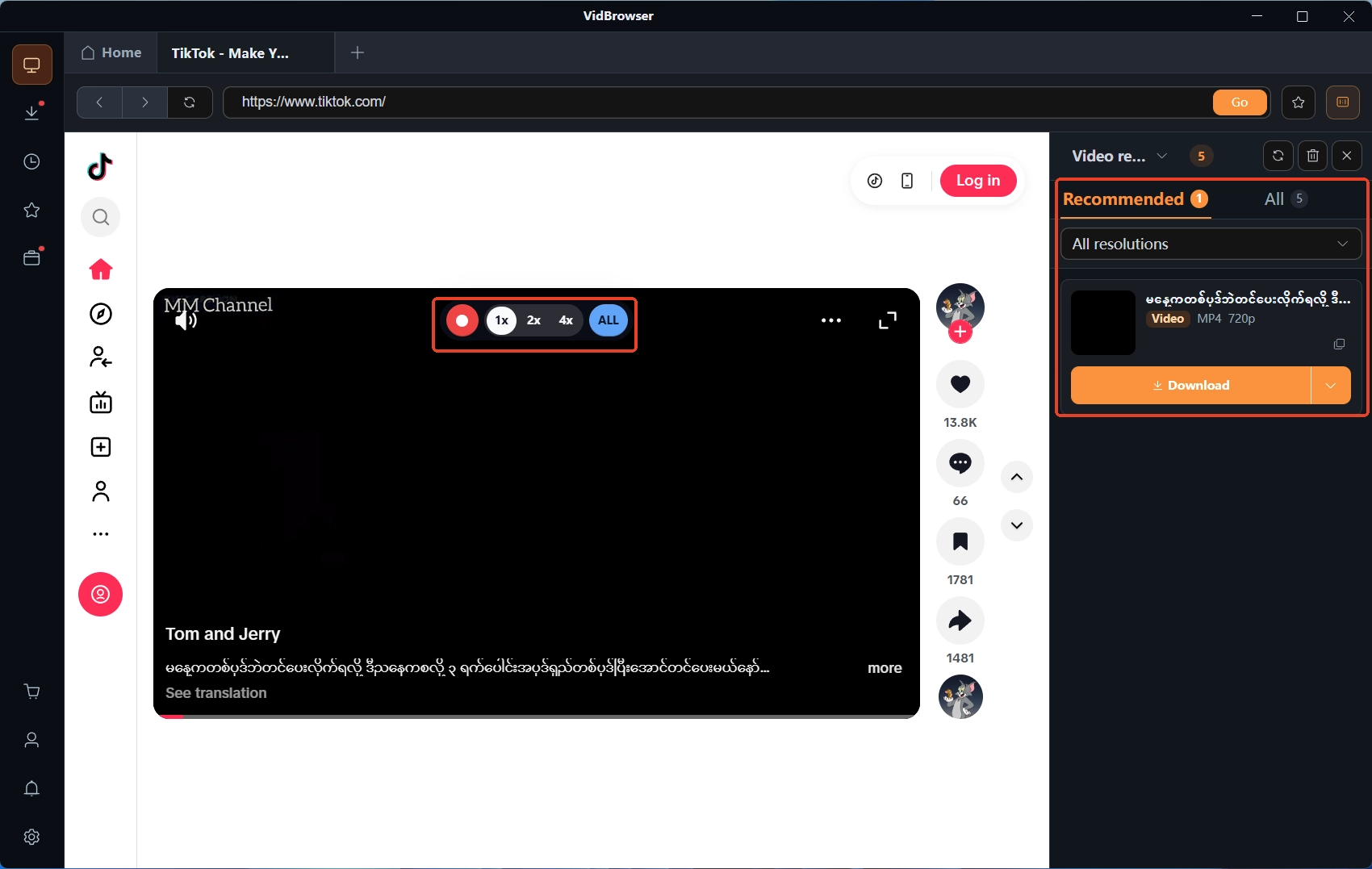
Định dạng, độ phân giải và tùy chọn ghi có sẵn tùy thuộc vào trang, định dạng phương tiện, chất lượng nguồn và quyền truy cập được cấp phép của bạn.
Bước 4: Tìm tệp đã lưu trong Lịch sử tải xuống
Mở lịch sử tải xuống từ thanh bên trái. Mỗi tác vụ hiển thị tên tệp, tiến độ, kích thước, thời gian hoàn tất, trạng thái và vị trí lưu. Dùng hành động mở thư mục để truy cập vị trí của tệp đã hoàn tất.
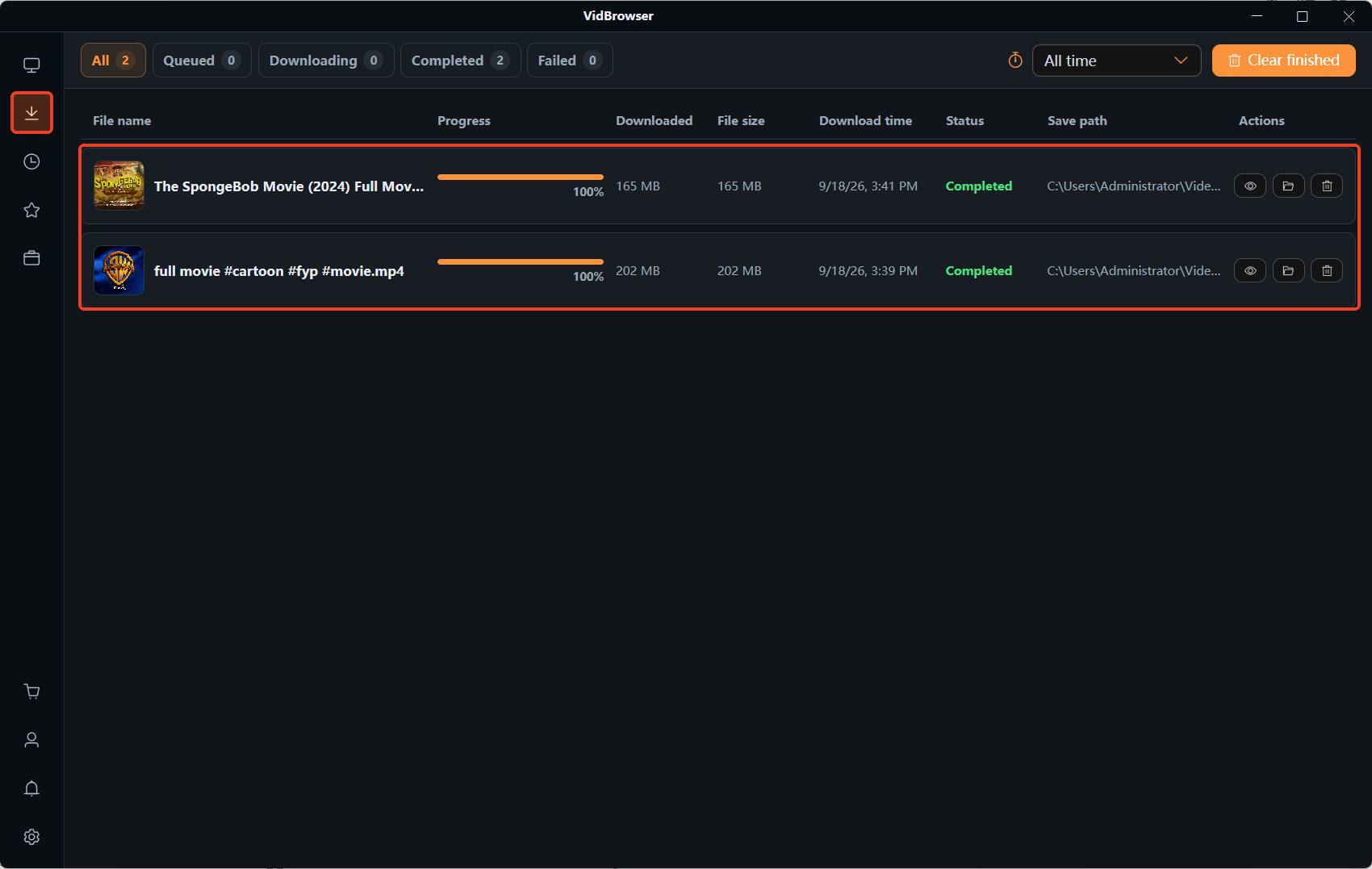
Lịch sử tải xuống cho biết nơi lưu các tệp hoàn tất và tác vụ nào thành công hay thất bại.
Vì sao nút Tải xuống không xuất hiện?
Nếu video phát được nhưng bạn không tải được qua YouTube, hãy kiểm tra các điều kiện sau trước khi thử cùng liên kết ở nơi khác.
Bạn đang đăng nhập sai tài khoản
Tài khoản đang xem video phải giữ đúng hội viên kênh. Các bản tải offline chính thức của YouTube cũng gắn với tài khoản đã thêm chúng.
Chuyển sang tài khoản Google khác có thể khiến cả video lẫn bản tải đều trở như không có sẵn.
Cấp hội viên của bạn không bao gồm video
Nhà sáng tạo có thể giới hạn video ở các cấp hội viên khác nhau. Có hội viên cơ bản không đảm bảo truy cập được mọi video độc quyền trên kênh.
Mở trang hội viên của kênh và kiểm tra cấp nào bao gồm video đó.
Bạn có hội viên kênh nhưng không có YouTube Premium
Hội viên kênh cho phép xem các video độc quyền đủ điều kiện. Nó không tự động kèm tính năng offline chính thức của YouTube.
Video không hỗ trợ tải chính thức
Dù tài khoản có cả hai gói đăng ký, nút Tải xuống vẫn có thể không xuất hiện trên mọi video. Đây có thể là giới hạn của video, tài khoản, thiết bị hoặc khu vực chứ không phải lỗi thanh toán.
Hội viên đã hết hạn
Truy cập youtube.com/paid_memberships và kiểm tra ngày cuối của chu kỳ thanh toán. Nếu hội viên đã hết hạn, có thể cần gia hạn đúng cấp trước khi video phát lại được.
Nhà sáng tạo đã thay đổi tình trạng của video
Video bị xóa, yêu cầu cấp hội viên mới hoặc thay đổi đặc quyền kênh đều có thể ảnh hưởng đến cả phát trực tuyến và phát offline.
Có tải được video chỉ dành cho hội viên khi không có hội viên không?
Không. Bạn phải có đúng hội viên kênh thì tài khoản mới truy cập được video. Công cụ tải không thể cấp cho tài khoản quyền mà nó vốn không có.
YouTube Premium không thay đổi điều đó vì Premium và hội viên kênh là hai thứ riêng. Một dịch vụ hứa mở khóa video chỉ dành cho hội viên mà không cần hội viên nên được xem xét cẩn trọng.
Nếu bạn không muốn tham gia kênh, bạn có thể:
- chờ xem nhà sáng tạo có công khai video về sau không;
- kiểm tra trang web chính thức hoặc tài khoản mạng xã hội của nhà sáng tạo để tìm bản công khai;
- hỏi xem video có thể mua riêng hay không;
- tìm liên kết hội viên khuyến mãi chính thức từ nhà sáng tạo.
Đừng đưa mật khẩu Google hoặc tải cookie trình duyệt lên một công cụ tải lạ để xin quyền truy cập. Những thông tin đó có thể lộ tài khoản thay vì mở video một cách an toàn.
Câu hỏi thường gặp
Có tải miễn phí video hội viên YouTube được không?
Công cụ tải miễn phí không thay thế được hội viên trả phí cần thiết để xem video bị giới hạn. Nếu video là của bạn hoặc nhà sáng tạo cho phép lưu, bạn có thể kiểm tra VidBrowser có phát hiện tài nguyên phương tiện có sẵn không, nhưng hỗ trợ tùy thuộc vào trang và video.
YouTube Premium có kèm hội viên kênh không?
Không. Premium cung cấp lợi ích cấp nền tảng, còn hội viên kênh hỗ trợ một nhà sáng tạo cụ thể và mở khóa các đặc quyền đã chọn của họ.
YouTube Premium có tải được video chỉ dành cho hội viên không?
Premium có thể hiển thị nút Tải xuống sau khi đúng hội viên kênh đã mở khóa video. Bản thân Premium không mở được nội dung dành riêng cho hội viên.
yt-dlp có tải được video hội viên YouTube không?
Công cụ này không cấp quyền truy cập kênh. Video bị giới hạn vẫn cần xác thực tài khoản hợp lệ và bản tải có thể thất bại dù video phát được trong trình duyệt. Tránh gửi cookie trình duyệt hoặc thông tin tài khoản đến một trang web lạ.
Sao video hội viên đã tải ngừng phát?
Nguyên nhân thường gặp gồm hội viên kênh hết hạn, sai tài khoản đăng nhập, thay đổi cấp hội viên, video bị xóa hoặc kiểm tra offline quá hạn. Hãy kết nối lại và xác minh tài khoản trước khi tải lại video.
Video có còn sẵn sau khi tôi hủy không?
Bạn thường giữ quyền lợi hội viên đến hết chu kỳ thanh toán hiện tại. Sau đó, đừng mong bản tải offline vẫn phát được khi YouTube kiểm tra tài khoản lần nữa.
Có thể chuyển bản tải chính thức của YouTube sang thiết bị khác không?
Quy trình chính thức của YouTube không có tùy chọn xuất MP4. Trên thiết bị khác, hãy đăng nhập bằng tài khoản đủ điều kiện và tải lại video nếu video vẫn còn sẵn.
Chọn cách phù hợp với mục đích của bạn
Nếu bạn chỉ cần xem video chỉ dành cho hội viên khi offline, tính năng Tải xuống chính thức của YouTube là lựa chọn đơn giản nhất khi có sẵn. Nhớ rằng quyền offline vẫn gắn với tài khoản và tình trạng sẵn có của video.
Nếu bạn sở hữu video hoặc được phép giữ bản sao cục bộ, VidBrowser mang đến quy trình máy tính khác để kiểm tra phương tiện được hỗ trợ, tải tài nguyên có sẵn và quản lý tệp đã lưu.
Dù chọn cách nào, hãy đảm bảo bạn có quyền truy cập và sự cho phép cần thiết trước khi lưu video.


