
视频转完反而更糊、白等半天?问题多半是转的方式选错了
格式转换是个很容易被用错的动作。多数时候你以为需要它,其实不需要;少数真正需要的时候,又容易选错方式,把本来清晰的画面白掉一层。
视频格式转换之前,先分清“看不了”和“用不了”
格式转换的第一个判断,是分清文件“看不了”还是“用不了”——前者多半出在播放端,装个播放器就能解决;后者才是转换真正派上用场的时候。
自己电脑上双击没反应、提示格式不支持,这类问题多半出在播放器缺解码器,不在文件本身。怎么定位是播放器还是文件的问题,我们在下载视频的格式与兼容排查里拆过,这里不重复。
而“用不了”是另一层:文件在你这能播,一换个地方就不行——上传被拒、发出去打不开、剪辑软件不认、投屏读不出。共同点是文件要离开这台电脑。
判断标准很直接:在自己电脑上能放,就不必转。 只有当文件要出门时,才需要给它换一个更通用的外壳。
转换分两种:一种几秒完成,一种要等半天
转换其实有两种:只换外壳的叫重封装,无损且几秒完成;连内容一起重压的叫重编码,耗时且有损。分不清这两者,是“转完反而变糊”的主要原因。
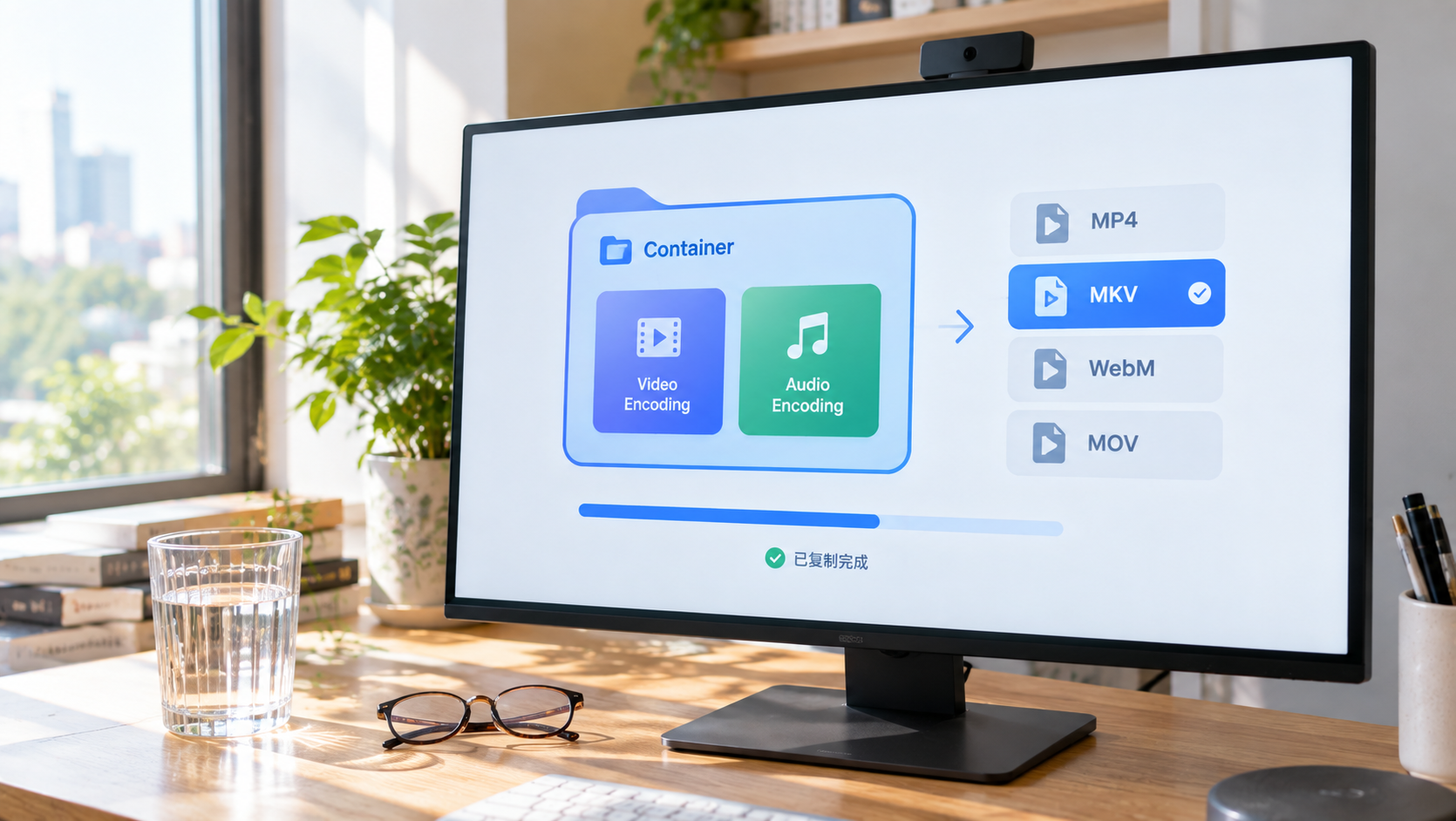
视频文件是两层结构:外面是容器(MP4、MKV、WebM、MOV),里面是编码(H.264、H.265、AV1)。转换动的是哪一层,结果天差地别:
- 只换外壳(重封装):把原来的画面和声音原样搬进新盒子,数据一个字节没变——画质完全一致,几秒钟完成,文件大小也几乎不变
- 连内容一起重压(重编码):先把画面解出来、再按新编码压一遍——时间按分钟甚至小时算,而且每压一次都会掉一层画质
具体用哪种,取决于目标容器装不装得下原编码。举个例子:MKV 里的 H.264 转 MP4,MP4 装得下 H.264,只换壳、秒级完成;源文件是 H.265 而成品必须 H.264,就只能重压,时间立刻上去。
技术参考站 Codecs for Dummies 把这条列为常见新手错误:只需换容器,却做了完整转换——多等十几分钟,还白赔一层画质。
转换本身不伤画质,真正让画面变糊的是重编码那一步。 动手前先问一句:我是不是只需要换外壳?
输出选 MP4、MKV、WebM 还是 MOV
四种输出格式对应四种用途,没有哪个更好,区别只在适不适合这次的用途。
- MP4:兼容范围最广的盒子,手机、电视、浏览器、游戏机、剪辑软件都认。要发给别人、要上传,选它。保险的组合是 MP4 加 H.264 视频、AAC 音频,按技术参考站 Reformatly 的总结,这套搭配近十年出厂的设备基本都能播
- MKV:能装多条音轨、字幕和章节,适合自己归档。代价是智能电视、游戏机经常不认这个容器
- MOV:苹果生态和相机素材常用的容器,Mac 上用着顺手,导进专业剪辑也自然
- WebM:为网页播放设计的开源格式,做网页嵌入体积更小。要注意 WebM 装不下 H.264,源文件是 H.264 的话,转 WebM 就得重编码,属于会掉画质的那类
一句话记法:给别人用选 MP4,自己归档留 MKV,苹果工作流用 MOV,做网页放 WebM。
四种确实值得转换的场景
真正需要转换的场合不多,共同点是文件要拿到别处去用。
- 平台和表单只收 MP4:扩展名不对直接被拒
- 发给别人打不开:不指望对方为一个文件去装播放器,转 MP4 最省事
- 导入剪辑软件不认:部分剪辑工具对 MKV、WebM 这类容器支持有限,先转成 MP4 或 MOV 再导入会顺得多
- 投屏或被固定设备读取:电视、车载、游戏机的支持列表很窄,MP4 是通行证。给手机做离线片库时遇到的兼容问题,把视频传到手机那篇里有更细的排查
反过来说,自己电脑上看,装个 VLC 就够了。
在 VidBrowser 里完成一次转换
格式转换是 VidBrowser 工具箱里新上线的功能,不用再单独装转换软件。
第 1 步:确认源文件已经在本地
格式转换处理的是本地已有的文件。如果视频还在网页上,先在 VidBrowser 里保存下来:右侧“视频媒体库”面板会列出检测到的资源,点橙色“下载”按钮即可存为 MP4,也可以先选好分辨率。受保护内容或直播流下载不了,改用录制——鼠标移到画面会叠加显示录制控件,选速度(1x 实时、2x 或 4x 倍速更快录完),点“全录”开始录整段,左侧按钮可随时开始或暂停。
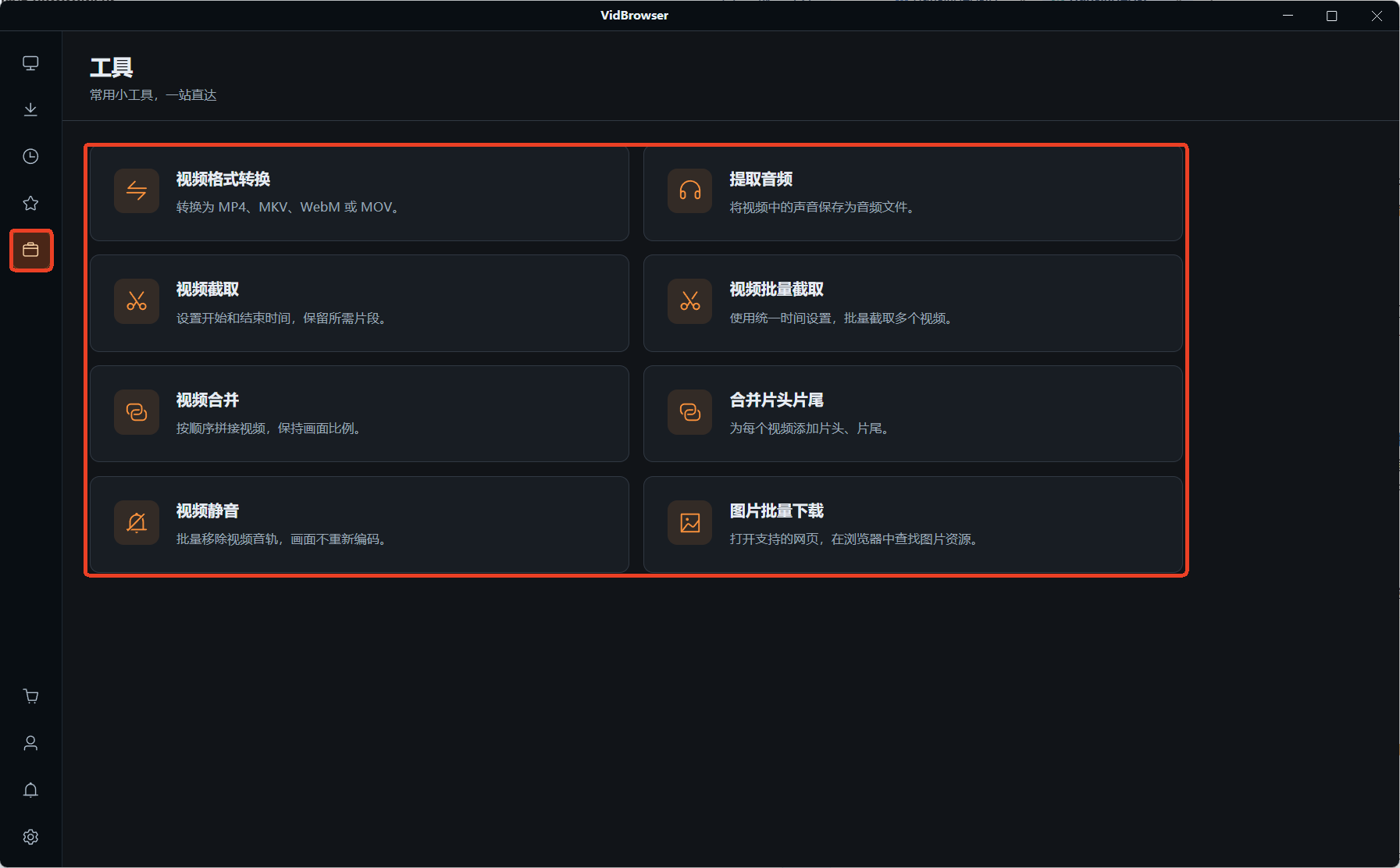
第 2 步:进入工具箱,打开「视频格式转换」
左侧导航切到「工具」页,这里集中了一排小工具。除了格式转换,还有视频截取、视频合并、提取音频等入口。工具箱里另一个入口也能顺路用上——按格式和尺寸批量下载网页图片。
第 3 步:添加文件,挑输出格式和画质
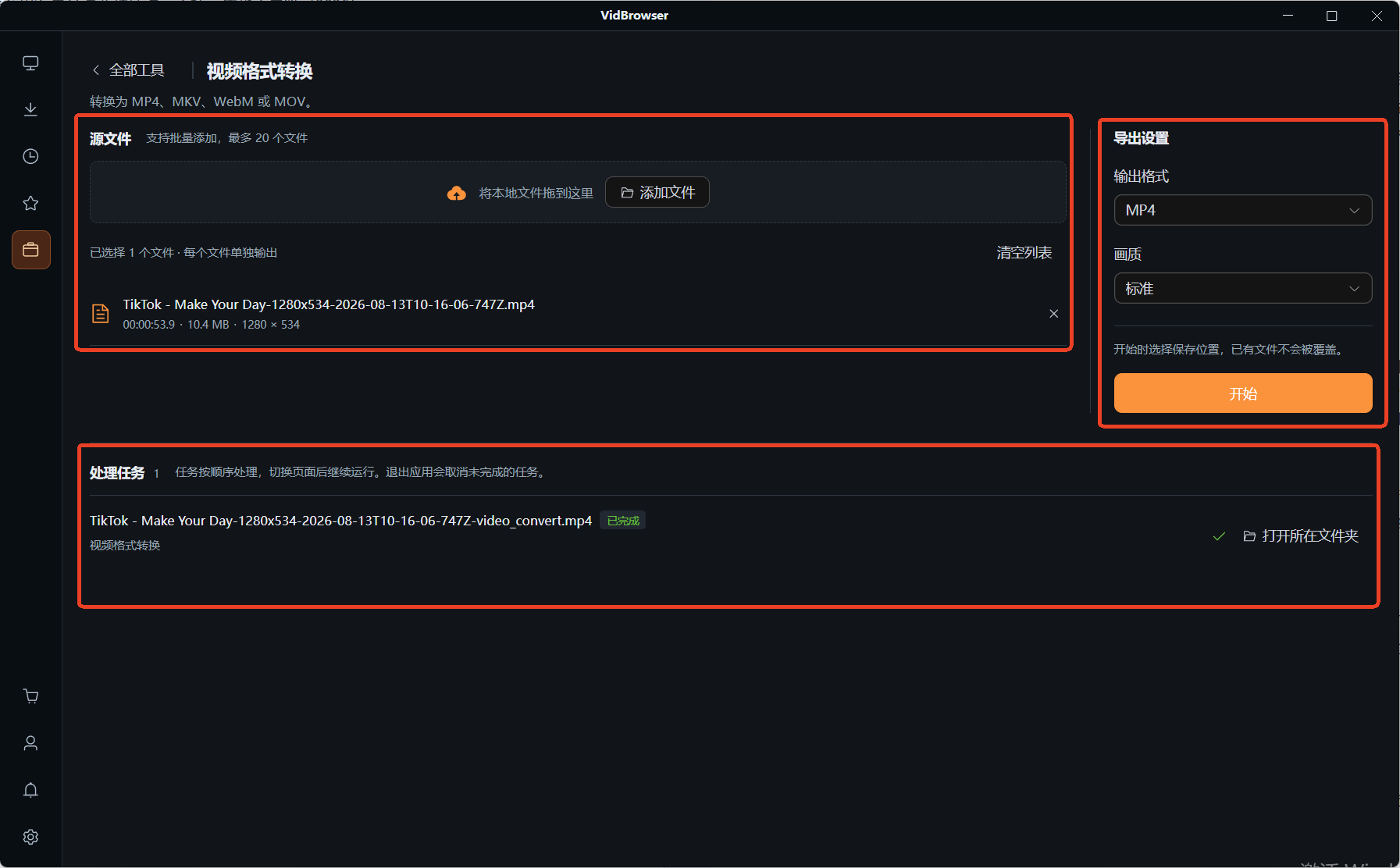
把一个或多个文件拖进虚线框,也可以点「添加文件」;单个任务最多 20 个,每个文件单独输出。右侧「导出设置」里,输出格式在 MP4、MKV、WebM、MOV 里选一个;下面还有标准和高画质两档,档位越高画面越接近原片、文件也越大。选哪个按上一节“拿去干什么”对号入座——要发给别人就 MP4。至于这次是换壳还是重压,取决于源编码和目标格式,也就是上一节那条判断。
第 4 步:点「开始」,任务会在后台跑完
开始前会让你指定保存位置,已有同名文件不会被覆盖。任务在下方按顺序执行,中途切到别的页面不会中断,退出应用才会取消没做完的。完成后条目会标出“已完成”,旁边的按钮能直接打开所在文件夹;顺手双击放两秒,确认画面和声音都在。
常见问题
格式转换会让画质变差吗?
看动的是哪一层。只换容器、不碰编码(比如 MKV 转 MP4,里面还是 H.264),画质和原文件一致,几秒就好;要换编码时才需要重压,重压会掉一层。判断方法:先确认源文件里的编码,是不是新容器装得下。
上传提示格式不支持,转成 MP4 就能过吗?
不一定。MP4 只是外壳,平台真正校验的往往是里面的编码——一个装着 H.265 的 MP4 文件同样可能被拒。更保险的输出组合是 MP4 加 H.264 加 AAC,兼容面最宽。
手里的 MKV、MOV、WebM,要不要统一转成 MP4?
不必为了整齐去转。自己看和归档,MKV 的多音轨、字幕支持反而更有用;只有分享、上传、导入剪辑软件、投屏这些要拿到别处用时,才值得动手。依据是用途,不是格式好坏。


