
LoyalFans 瀏覽器實測排名:哪一款在 2026 年最值得用?
在 LoyalFans 上付了訂閱費,瀏覽器卻總在關鍵時刻掉鏈子:影片載入慢一拍、直播卡成幻燈片、想留檔時發現根本存不下來。很多人第一反應是網路問題,其實換一款瀏覽器,體驗差距立竿見影——畢竟你在這類平台上的所有操作,從登入、播放到儲存,都發生在瀏覽器裡。
這篇文章直接上實測:把 6 款瀏覽器放到真實 LoyalFans 帳號裡跑一遍,按統一標準評分排名,最後按使用場景給出 2026 年的推薦結論。
LoyalFans 瀏覽器實測:測試方法和評分標準
選 LoyalFans 瀏覽器,關鍵看五項能力:播放穩定性、受保護內容播放、畫質上限、隱私安全、影片儲存能力——缺一項,體驗就瘸一腿。 我們的測試條件先交代清楚:
- 測試環境:同一台電腦、同一網路,使用真實付費訂閱帳號,排除帳號權限和網路差異的干擾。
- 測試內容:三類內容各測一輪——一般隨選影片、限時 PPV 解鎖內容、即時直播流。這三類正好涵蓋了 LoyalFans 內容的主要形態。
- 評分維度:播放是否流暢穩定、受保護影片能否正常播放、最高可播畫質、瀏覽痕跡和帳號資訊的處理方式,以及能不能把影片儲存下來。
其中最後一項「儲存能力」是最容易被忽視、卻最影響長期體驗的:訂閱是按月續的,內容卻隨時可能刪除或過期。先看一個反例——如果你的影片現在就播不出來,先別急著換瀏覽器,按我們的 LoyalFans 影片無法播放修復指南排查一遍,確認瀏覽器本身沒問題再談選型。
六款瀏覽器實測排名:Chrome、Firefox、Edge、Safari、Brave 的真實表現
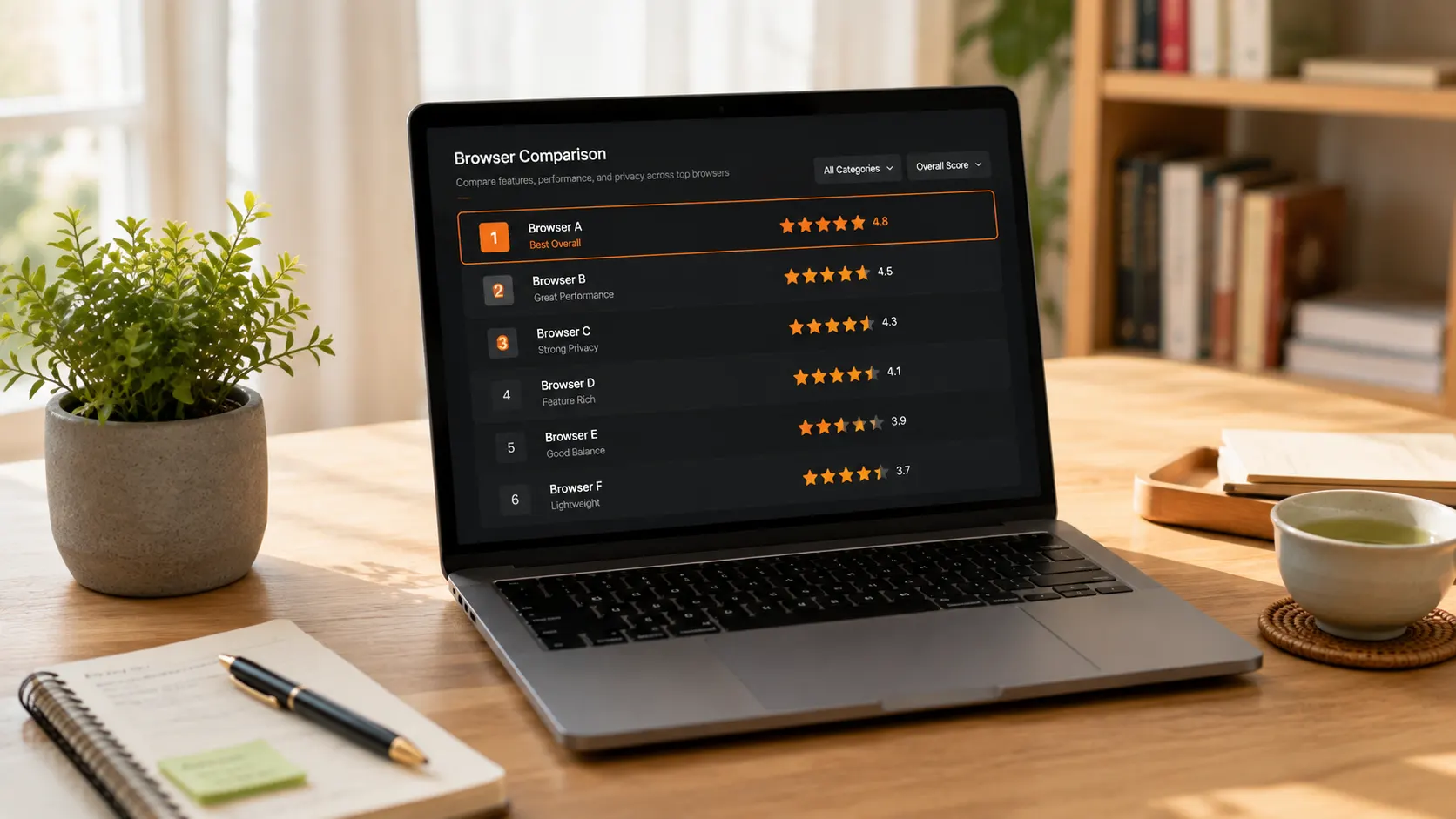
實測結論先行:五款主流瀏覽器播放能力都在及格線以上,排名差距主要拉在細節和短板上,而「儲存能力」一項全軍為零。 逐款說:
- 第 1 名 Chrome(播放體驗):受保護內容開箱即播,三類內容全部一次通過,長時間播放最穩定。扣分項是記憶體占用高,開十幾個分頁後風扇明顯轉起來;另外如果裝了廣告攔截類擴充功能,記得把 LoyalFans 加入白名單,否則播放腳本可能被誤殺。
- 第 2 名 Edge:和 Chrome 同核心,播放表現幾乎一致,Windows 系統內建、分頁睡眠功能更省記憶體。短板同樣明確:能看,不能存。
- 第 3 名 Firefox:獨立核心,隱私口碑最好。但有一個大量使用者踩過的坑——據 Mozilla 官方支援文件,Firefox 預設需要手動在設定中開啟受保護內容的播放元件,不開啟就會黑屏,很多人誤以為是影片壞了,其實開關藏在自己手裡。
- 第 4 名 Safari:Apple 裝置專屬,能耗控制最好,筆電看直播發熱最小。Windows 使用者直接排除,沒有討論意義。
- 第 5 名 Brave:墊底原因不在效能,而在預設策略——Shields 防護預設攔截大量腳本,實測 LoyalFans 的播放器腳本被攔後影片區直接空白,且攔截規則還可能干擾登入和付款頁。適合折騰派手動調白名單,不適合預設開箱使用。
五款看完,共同短板只有一個:受保護的影片內容,誰也存不下來。
為什麼主流瀏覽器集體「能看不能存」
一句話帶過機制:LoyalFans 的影片是加密流傳輸,播放靠瀏覽器內建元件,儲存需要的解密過程瀏覽器不會提供。 這不是哪款瀏覽器偷懶,而是所有主流廠商的統一立場。
換個角度看數據會更清楚:根據 Statcounter Global Stats 的統計,Chrome 一款瀏覽器就占據全球約三分之二的市場份額——廠商的優先順序是讓幾十億人流暢地「看」,而不是幫你把付費內容「留」下來。這個空白催生了大量搜「Loyalfans downloader」找工具的使用者,但外部工具拿不到你的登入工作階段,實測基本全軍覆沒(細節我們在這篇 LoyalFans Downloader 橫評裡逐類測過)。
能播放、又擁有完整瀏覽器能力的方案,只剩一類:為影片而生的瀏覽器。
能看也能存:VidBrowser 影片瀏覽器的實測表現
同樣的五項測試,VidBrowser 是唯一在「儲存能力」上拿滿分的選手——它是完整的桌面影片瀏覽器(video browser),播放能力對齊 Chromium 核心一線水準,同時內建下載與錄製兩大儲存功能。 實測五項逐條對:
- 播放穩定性:Chromium 核心,Chrome 能播的它都能播,三類內容全部通過。
- 受保護內容播放:正常登入、正常播放,無需任何手動開啟元件的操作。
- 畫質:支援解析度選擇,最高畫質正常播放。
- 隱私:登入、播放、儲存全程在本機裝置完成,不向第三方提交帳號或連結。
- 儲存能力:下載 + 錄製雙通道,任何能播放的內容都能留一份。
操作只需要幾步:
第 1 步:下載並安裝 VidBrowser
VidBrowser 是一款桌面影片瀏覽器,支援 Windows 和 Mac,幾分鐘即可完成安裝。
第 2 步:在 VidBrowser 中開啟 LoyalFans 並登入
前往 loyalfans.com,用自己的帳號正常登入,訂閱和觀看權限與一般瀏覽器完全一致。
第 3 步:播放想儲存的影片
打開目標影片播放幾秒,VidBrowser 會自動偵測頁面上的影片資源。
第 4 步:用錄製功能儲存(受保護內容首選)
LoyalFans 這類訂閱平台的影片大多受版權保護,錄製是最可靠的儲存方式:滑鼠移到影片畫面上,會疊加顯示錄製控制項——選擇錄製速度(1x 即時、2x 或 4x 倍速更快錄完),點「全錄」開始錄製整個影片,左側的錄製按鈕可以隨時開始或暫停,任何能播放的內容都能錄下來。
如果影片可以直接下載,右側「影片媒體庫」面板會列出帶橙色「下載」按鈕的條目,點一下即可儲存為 MP4(也可以先選好解析度再下載)。
第 5 步:在下載歷史中找到檔案
儲存完成後,透過左側導覽的時鐘圖示打開下載歷史,按檔案名、時間或狀態找到檔案,離線隨時觀看。(完整的平台操作細節可以看我們的 LoyalFans 影片下載指南。)
2026 年 LoyalFans 瀏覽器怎麼選:按場景對號入座
沒有全能冠軍,只有場景最優解——這是這次實測最重要的結論。 直接按你的使用方式挑:
- 只在網頁看、從不留檔:Chrome 或 Edge 就夠,播放穩定、零學習成本。
- 追直播、看限時內容:播放器表現之外,直播只能靠錄製儲存——用 VidBrowser 一站解決,不用直播時再臨時換工具。
- 長期訂閱多位創作者、定期留檔:VidBrowser 是唯一穩妥解,播放和儲存不換視窗,訂閱期內容到期前都能存下來。
- Apple 全家桶使用者:日常瀏覽用 Safari,想留檔時開 VidBrowser,兩者不衝突。
- 隱私敏感型:Firefox 值得考慮,但記住先在設定裡開啟受保護內容播放,再用 VidBrowser 補上儲存短板。
回到開頭的問題:LoyalFans 用什麼瀏覽器最好?答案取決於你要不要儲存——只要答案是「要」,排名就只有一位。
FAQ
Chrome 上 LoyalFans 影片黑屏或一直轉圈,是瀏覽器的問題嗎?
不一定是。先按順序排查:清快取、關廣告攔截擴充功能、檢查訂閱狀態。如果用的是 Brave 這類預設攔截激進的瀏覽器,先把 LoyalFans 加入白名單再試。仍不行可以參考我們的 LoyalFans 播放修復指南逐項排除。
手機瀏覽器和電腦瀏覽器看 LoyalFans,體驗差別大嗎?
差別不小。行動裝置瀏覽器對受保護影片的播放限制更嚴,直播功能經常被簡化,儲存基本沒有可行路徑。如果訂閱的內容以影片和直播為主,桌面端體驗明顯更完整,也才有可靠的儲存方案。
換用 VidBrowser 後,我的訂閱和帳號會受影響嗎?
不會。VidBrowser 是完整的桌面瀏覽器,你用自己的帳號正常登入,訂閱、訊息、付款等功能與在一般瀏覽器裡完全一致;從平台視角看就是正常的觀看行為,不會向創作者發送任何儲存通知。


