
下載的影片檔去哪了?從 OnlyFans 到一般網站儲存後的查找全攻略
點了下載,進度條跑完,回頭想看卻發現檔案不見了——這種經歷幾乎人人都有過。更麻煩的是,OnlyFans 私訊裡解鎖的影片、直播回放、一般網站影片混著存,時間一長根本分不清哪份在哪。這篇按「先定位、再防丟」的順序,把影片檔的查找和歸檔一次理清,從預設路徑到查找技巧,再到那些讓檔案「憑空消失」的隱藏設定。
下載的影片檔去哪了?先查這三個預設位置
下載的影片預設只會在三個位置之一:系統的「下載」資料夾、下載工具自設的儲存路徑,或下載歷史裡記錄的儲存地址。 Windows 上開啟檔案總管,左側欄點「下載」,對應路徑是 C:\Users\你的使用者名稱\Downloads;Mac 開啟訪達,同樣有一個「下載」資料夾。瀏覽器下載的內容預設進這裡,Chrome 和 Edge 在網址列輸入 chrome://settings/downloads 可以直接查看和修改。第三方下載工具則不一定——有的自建「Video」之類的資料夾,有的每次彈窗讓你選位置。
OnlyFans、Fansly 這類訂閱平台儲存下來的檔案也遵循同一邏輯:去哪了取決於你用什麼工具儲存,而不是平台本身。 平台沒有「下載資料夾」的概念,它只負責播放,檔案落點完全由儲存工具決定。
預設下載位置怎麼改?一次設定,落點固定
把儲存位置改成固定資料夾,是解決「找不到」最省事的一步。 Chrome 和 Edge:設定 → 下載內容 → 位置 → 變更,順手開啟「下載前詢問每個檔案的儲存位置」,每次存哪由你當場決定,具體路徑參考 Google Chrome 官方說明。Mac 上 Safari 在設定 → 一般 → 檔案下載位置裡改。
建議單獨建一個「影片」資料夾作為統一落點,瀏覽器和下載工具都指向它,Downloads 只留安裝包和雜項。落點固定了,後面所有查找技巧的使用頻率都會降下來。
找不到剛下的影片?四個查找技巧按命中率排序
命中率最高的一招不是翻資料夾,是按「修改日期」倒序排——剛下載完的檔案一定排在最前面。 接下來依次試:
- 按大小篩選:影片檔通常幾十 MB 起步,1 MB 以下的大多是圖片、文件或字幕,直接排除一大半。
- 搜副檔名:在檔案總管搜尋框輸入 .mp4 或 .webm,結果就是全部影片檔。
- 小心同名陷阱:同名檔案會自動追加 (1)、(2),編號最大的那份才是最新的——不少人點開舊的那份,誤以為下載失敗。
- 看暫存檔:Chrome/Edge 沒下完會留 .crdownload 檔案,Firefox 是 .part。看到它們,表示那次任務根本沒完成,檔案從未真正落地,得回下載工具裡重新下。
影片「消失」的三個真兇:清理設定、半截任務和自動開啟
下載記錄顯示「完成」,檔案卻不見了,多數不是玄學,而是下面三種情況之一。
- 清理設定誤刪:Windows 的儲存空間感知預設不動「下載」資料夾,但只要設定了「刪除 N 天未開啟的檔案」(0–365 天可調),沒開啟過的影片就會被清掉,這是微軟官方文件明確的行為。不少第三方清理軟體的「垃圾清理」也把下載資料夾當預設目標——很多人的影片就是這樣被「最佳化」掉的。
- 半截任務:下載到 99% 斷網,工具可能顯示失敗,磁碟上只剩 .crdownload 或 .part 暫存檔,根本沒有可播放的正主。
- 自動開啟:下載完瀏覽器自動播放,注意力全在內容上,看完關掉,從頭到尾沒留意它存到了哪。
順帶一句:檔案找到了但打不開、沒聲音,那是另一類問題——黑屏、解碼這些症狀,影片檔修復指南裡逐個拆過,先診斷再重下。
讓每次儲存都有跡可循:下載歷史和固定落點
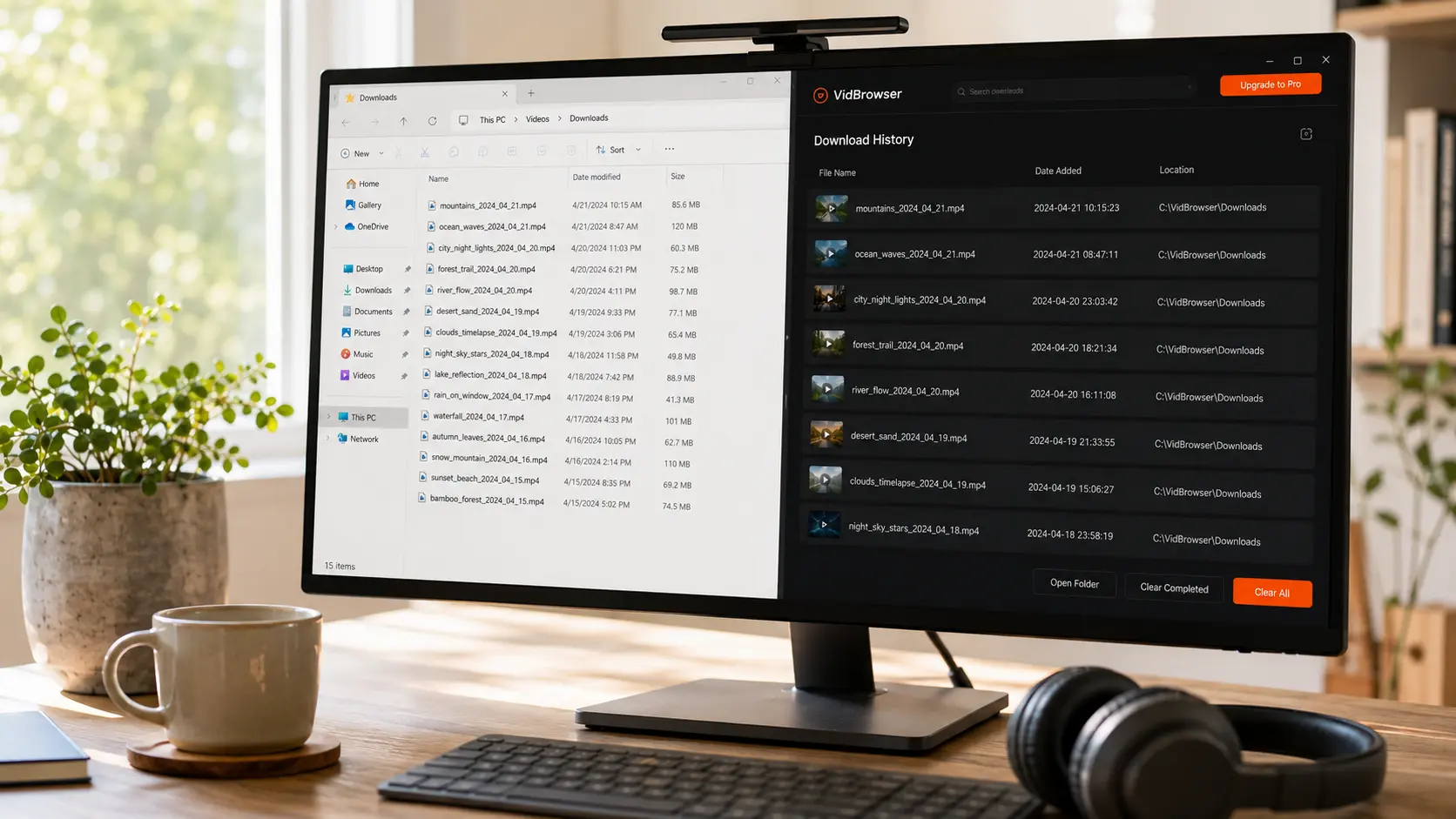
比起事後翻找,更靠譜的做法是讓每份檔案在儲存時就留下「地址」。 VidBrowser 的下載歷史(左側導覽時鐘圖示)列出每個任務的檔名、大小、下載時間和儲存地址,找不到檔案時照著路徑走過去就行。操作只需要幾步:
第 1 步:下載並安裝 VidBrowser
VidBrowser 是一款桌面影片瀏覽器,內建下載與錄製兩大功能,Windows 和 Mac 都支援,幾分鐘完成安裝。
第 2 步:開啟影片所在網頁並播放,按內容類型選擇儲存方式
一般公開影片,右側影片媒體庫面板會列出偵測到的條目,點橙色「下載」按鈕直接儲存(可先選解析度);OnlyFans、LoyalFans 這類訂閱平台的受保護內容,用錄製功能儲存更可靠——滑鼠移到畫面上會疊加顯示錄製控制項,選 1x 即時、2x 或 4x 倍速更快錄完,點「全錄」錄製整部影片,左側錄製按鈕可隨時暫停,細節見錄製下載功能解析。
第 3 步:在下載歷史裡核對儲存地址
檔名、時間、路徑一目瞭然,此後不用再回憶「剛才存哪了」。
統一落點之後,再補一個「按平台分家」的習慣:OnlyFans、Fansly、LoyalFans 各建一個子資料夾,限時內容和直播回放當天看完當天歸檔。別把重要影片長期留在下載資料夾——它天然是個中轉站,檔案能不能一直待在那,取決於清理設定而不是記性。至於下載本身失敗、工具失靈,那是另一個話題,症狀對號可以看影片下載器失靈怎麼辦。
FAQ
OnlyFans 儲存的影片到底存在哪個資料夾?
和你用什麼工具儲存有關,和平台無關。瀏覽器下載的預設在「下載」資料夾;用 VidBrowser 下載或錄製儲存的,下載歷史裡每條任務都記錄了儲存地址,照著路徑找就行。先看工具、再看預設目錄,這個順序適用於所有訂閱平台。
.crdownload 或 .part 檔案能直接改成影片嗎?
不能。它們是沒下載完成的暫存檔,改副檔名也不會變完整。回到下載工具看那次任務的狀態:支援斷點續傳就續傳,不支援就刪掉重下。
怎麼防止下載的影片再「消失」?
三件事:把瀏覽器和下載工具的預設位置統一指向一個固定資料夾;檢查 Windows 儲存空間感知和清理軟體的設定,確認沒有「自動清理下載資料夾」的選項;值得長期留的內容當天歸檔到對應平台的子資料夾。


