
下載的影片變成黑畫面?這是 2026 年的解決方法
你明明每一步都做對了。下載完成了,檔案也在桌面上,你雙擊打開,結果只看到一片黑畫面。也許聲音還能正常播放,也許什麼都沒有。無論是哪一種,你想保存的影片都不見了,只剩下一個黑色畫面。
這是影片下載失敗中最常見、也最令人困惑的問題之一。下面直接說清楚原因,以及如何取得一個真正能正常播放的檔案。
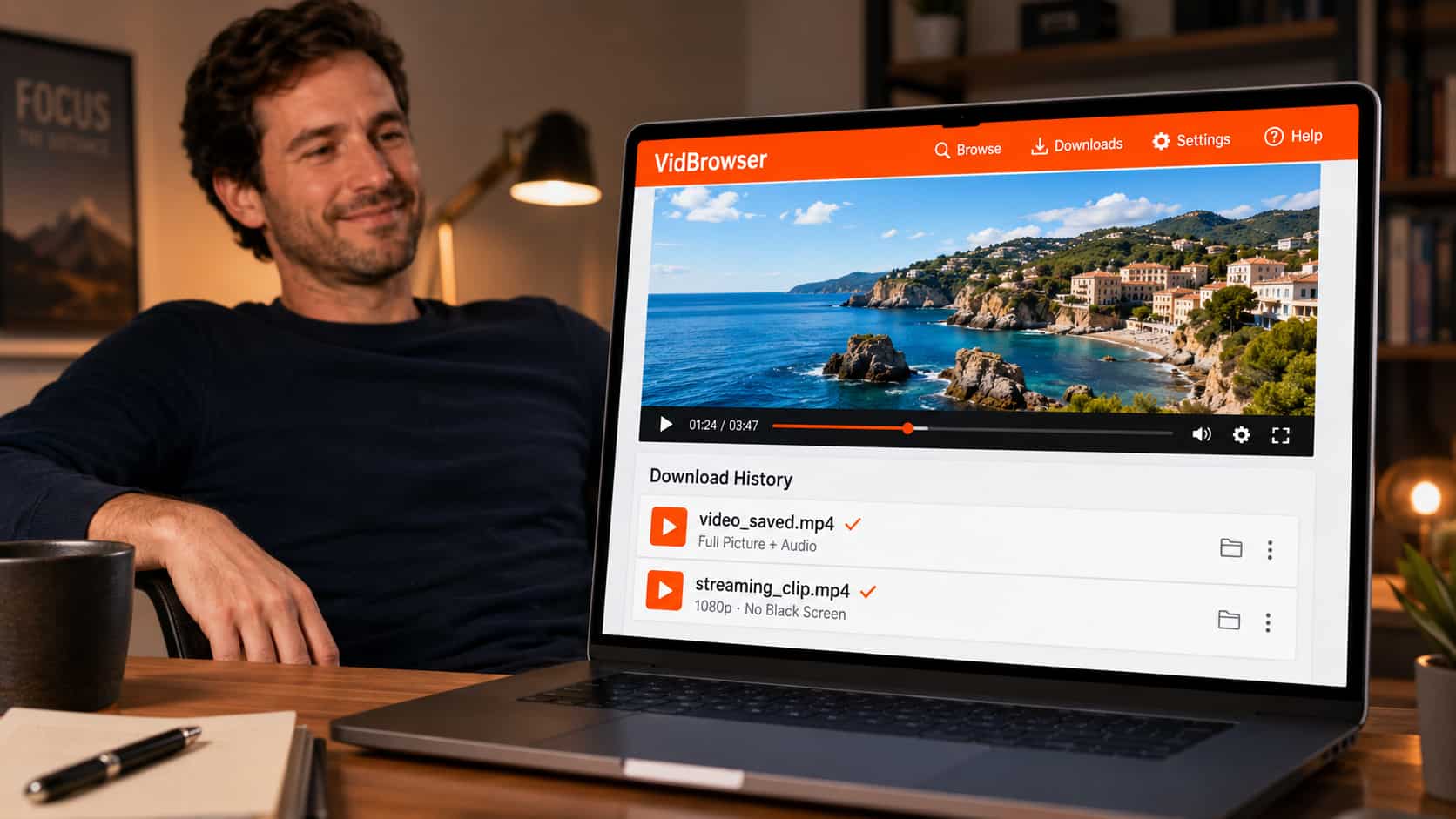
為什麼下載後的影片會變成黑畫面
黑畫面幾乎總是代表同一件事:工具抓到了其他內容,卻沒有抓到真正的影片畫面。
這通常有兩種原因,取決於你當時是怎麼保存影片的:
如果你使用錄螢幕工具,例如 OBS、Bandicam、QuickTime 或 Xbox Game Bar,平台很可能封鎖了影片畫面輸出。多數串流和影片平台會在系統層級保護畫面,當錄影工具嘗試捕捉正在播放的影片時,平台會把真實畫面替換成黑色影格。錄影工具會照樣錄下這個黑色影格,加上音訊和畫面上的其他內容。最後得到的就是有聲音但畫面全黑的影片。
如果你使用下載工具或瀏覽器擴充功能,它可能抓錯了串流。串流影片常常會把影像和音訊分開傳輸。如果工具漏掉影像串流,或抓到自己無法解碼的加密片段,就會拼出一個缺少畫面資料、或畫面資料無法讀取的檔案。播放器只能顯示黑畫面。
不管是哪種情況,根本問題都一樣:工具是從影片的外部嘗試取得內容,而平台的保護機制讓真實畫面無法被它拿到。
哪些平台容易出現下載後黑畫面?
這不是某一個網站獨有的問題。類似保護機制存在於大多數主流影片平台,包括串流服務、創作者平台和付費訂閱內容。如果平台對內容收費,或希望內容留在自家的播放器裡,通常就會保護影片輸出,而這種保護正是讓下載結果變成黑畫面的原因。
規律很明顯:平台越想把內容鎖在自己的播放器裡,你用錄螢幕或一般下載工具得到黑畫面檔案的機率就越高。
為什麼你試過的那些「修復方法」沒用
搜尋這個問題時,你會看到很多重複出現的建議。它們大多失敗,是因為原因並不在那些地方:
- 「關閉硬體加速」:有時對一般網頁影片有幫助,但對平台層級的畫面保護沒有作用,黑畫面還是會回來。
- 「換一個錄螢幕軟體」:OBS、Bandicam、ShareX、QuickTime 的捕捉方式大同小異,都會遇到同樣的封鎖。
- 「換瀏覽器錄製」:保護機制在平台端,不在瀏覽器端。Chrome、Firefox、Edge、Brave 都可能拿到同樣的黑色影格。
- 「更新顯示卡驅動程式」:通常無關。這不是驅動程式問題。
- 「試試虛擬機」:複雜、不穩定,而且虛擬化層往往會明顯降低影片品質。
這些方法失敗的原因一樣:它們仍然在從外部捕捉影片,而平台保護原本就是為了阻止這件事。
真正有效的解決方法
不要再嘗試捕捉螢幕了。改成從瀏覽器內部保存影片。
VidBrowser 是一款為影片場景設計的桌面瀏覽器。因為影片是在 VidBrowser 內部播放的,它可以在播放過程中合法存取真實的影片串流,也就是平台播放器本身正在使用的那條串流。它不是錄螢幕,也不是從外部抓取零散片段,所以黑畫面保護不會被觸發。
第 1 步: 免費下載 VidBrowser,並安裝到 Windows 或 Mac。
第 2 步: 在 VidBrowser 中打開包含影片的網站,如有需要先登入帳號。
第 3 步: 播放影片。
第 4 步: 點擊角落出現的橘色 “Video Detected • 1-Click Save” 標示。
第 5 步: 影片會保存為標準 MP4 檔案,畫面完整、聲音完整,不再是黑畫面。
保存後的檔案可以在任何媒體播放器中開啟,不會過期,也可以離線觀看。你在螢幕上看到什麼,檔案裡就是什麼。
下載前怎麼判斷這個方法會不會成功
判斷方法很簡單:如果影片能在 VidBrowser 裡正常播放,就可以保存,而且不會變成黑畫面。VidBrowser 保存的是你正在觀看的同一條影片串流,所以「正在播放的內容」和「保存下來的內容」之間沒有落差。
這就是它和錄螢幕的核心差異。錄螢幕時,播放畫面和錄製畫面是兩套東西,而平台會確保它們不一致。
黑畫面但有聲音怎麼辦?
「黑畫面但有聲音」是錄螢幕保護最典型的表現。錄影工具抓到了通常不受保護的音訊軌道,卻在應該出現畫面的位置只拿到黑色影格。
VidBrowser 可以解決這個問題,因為它不會把兩者拆開處理。它會把畫面和聲音作為完整的影片串流一起保存,並在一個 MP4 檔案裡保持正確同步。不要再遇到無畫面影片,也不會再出現有聲音但畫面全黑的檔案。
VidBrowser 支援所有平台嗎?
VidBrowser 支援 1,000 多個平台,包括串流網站、社群影片、創作者平台,以及一般網頁中嵌入的影片。操作流程在這些平台上基本一致:打開網站,播放影片,點擊橘色標示。
只要影片能在瀏覽器裡播放,就可以保存,而且不會是黑畫面。
常見問題
為什麼 OBS 錄出來是黑畫面,但我自己明明能正常看到影片?
因為平台專門保護了影片輸出,防止被螢幕捕捉。你能看到,是因為你正在透過授權播放器觀看;OBS 從播放器外部捕捉,所以只看到黑色畫面。VidBrowser 從內部保存,因此可以取得真實畫面。
我下載的影片是黑畫面但有聲音,還能恢復畫面嗎?
不能從這個檔案裡恢復,因為畫面資料一開始就沒有被捕捉下來。你需要用不會被封鎖的方法重新保存一次。透過 VidBrowser 重新下載,新檔案就會包含完整畫面。
關閉硬體加速能解決影片下載黑畫面嗎?
只對部分一般網頁影片可能有用。對於受平台保護的內容,硬體加速不是原因,所以關閉它也幫不上忙。VidBrowser 不依賴這個方法。
VidBrowser 支援 Mac 和 Windows 嗎?
支援,兩者都可以使用。它是桌面應用,目前沒有行動版。
VidBrowser 是錄螢幕軟體嗎?
不是,這正是它有效的原因。錄螢幕軟體會得到黑色影格;VidBrowser 從瀏覽器內部保存真實影片串流,因此不會觸發黑畫面保護。
保存後的影片品質會和我觀看時一樣嗎?
會。VidBrowser 會按照傳輸到你瀏覽器的品質保存,平台支援時可達 1080p 或 4K。


