
Telegram 影片怎麼下載?頻道裡的好內容,批次存到電腦的方法
追蹤了幾個 Telegram 頻道,累積了一堆想看的優質影片——課程、素材、紀錄片,結果發現逐條下載又慢又亂:手機上點一下存一條,幾十條點到手痠;想批次搬到電腦,網頁版又只能一條一條來。Telegram 不是影片平台,影片散落在頻道和群組裡,保存起來比想像中麻煩。
這篇文章講清楚 Telegram 影片的保存邏輯:哪些能下、哪些不能,以及 2026 年批次弄到電腦的方法。
Telegram 的影片,和影片平台完全不一樣
Telegram 本質是一個即時通訊應用,不是影片網站,影片以三種形態存在:
- 頻道(Channel):單向廣播,頻道主發內容、成員看,很多課程、素材、資訊頻道靠這個分發影片。
- 群組(Group):成員都能發,影片混在聊天記錄裡。
- 聊天(Chat):私聊或小群裡的影片,屬於私人內容。
和 YouTube、TikTok 那種「打開頁面就能看」不同,Telegram 的影片要先進入對應的頻道或群組才能看到——這也是它保存起來更繞的原因。
用戶端能下載,但有三類限制
Telegram 用戶端(手機 App、桌面版)確實可以下載影片,點一下就能存。但實際用起來有三類問題:
- 逐條操作、批次難:頻道裡幾十上百條影片,手機端只能一條條點保存,沒有「全部下載」按鈕,批次歸檔基本靠手。
- 下載散落在裝置儲存裡:手機存下來的影片散在相簿或 Telegram 資料夾裡,沒有統一的媒體庫,整理費勁。
- 頻道可以禁止保存:頻道主開啟了「禁止保存媒體」後,影片無法下載、無法轉發,這是平台明確提供的權限設定,需要遵守。
所以「能下載」和「方便地保存到電腦並整理好」是兩回事——前者用戶端能做,後者要靠瀏覽器方案。
三種情況,先分清楚
動手之前,先判斷你要保存的影片屬於哪種:
- 普通頻道/群組的影片:沒有禁止保存設定,能播放就能保存。
- 禁止保存頻道的影片:頻道主開啟了內容保護,無法下載,也不要嘗試繞過——尊重頻道規則。
- 私聊/小群裡的影片:你能看到就能保存,但屬於私人內容,保存後嚴格自用。
VidBrowser 怎麼批次保存 Telegram 影片
思路和之前一樣:Telegram 網頁版(web.telegram.org)能在瀏覽器裡播放影片,播放的同時把影片串流保存下來即可。
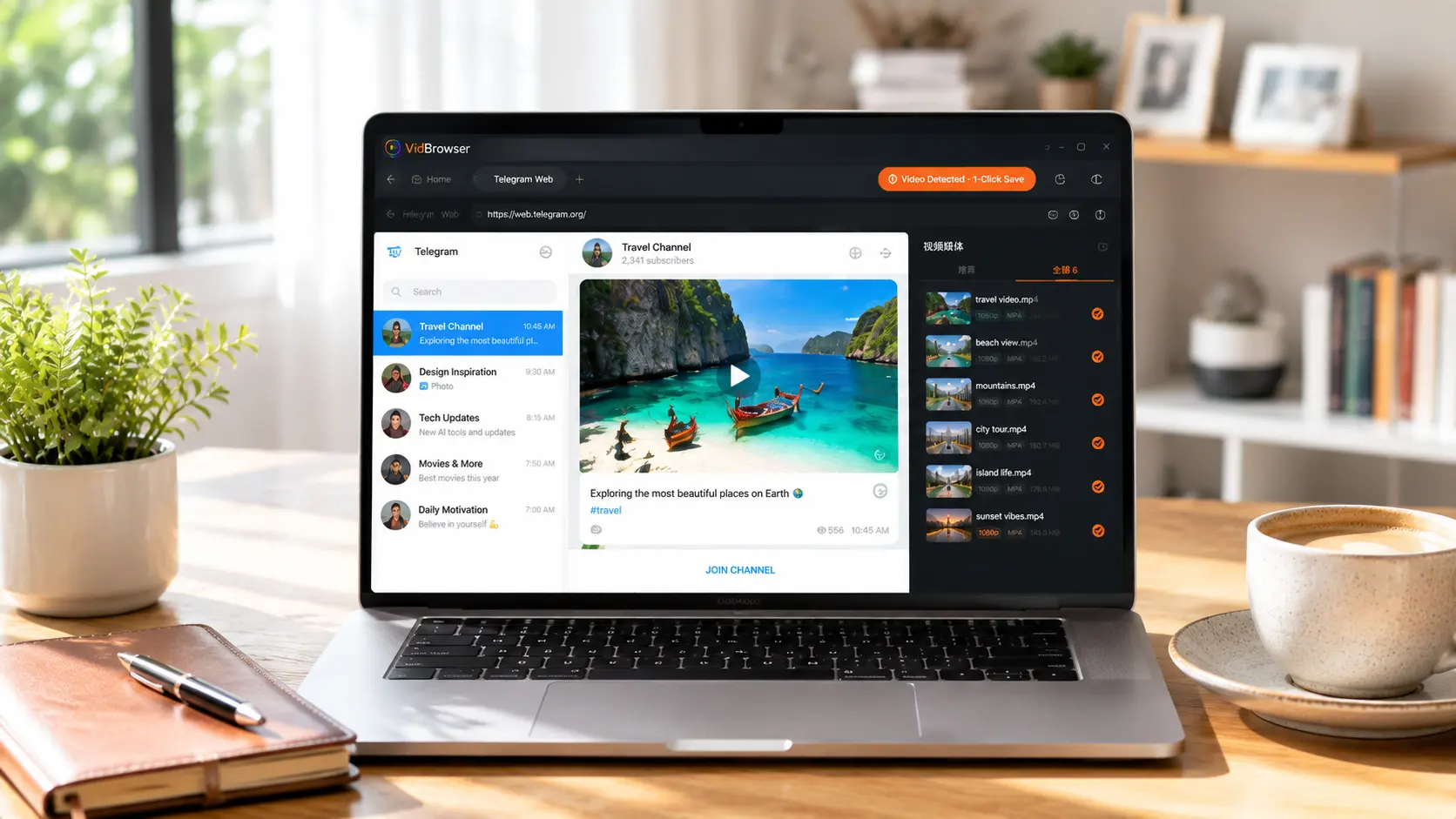
VidBrowser 是為影片設計的桌面瀏覽器,支援 Windows 和 Mac。用正常方式登入 Telegram 網頁版、播放想保存的影片,播放開始後右上角會出現橙色的一鍵保存標示,點一下,影片就保存成了 MP4 檔案。
操作只需要幾步:
第 1 步:下載並安裝 VidBrowser
VidBrowser 是一款桌面影片瀏覽器,適合在 Windows 和 Mac 上觀看影片、截取片段並保存到本機。幾分鐘即可完成安裝。
第 2 步:在 VidBrowser 中登入 Telegram 網頁版
啟動 VidBrowser,造訪 web.telegram.org,用你自己的帳號掃碼或登入。進入目標頻道或群組。
第 3 步:播放想保存的影片
在頻道裡點開影片,讓它正常播放幾秒。VidBrowser 會在背景自動偵測頁面上的影片資源,識別到可保存的影片串流後,會把它列到右側「影片媒體庫」面板。
第 4 步:從右側影片媒體庫保存
播放開始後,VidBrowser 右側的「影片媒體庫」面板會自動列出目前頁面偵測到的所有影片,每條都帶橙色的「下載」按鈕。逐條播放、點「下載」,影片就保存為 MP4 到本機。
第 5 步:在媒體庫中找到檔案
保存完成後,你可以從所選資料夾開啟檔案,也可以透過 VidBrowser 的下載歷史找到它。批次保存的影片會統一落在本機媒體庫,比手機裡散落各處好整理得多。
一個底線要記住
Telegram 頻道的影片版權歸頻道主或創作者所有。保存下來自己離線看、做個人學習參考沒問題;二次發布、搬運、商用都屬於侵權。禁止保存的頻道請尊重設定,私密內容嚴格自用,別轉發傳播。
FAQ
Telegram 頻道影片能批次下載嗎?
Telegram 用戶端沒有「全部下載」按鈕,但可以用 VidBrowser 在網頁版逐條播放保存,影片統一落進本機媒體庫,比手機逐條點保存好批次整理。
禁止保存的頻道能下載嗎?
不能。頻道主開啟了「禁止保存媒體」後,影片無法下載也無法轉發,這是平台提供的權限設定,不要嘗試繞過。
下載 Telegram 影片會通知頻道主嗎?
不會。Telegram 沒有下載通知機制,VidBrowser 把影片保存到本機裝置,不會向頻道或群組發送任何保存記錄。


