
Vimeo 影片不能下載?VidBrowser 一鍵保存:能播放就能存
在 Vimeo 上找到一條想要的影片——攝影師的作品集、教學課程、品牌短片,想存到本機慢慢看。結果發現有的影片有下載按鈕,有的沒有;有的要付費,有的連按鈕都沒有。跟 YouTube、Facebook 那種「一刀切」的平台不一樣,Vimeo 的下載規則很特殊:能不能下載,由上傳者說了算。
這篇文章先講清 Vimeo 的下載權限是怎麼回事,再重點說一個更省事的方案:用 VidBrowser,只要影片能播放,一鍵就能保存到本機。
Vimeo 的下載權限,分三種情況
Vimeo 從誕生起就是為創作者和專業人士設計的平台,它的下載權限也帶著「創作屬性」:上傳者可以在影片設定裡自己決定誰能下載,通常分三種:
- 允許任何人下載:影片頁面直接出現下載按鈕,誰都能拿。一些提供免費素材、樣片的創作者會這樣設定。
- 僅訂閱者/會員可下載:Pro 帳號可以開啟「付費下載」,訂閱或購買後才能下載。不少賣課程、賣素材的創作者用這種模式。
- 不允許下載:最常見的情況。作品只允許線上觀看,頁面沒有任何下載入口。
另外還有一類特殊情況:Vimeo OTT(按需付費的電影、租賃內容),這類內容受平台保護,有觀看期限,下載途徑是封閉的。
所以你在 Vimeo 上看到的「能不能下載」,本質上是上傳者對作品的授權決定,而不是平台缺不缺功能。這也意味著:沒有下載按鈕的影片,不代表影片本身不可保存。
有下載按鈕,也不等於拿到原始檔案
即使影片開了下載權限,還有一個容易被忽略的細節:下載按鈕給到的未必是原始檔案。
- 上傳者可以限制可下載的解析度或檔案版本,頁面顯示「下載」但可能只是壓縮版。
- 開啟「允許下載」時,上傳者還能指定可下載的檔案(原始檔案、轉碼版本或僅音訊)。
- 所以下載前值得看一眼按鈕附近有沒有「Source File」之類的標註,那才是接近原始品質的版本。
對畫質敏感的人(Vimeo 使用者大多是),這一點比「能不能下」更值得留意。
常見辦法,為什麼總在 Vimeo 上翻車
- 線上下載網站:Vimeo 的影片串流結構和權限體系綁得比較緊,通用解析站經常失效,抓到手還可能是不完整檔案。(下載工具失效的常見原因,可以看我們的影片下載器失靈怎麼辦。)
- 錄影:錄影等於把畫面重錄一遍,畫質損失對 Vimeo 這類專業內容幾乎是致命的,何況還有卡頓、音畫不同步的風險。
- 要求授權的工具:讓你用 Vimeo 帳號授權登入的工具,等於把你的帳號資料交給陌生人,風險遠大於收益。
這些方法都在「播放器外面」想辦法,而 Vimeo 的權限體系恰恰鎖住了這些旁路。
VidBrowser 怎麼存:能播放,就能一鍵保存
換個思路:不跟權限體系硬碰硬,而是讓瀏覽器在播放影片的同時,把正在播放的影片串流保存下來。
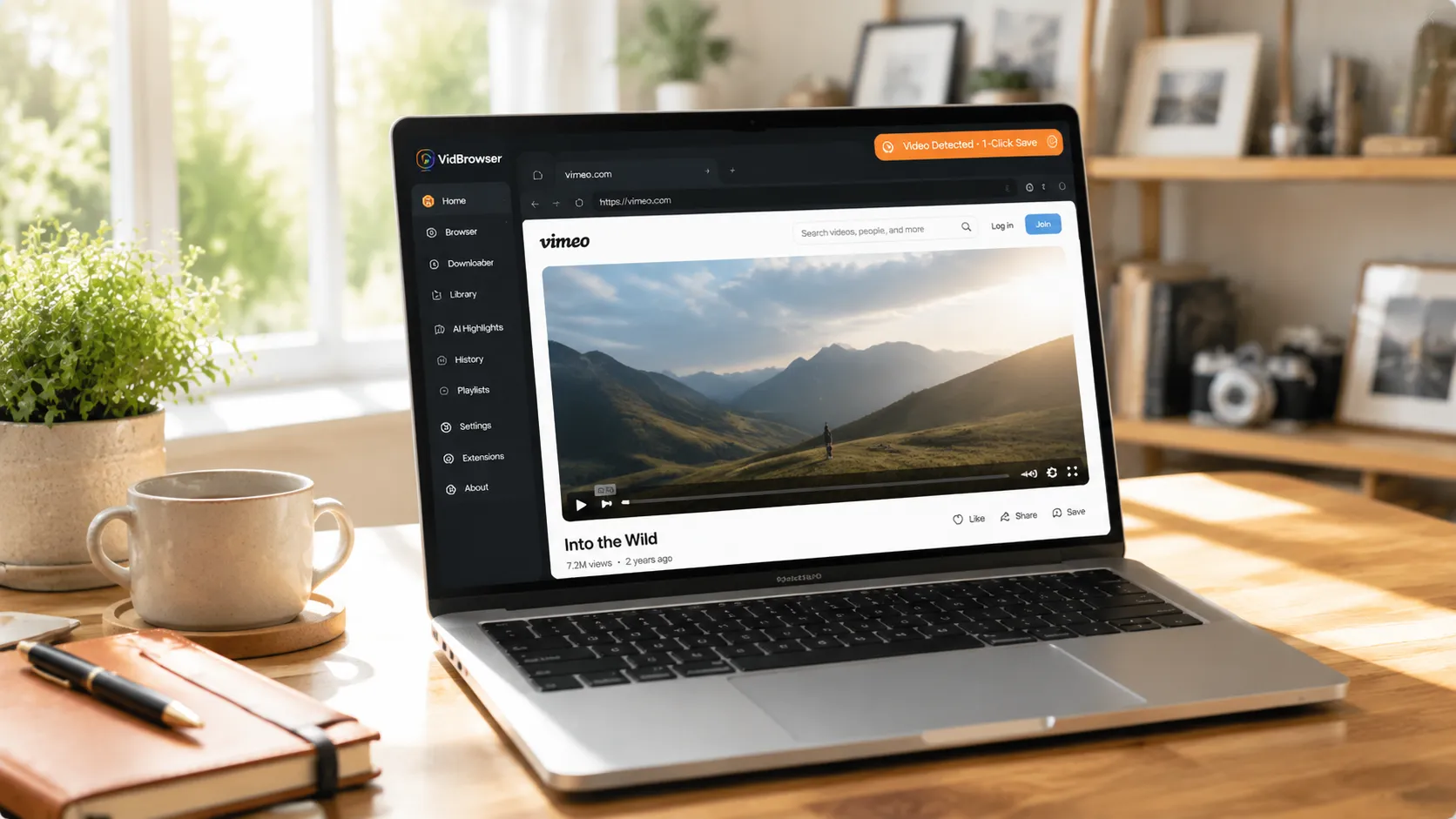
VidBrowser 是為影片設計的桌面瀏覽器,支援 Windows 和 Mac。它內建影片自動偵測能力:打開 vimeo.com、登入你的帳號、播放想保存的影片,播放開始後,右上角會自動出現橙色的「Video Detected · 1-Click Save」標識,點一下,正在播放的影片就保存成了 MP4 檔案。(免費下載 VidBrowser)
操作只需要幾步:
第 1 步:下載並安裝 VidBrowser
VidBrowser 是一款桌面影片瀏覽器,適合在 Windows 和 Mac 上觀看影片、擷取片段並保存到本機。幾分鐘即可完成安裝。
第 2 步:在 VidBrowser 中打開 Vimeo
啟動 VidBrowser,造訪 vimeo.com,用你自己的帳號正常登入。這一步對公開影片和訂閱內容都必要——登入後,瀏覽器才知道你「能看」哪些內容,這些也正是 VidBrowser 可以幫你保存的範圍。
第 3 步:打開影片並播放
進入想保存的影片頁面,讓它正常播放幾秒。VidBrowser 會在背景自動偵測頁面上的影片資源,辨識到可保存的影片串流後,會把它列到右側「影片媒體庫」面板。
第 4 步:從右側影片媒體庫保存
播放開始後,VidBrowser 右側的「影片媒體庫」面板會自動列出目前頁面偵測到的所有影片,每條都帶橙色的「下載」按鈕。點對應影片的「下載」按鈕即可保存為 MP4 檔案,檔案包含原始影片串流,不重新編碼。
第 5 步:在媒體庫中找到檔案
保存完成後,你可以從所選資料夾開啟檔案,也可以透過 VidBrowser 的下載歷史找到它。之後用 VLC、QuickTime 等相容播放器隨時離線觀看。
和傳統下載器比,這套機制有三個不同:
- 不依賴下載按鈕。上傳者開沒開下載權限都不影響,只要你能播放,它就能保存。
- 保存原始畫質。保存的是你正在看的這條影片串流,畫質與播放時一致,不重新編碼、不加水印。
- 多個檔案排隊下。下載佇列會自動排隊處理,連續保存多條影片不用一直守著。
存完不是終點:高光、剪輯、庫管理都在一個軟體裡
下載只是 VidBrowser 的起點。同一個軟體裡,保存下來的 Vimeo 影片還能繼續用起來:
- AI 高光識別:自動幫你標記影片裡的精彩片段,長影片不用從頭拉進度條。
- 內建剪輯:直接在瀏覽器裡裁剪片段,剪完另存一份,不用再開剪輯軟體。
- 媒體庫管理:影片自動歸入媒體庫,支援搜尋、打標籤、排序,存得再多也不亂。
- 離線隨時看:保存的檔案就是本機 MP4,VLC、QuickTime 都能播,不依賴網路和帳號。
也就是說,從「看到影片」到「存下來」再到「剪好、分好類」,全程不用切換軟體。
下載前,尊重一下「授權」這兩個字
Vimeo 上的內容大多是創作者用心做的作品,甚至直接是他們的生意。下載前記住兩點:
一是權限邊界。上傳者沒開下載權限的影片,本質上表達的是「只想讓你看,不想讓你拿」。個人離線觀看可以理解,但別把它當免費素材。
二是版權。作品屬於創作者,個人參考可以;二次發布、商用、搬運都需要授權。尊重創作者,也是在保護整個創作生態。
FAQ
Vimeo 影片沒有下載按鈕,還能下載嗎?
只要你能在瀏覽器裡正常播放,就可以用 VidBrowser 一鍵保存。有沒有下載按鈕只說明上傳者是否主動開放下載,不代表影片本身不可保存。
訂閱的 Vimeo 會員影片能下載嗎?
能。登入你的帳號後,只要影片能正常播放,就能用同樣的方法保存。但下載內容請嚴格自用,不要傳播,尊重創作者的付費牆。
用 VidBrowser 下載 Vimeo 影片,會通知上傳者嗎?
不會。Vimeo 沒有下載通知機制,VidBrowser 把影片保存到本機裝置,不會向平台發送任何保存紀錄,也不影響你的帳號。


