
2026年如何下載YouTube播放清單
YouTube播放清單很容易消失:創作者刪除頻道、影片被版權申訴下架、YouTube同步問題導致整個清單順序大亂。不管什麼原因,如果你建了一個真正依賴的播放清單——學習資料、健身系列、影片隨筆合集——把它保存到本地是合理的選擇。
以下是2026年所有可用方法,按操作難度排列。
能官方下載YouTube播放清單嗎?
不能,至少無法下載到電腦上。YouTube Premium的下載功能僅在YouTube手機應用程式內有效,而且只能逐個下載單一影片,無法批次下載整個播放清單。即便有Premium,你也只能在應用程式裡逐一點擊「下載」,而且訂閱到期後這些下載就失效了。
要把播放清單作為真實檔案永久保存到PC或Mac上,沒有官方途徑。以下每種方法都是替代方案。
方法一:yt-dlp — 最強大,需要配置
yt-dlp是免費開源的命令列工具,是批次下載YouTube的黃金標準。一條命令就能下載整個公開播放清單。
配置步驟:
- 如果沒有Python,先從python.org安裝
- 在終端機執行
pip install yt-dlp - 執行
yt-dlp [播放清單URL]即可下載
下載播放清單的具體命令:
yt-dlp -f "bestvideo+bestaudio" --merge-output-format mp4 [播放清單URL]
這會以最高可用畫質下載播放清單中的每個影片,並以帶編號的MP4檔案儲存到目前目錄。
yt-dlp處理播放清單的優勢:
- 一條命令下載整個播放清單
- 支援斷點續傳
- 再次執行時自動跳過已下載的影片
- 可處理數百個影片的播放清單
- 支援4K和最高畫質
做不到的事:
- YouTube Premium播放清單內容——yt-dlp無法存取Premium鎖定的影片
- 沒有圖形介面——全部命令列操作
- YouTube更新後偶爾失效;執行
pip install -U yt-dlp升級
適合: 熟悉終端機命令的開發者、學生及其他需要批次下載公開播放清單的用戶。
方法二:4K Video Downloader — 更簡便的圖形介面方案
4K Video Downloader將yt-dlp的播放清單下載功能包裝在桌面介面中。貼上播放清單URL,選擇畫質,點擊下載。
使用方法:
- 從官方網站下載並安裝4K Video Downloader
- 複製YouTube播放清單的URL
- 在應用程式中點擊「貼上連結」
- 選擇畫質和格式
- 點擊下載
免費版在下載一定數量的影片後會提示升級。大型播放清單需要付費版本。
優勢:
- 無需命令列配置
- 介面清晰,操作簡單
- 可視化選擇畫質
做不到的事:
- 與yt-dlp一樣無法存取YouTube Premium內容
- 免費版對播放清單大小有限制
- YouTube更新後偶爾失效
適合: 不想用命令列的非技術用戶,且只處理公開內容。
YouTube Premium播放清單怎麼辦?
這正是以上兩種工具的盲區。如果你的播放清單包含YouTube Premium內容——訂閱者專屬影片——yt-dlp和4K Video Downloader都無法存取,會報權限錯誤或直接跳過這些影片。
原因是:YouTube Premium內容被鎖定在YouTube應用程式環境中。外部工具向YouTube的分發系統請求內容時,無法取得Premium鎖定的影片——平台對這類內容做了保護,只允許在其授權播放器內存取。
VidBrowser 能處理Premium內容,因為它的運作方式不同。它是一個完整的授權瀏覽器——當你在VidBrowser中登入YouTube Premium帳號並播放影片時,它擁有與YouTube播放器相同的存取權限。橙色的*「已偵測到影片 · 一鍵儲存」*標識會出現,一鍵即可將該Premium影片儲存為永久本地MP4檔案。
對於Premium播放清單,操作流程是逐個影片:在VidBrowser中開啟播放清單,播放每個影片,點擊儲存。雖然比批次下載工具更需要手動操作——但這是在PC上真正能存取Premium內容的唯一方法。
方法三:VidBrowser — 最佳畫質與Premium內容方案
對於注重畫質、不只是做批次存檔的用戶,VidBrowser 提供了一種不同的播放清單解決方案。
操作方法:
- 免費下載VidBrowser 並安裝在Windows或Mac上
- 在VidBrowser中開啟YouTube,登入你的帳號
- 開啟播放清單,播放第一個影片
- 點擊橙色的*「已偵測到影片 · 一鍵儲存」*標識
- 移至播放清單中的下一個影片,重複操作
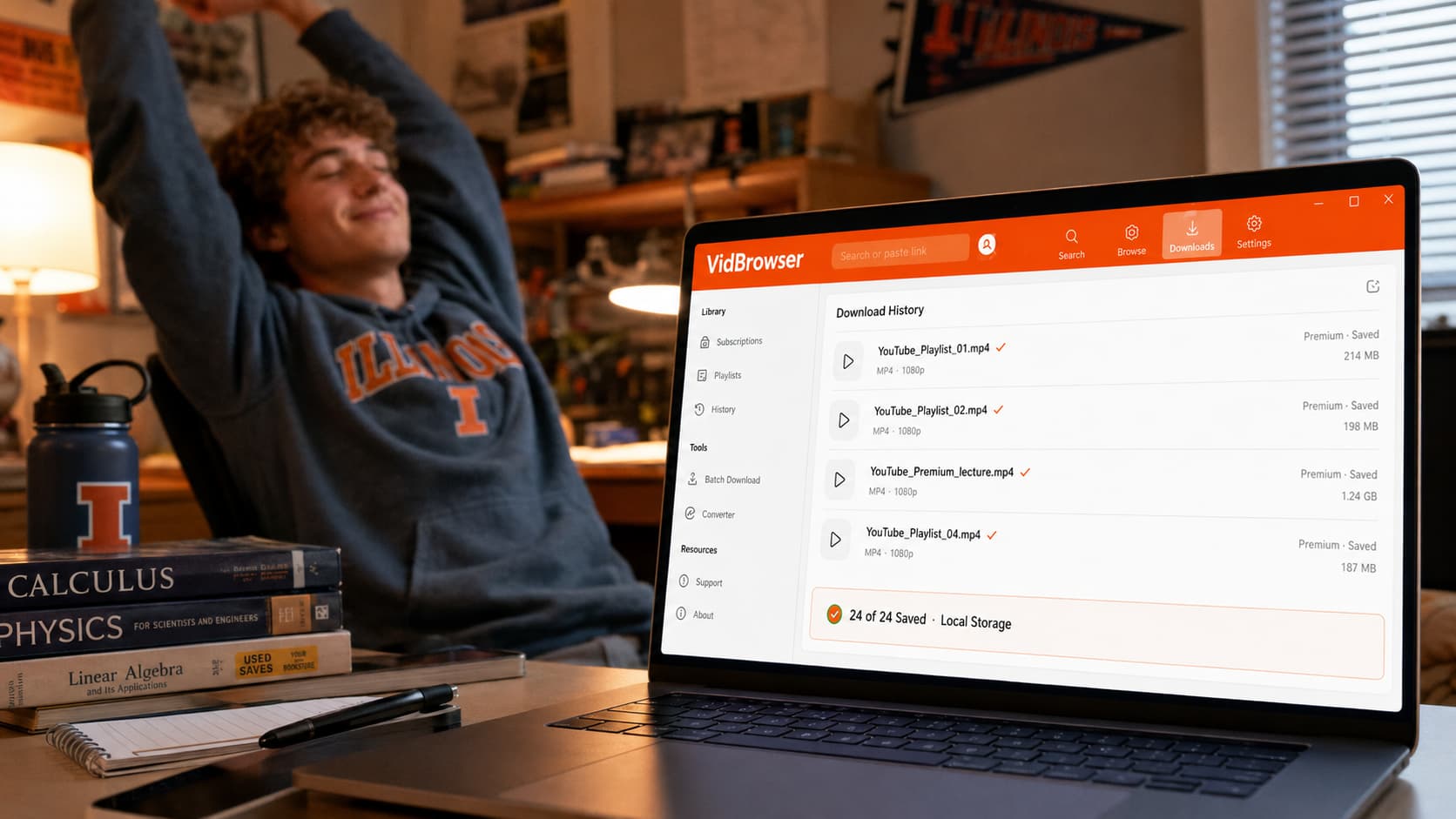
VidBrowser有下載歷史記錄面板,所有已儲存的影片都會整理其中——你可以清楚看到哪些已儲存、播放清單還剩哪些。
VidBrowser處理播放清單的優勢:
- 支援YouTube Premium內容——桌面端唯一能做到的方法
- 完整畫質包括4K
- 無需複製URL,無需切換應用程式——直接在瀏覽器內儲存
- 同一瀏覽器還涵蓋你使用的所有其他平台:Netflix、TikTok、Instagram、OnlyFans及1000多個平台
與yt-dlp相比的取捨:
- 逐個影片操作,非自動批次——對於大型公開播放清單,yt-dlp更快
- 如果目標是一條命令存檔200個公開影片,yt-dlp是正確選擇
適合: 需要儲存精選播放清單的YouTube Premium訂閱者;想要完整畫質影片檔案且不想用命令列的用戶;希望一個工具涵蓋所有平台的用戶。
哪種方法適合你?
| 場景 | 最佳方法 |
|---|---|
| 大型公開播放清單,想一次全部下載 | yt-dlp |
| 公開播放清單,不想用命令列 | 4K Video Downloader |
| YouTube Premium播放清單內容 | VidBrowser |
| 混合播放清單(部分Premium,部分公開) | VidBrowser處理Premium,yt-dlp處理其餘 |
| 還使用其他平台(Netflix、TikTok等) | VidBrowser全搞定 |
常見問題
能下載私密YouTube播放清單嗎?
僅限你是所有者或有存取權限的情況。yt-dlp可以在你登入並傳入瀏覽器Cookie的情況下下載私密播放清單(進階配置)。VidBrowser處理私密播放清單的方式與公開播放清單相同——只要在瀏覽器中能看到,就能儲存。
yt-dlp會按順序下載播放清單嗎?
是的。yt-dlp預設按播放清單順序給檔案編號,檔名中包含影片序號。
下載一個YouTube播放清單需要多長時間?
取決於影片數量、時長和你的網速。50個10分鐘1080p影片的播放清單,在快速網路上可能需要20-40分鐘。
Mac上能下載YouTube播放清單嗎?
可以。yt-dlp、4K Video Downloader和VidBrowser都有Mac版本。
下載過程中播放清單裡有影片被刪除了怎麼辦?
yt-dlp會跳過被刪除或不可用的影片,繼續處理其餘部分,並記錄一條警告。VidBrowser下無法播放被刪除的影片,需要手動跳過。
VidBrowser支援YouTube以外的其他影片平台嗎?
支援——1000多個平台,包括Netflix、Disney+、Hulu、TikTok、Instagram、OnlyFans等。同樣的一鍵儲存在所有平台上都有效。
下載YouTube播放清單合法嗎?
YouTube服務條款不允許在官方功能之外進行下載。對於你有權存取的內容用於個人離線使用,實際風險較低,但服務條款和法律風險因地區和使用場景而異。


