
Snapchat Memories 備份到電腦:官方匯出之外的批次方法
換手機、清理 App 空間,或者單純想把珍貴的回憶留得更久——Snapchat 的 Memories(記憶)裡存著你多年的快照和故事,可它被鎖在 App 裡:官方導出一個一個點很麻煩,批次備份又沒頭緒。其實 Memories 是你自己的內容,完全有權備份到電腦。
這篇文章講清楚 Memories 的備份邏輯,以及 2026 年最省事的批次備份方法。
Memories 是你的存檔,不是「閱後即焚」
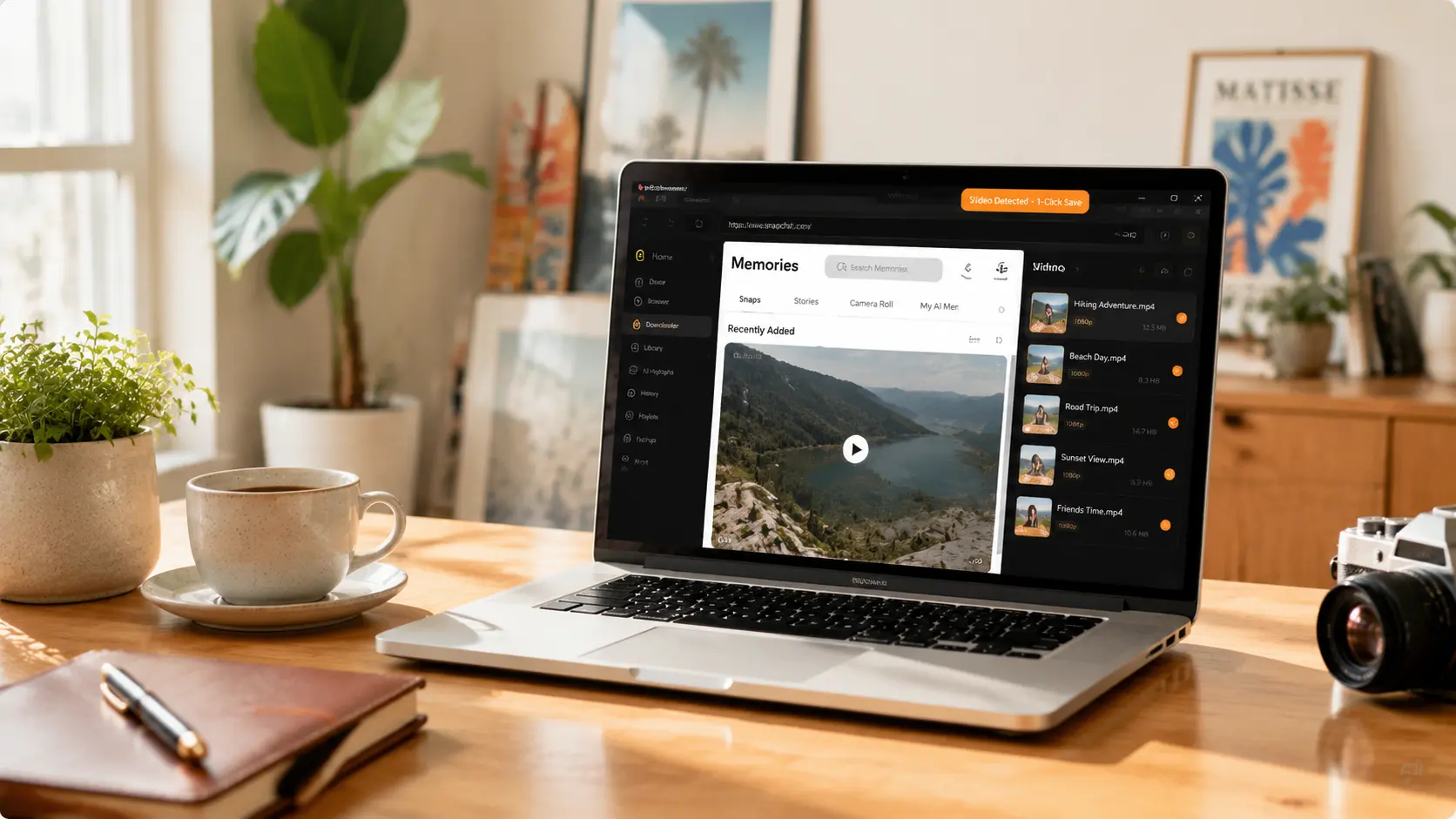
先明確一件事:Memories 和快照是兩回事。
- Memories 是個人存檔:你在 Snapchat 裡「保存到 Memories」的快照和故事,會留在你的帳號裡,不會自動消失。
- 只有你能看:Memories 預設是私密的,別人看不到,也下載不了。
- 官方能匯出:Snapchat 提供匯出 Memories 的選項,但一次只能處理一個,內容多的時候非常磨人。
所以 Memories 不存在「能不能備份」的問題——它是你的內容,你有完全的權利,問題只在於怎麼備份才省事。
官方匯出和批次備份,差別在哪
官方匯出適合偶爾導一兩條,比如把某條特別的快照存到相簿:
- 優點:官方功能,安全合規。
- 缺點:逐條操作,內容多時非常慢;匯出的是 App 處理過的版本,品質可能打折。
如果你的 Memories 有幾十上百條,逐條匯出會花掉一下午。這時候更實際的做法,是在瀏覽器裡把 Memories 的影片批次保存到本機,一次處理一批,檔案直接落在電腦上。
VidBrowser 怎麼批次備份 Memories
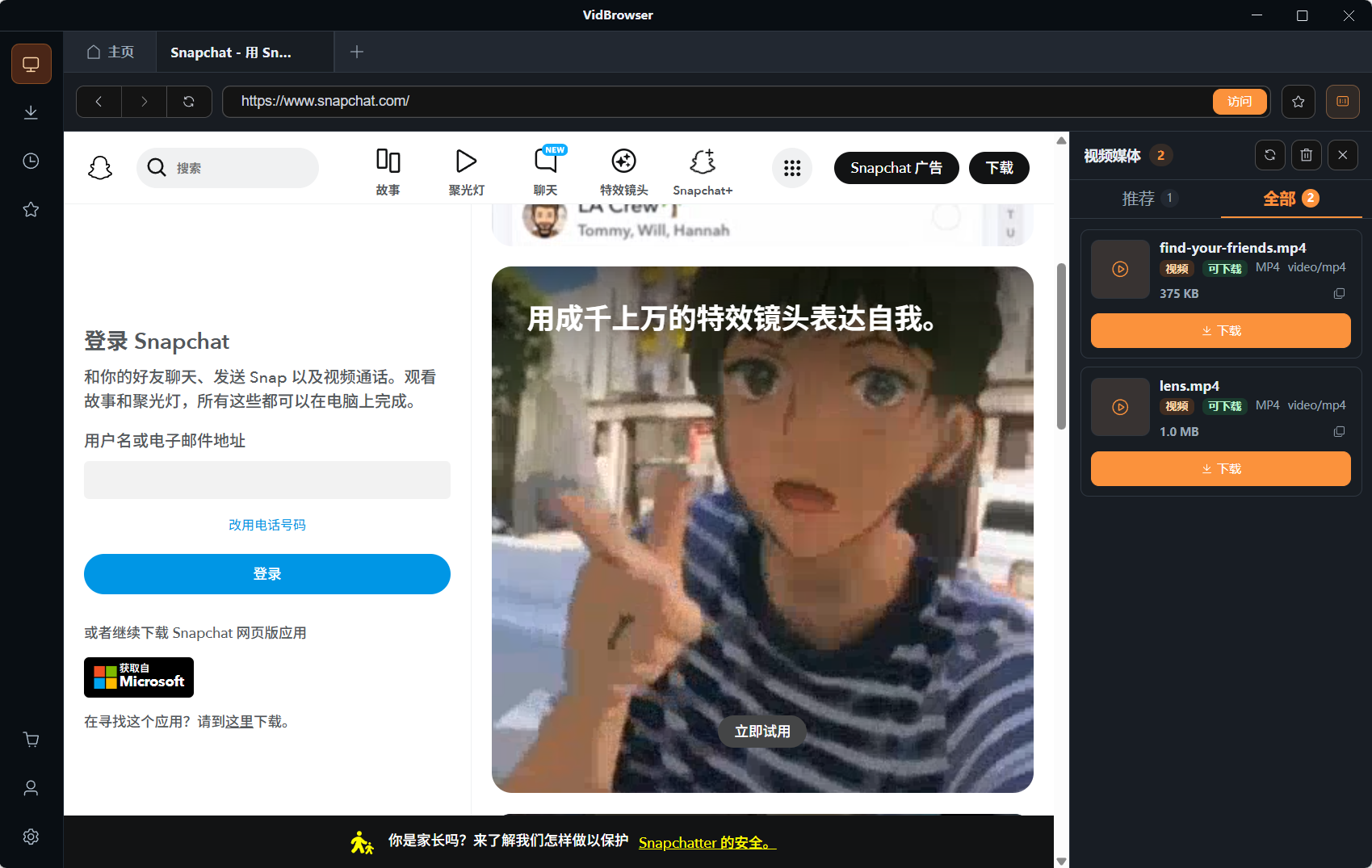
思路不變:Memories 裡的影片能播放,就能在播放的同時把它保存下來。
VidBrowser 是為影片設計的桌面瀏覽器,支援 Windows 和 Mac。用正常方式打開 snapchat.com、登入你的帳號、打開 Memories 播放想備份的影片,播放開始後右上角會出現橙色的一鍵保存標識,點一下,影片就保存成了 MP4 檔案。
操作只需要幾步:
第 1 步:下載並安裝 VidBrowser
VidBrowser 是一款桌面影片瀏覽器,適合在 Windows 和 Mac 上觀看影片、截取片段並保存到本機。幾分鐘即可完成安裝。
第 2 步:在 VidBrowser 中打開 Snapchat 並登入
啟動 VidBrowser,訪問 snapchat.com,用你自己的帳號正常登入。Memories 需要登入後才能看到。
第 3 步:打開 Memories,播放想備份的影片
進入 Memories 頁面,找到想備份的影片並讓它正常播放幾秒。VidBrowser 會在背景自動偵測頁面上的影片資源,識別到可保存的影片流後,會把它列到右側「影片媒體庫」面板。
第 4 步:從右側影片媒體庫保存
播放開始後,VidBrowser 右側的「影片媒體庫」面板會自動列出目前頁面偵測到的所有影片,每條都帶橙色的「下載」按鈕。逐條播放、點「下載」,檔案就會保存為 MP4 到本機。
第 5 步:在媒體庫中找到檔案
保存完成後,你可以從所選資料夾開啟檔案,也可以透過 VidBrowser 的下載歷史找到它。之後隨時用 VLC、QuickTime 等相容播放器查看。
備份完怎麼整理
一次備份幾十條 Memories,檔案堆在資料夾裡很容易亂。幾個實用建議:
- 按年份建子資料夾(2024、2025、2026)。
- 檔名加上日期或關鍵字,比如「2026-08-11 家庭聚會」。
- 備份完成後在本機播放一遍確認沒有損壞,再考慮要不要清 App 裡的舊存檔。
一個底線要記住
Memories 是你自己的內容,備份到本機完全沒問題,但請不要傳播他人發你的私密快照——那些內容屬於傳送者,你有權保存,不代表有權轉發。
如果你還想下載別人的 Spotlight 公開創意影片,可以看我們的Snapchat Spotlight 影片下載指南。
FAQ
Memories 能被別人下載嗎?
不能。Memories 是你帳號裡的私密存檔,預設只有你能看。能下載到的是你自己的內容,別人無權訪問。
官方匯出和 VidBrowser 備份,選哪個?
內容少用官方匯出方便;內容多(幾十條以上)用 VidBrowser 批次保存更省事,檔案直接落本機,品質也更接近原始版本。
備份的 Memories 會遺失嗎?
保存到本機的檔案不會因為 App 更新、換手機或帳號問題而遺失,它就是普通的本機影片檔案。


