
電腦保存的 OnlyFans/Fansly 影片怎麼傳到手機?多裝置離線觀看
週末在電腦上把 Fansly 訂閱的幾個影片存好了,週一通勤想看,手機裡卻什麼都沒有——重新登入網頁版?流量扛不住,畫質還自動降檔。其實檔案早就在你手裡,缺的只是一條從電腦到手機的傳輸路徑。這篇把插線、不插線、走雲端三條路一次講清,以及私密內容傳輸時最容易被忽略的隱私細節。
電腦保存的影片怎麼傳到手機?先滿足三個前提
影片能不能順利在手機上播放,取決於三件事:檔案在手邊、手機裝了能認它的播放器、有一條可靠的傳輸通道。 三者缺一,就會出現「傳了打不開」或「根本傳不過去」。
- 檔案位置:先確認影片真的在電腦本機。用 VidBrowser 保存的影片,點左側導航的時鐘圖示打開下載歷史,每條任務都帶保存位置欄,按位置打開資料夾就能找到(不確定檔案去哪了,可以看我們的查找攻略)
- 格式相容:MP4 是最通用的格式,安卓和 iPhone 內建播放器都能直接放;少數 WebM 檔案手機原生不認,用 VLC 這類第三方播放器就能解決,後面第五節細說
- 傳輸通道:傳輸線、區域網路、雲端三條路各有適用場景,選錯路是小檔案拖半小時、大檔案傳一半斷掉
前提理清了,三條路按「最穩到最方便」的順序走。
傳輸線直傳:到安卓和 iPhone 是兩套動作
插傳輸線是最快、最不容易出錯的方式,傳大檔案首選。 安卓和 iPhone 的路徑完全不同:
- 安卓:USB 連接後,手機通知列把 USB 模式切到「檔案傳輸(MTP)」,電腦上會多出一個手機磁碟代號,把 MP4 直接拖進 Movies 或 Download 資料夾。幾個 GB 的影片幾分鐘搞定,中途不會斷
- iPhone:Windows 用戶需要先裝 Apple Devices 應用(或 iTunes),透過「檔案共享」把影片發送給 VLC 這類支援檔案匯入的播放器 App;Mac 用戶直接用訪達完成同樣的操作。具體步驟以 Apple 官方支援文件為準,各系統版本入口略有差異
傳輸線路的惟一門檻是要裝一次驅動或工具軟體,裝好之後就是「拖進去」一個動作,適合一次性搬一批影片。
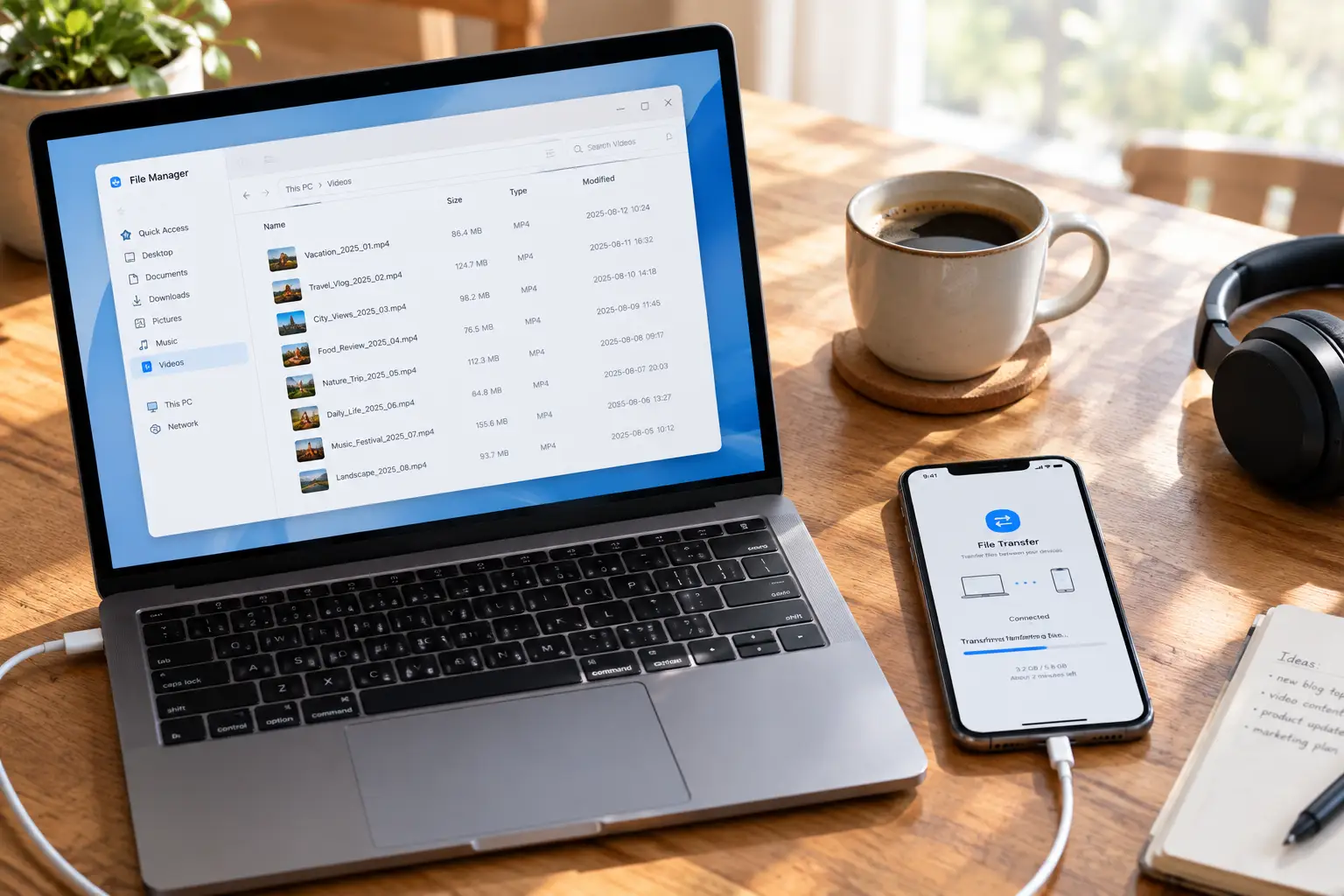
不想插線:區域網路直傳,幾分鐘搭好通道
手機和電腦連同一個 Wi-Fi,就能不經過任何伺服器直接互傳,速度通常比雲端硬碟快一個量級。
- LocalSend:開源免費的跨平台工具,Windows、安卓、iPhone 都能裝,體驗類似「隔空投送」——兩邊打開,掃到裝置,選檔案就傳
- VLC 的 Wi-Fi 共享:手機端 VLC 打開共享開關,會顯示一個本機位址,電腦瀏覽器輸入這個位址就能把影片直接上傳進 VLC 的播放清單,連檔案 App 都不用經過
區域網路方案適合偶爾傳幾個檔案的輕量場景,不用裝大塊頭軟體。路由器好的話,1GB 的影片半分鐘內傳完。
走雲端之前,先算清隱私這筆帳
技術上雲端傳得快,不代表該傳——這類內容的隱私成本經常被低估。 主流網盤會對檔案做內容掃描和識別,私密影片放上去等於交給第三方託管;同步記錄還會出現在所有登入同一帳號的裝置上,包括平板、公司電腦和家人共用的裝置。
如果確實要用雲端中轉,至少做到三條:建獨立資料夾並關閉相簿自動同步、傳完即刪雲端和回收桶、不在公司或共用裝置登入同一帳號。更穩的選擇是支援端對端加密的傳輸工具,或者乾脆回到前兩節的直傳路徑——檔案從頭到尾不碰第三方伺服器。
還有一個傳完之後的細節:把檔名改成中性名稱。「旅行記錄_03」比一串平台名安全得多,手機連車載螢幕、投屏聚會時不會當場社死。
把下載歷史變成隨身的離線片庫
傳輸只是搬運,效率差異在源頭:保存的時候就按「以後要在手機上看」的標準歸檔。 VidBrowser 的下載歷史(左側時鐘圖示)記錄著每條任務的檔名、大小、下載時間和保存位置,從歷史直達檔案,不用全盤搜尋。
想補充片庫時,能在頁面直接下載的影片,右側「影片媒體庫」面板裡點橙色「下載」按鈕即可(可先選解析度);普通下載工具搞不定的內容,用錄製功能照樣能留一份。歸檔建議按創作者建固定資料夾,傳手機時整包拖走,不用逐個翻找。
檔案到了手機,播放端的選擇也簡單:安卓內建播放器能放 MP4;iPhone 建議裝 VLC——在「檔案」App 裡長按影片、選「共享」→ VLC 即可匯入,WebM 這類格式它也吃得下。至於為什麼手機端幾乎沒有靠譜的保存手段、桌面端才是主戰場,我們在OnlyFans 手機端對比裡講過,兩頭分工理順才是最順的節奏。至此,「電腦保存、手機隨看」的閉環就搭完了。
常見問題
傳到手機的影片會被 OnlyFans 或 Fansly 知道嗎
不會。影片一旦保存到本機就是普通檔案,傳輸、播放都不經過平台伺服器,平台既感知不到也無法撤回。不過內容本身仍受版權保護,自用離線觀看沒問題,二次分發不合適也有風險。
iPhone 不裝 iTunes 能傳影片嗎
能。最省事的組合是 LocalSend(區域網路直傳,落點選「檔案」App)加上 VLC 播放器;或者用 VLC 內建的 Wi-Fi 共享,全程不需要傳輸線和 iTunes。
傳幾個影片就要幾百 MB,是不是檔案太大了
不是手機的問題,是來源檔案本來就這麼大。1080p 的長影片單個過 GB 很正常,屬於正常體積。想省手機空間,傳輸前在電腦上確認清楚哪幾個真的會看,按需搬運比「全傳過去再說」划算得多。


