
同樣是花錢買的線上課程,Udemy 和 Coursera 的官方離線通道完全相反
買下的線上課程,最讓人不踏實的一刻,是想到「這門課會一直在嗎」。訂閱平台那套「官方零離線」,在課程平台行不通——Udemy 和 Coursera 都給官方離線通道,但給法完全相反:一個鎖進手機,一個在電腦端敞開大門。摸清通道邊界,才知道缺口在哪、怎麼補。
已購課程的使用權歸你多久,兩家官方口徑不一樣
買斷制的 Udemy 承諾終身存取,訂閱制的內容跟著訂閱週期走——「終身」帶著前提。根據 Udemy 官方說明中心,買下的課程只要帳號保持有效、平台持續保有這門課的授權,就能一直存取;講師可能下架課程,平台也可能因政策或法律原因移除它。訂閱制(Coursera Plus、Personal Plan)更直接:停訂後撐到帳期最後一天,課程進度與證書一併失效。花出去的錢換來的是長期存取權,不是硬碟裡的檔案——這正是值得留本地副本的理由。
對比一下:訂閱內容離線保存那篇寫過,OnlyFans、Fansly、LoyalFans 三家把出口全封死;課程平台反著來,官方自己發離線包——但兩家把邊界畫在了不同的地方。
Udemy 的官方離線鎖在手機應用裡,拿到的不是普通影片檔
整門課、整章、單堂課都能在 Udemy 手機應用裡下載,但下載包經過加密,得回到應用內才能播放。官方說明很直白:出於隱私考量,下載包被加密,裝置儲存裡找不到對應檔案;受平台安全機制影響,部分內容會在 30 天後過期,連網即可恢復存取(見 官方離線下載說明)。另外,並非所有課程與資料(含練習測驗)都支援下載。
電腦網頁端恰好反過來——沒有整課離線包,下載由講師決定:某一堂課開了下載,播放器裡才有對應選項,絕大多數課程的開關是關著的。想在電腦上留完整課程,官方通道基本指望不上。
Coursera 反過來:電腦網頁端就能下載影片、字幕和逐字稿
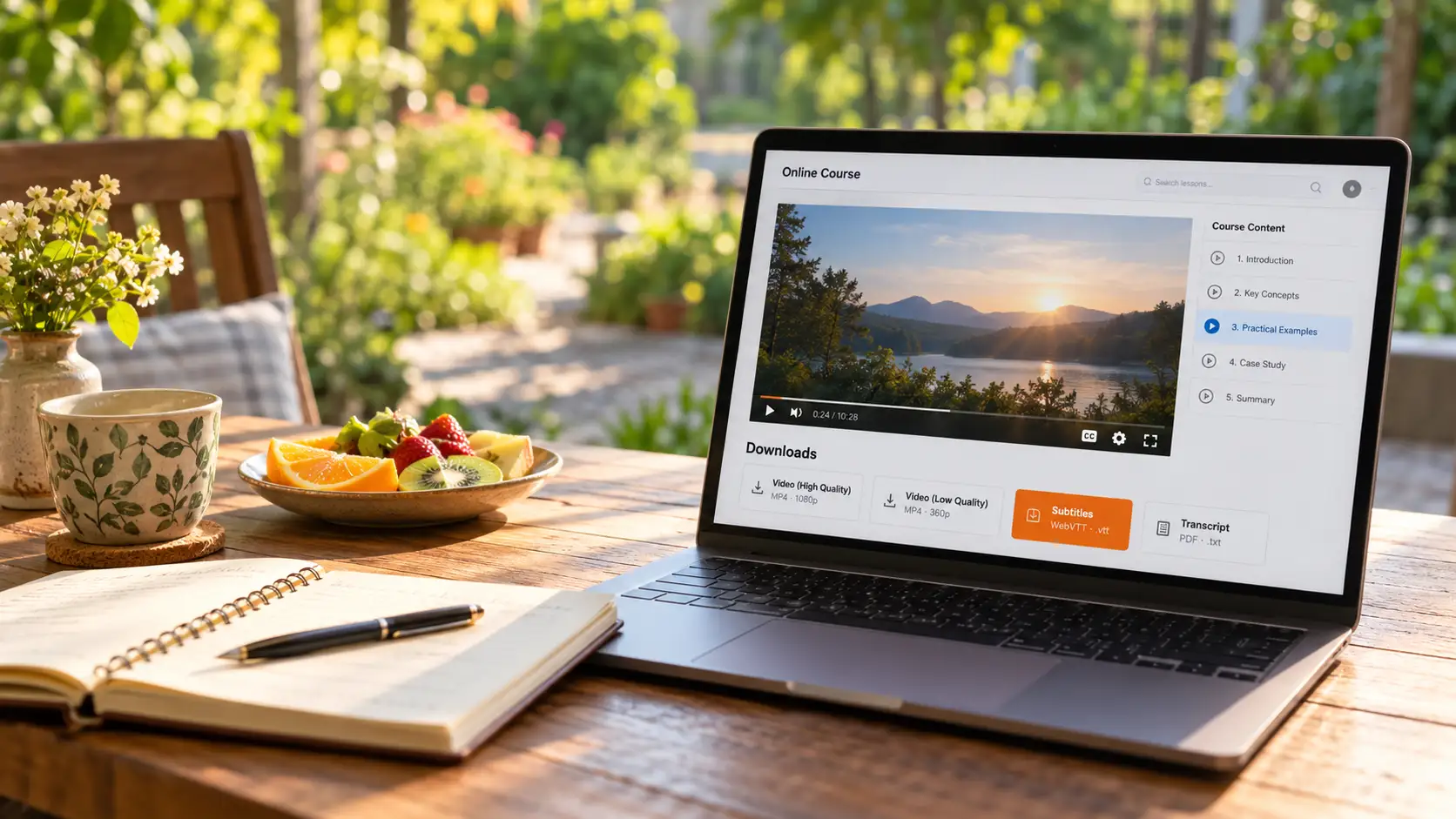
Coursera 把桌面端的下載整個開放了:影片、WebVTT 字幕、逐字稿三樣都能直接下。在網頁播放器下方找 Downloads 區,點 Lecture video options,按高或低畫質存影片;要字幕就再點 Subtitles,把 WebVTT 檔案和影片放進同一資料夾,用支援字幕的播放器開啟就能對照觀看;純文字的 Transcript 同樣可下,方便做筆記(見 Coursera 官方下載說明)。手機應用裡按模組批次存:iOS 選 Download Videos,安卓選 Save for Offline。
一個細節:應用端下載的影片不帶翻譯音軌(原語言通常是英語),翻譯字幕和逐字稿倒是可以下。桌面端的優勢很明顯——畫質可選,存下來的是普通影片檔。
三件想當然的事,讓已購課程悄悄失效
離線包不是檔案、過期不是遺失、打不開不是被加密——三件想當然的事,件件讓人白忙。
- 想當然一:手機應用裡下了課,等於拿到了影片檔。實際那是加密包,僅限應用內播放,備份不了也傳不到電腦——換機或清理應用資料,整包離線內容都可能歸零。
- 想當然二:30 天過期等於內容沒了。過期鎖的是離線副本,連網續一下就恢復,課程本體還在帳號裡。
- 想當然三:自己存的課程影片打不開,是平台把保護做到了本地。本地檔案的報錯與平台加密無關,多是播放環境的事,下載的影片黑屏修復裡排過一遍。
桌面端把課程影片保存下來:官方通道之外,用錄製補齊
桌面端留存的原則:先走官方能走的路,缺的一截用錄製補。Coursera 的課堂在網頁端直接用 Downloads 區;Udemy 的網頁端沒有整課離線包,想在電腦上留一份能長期看的,錄製是主要辦法。操作四步:
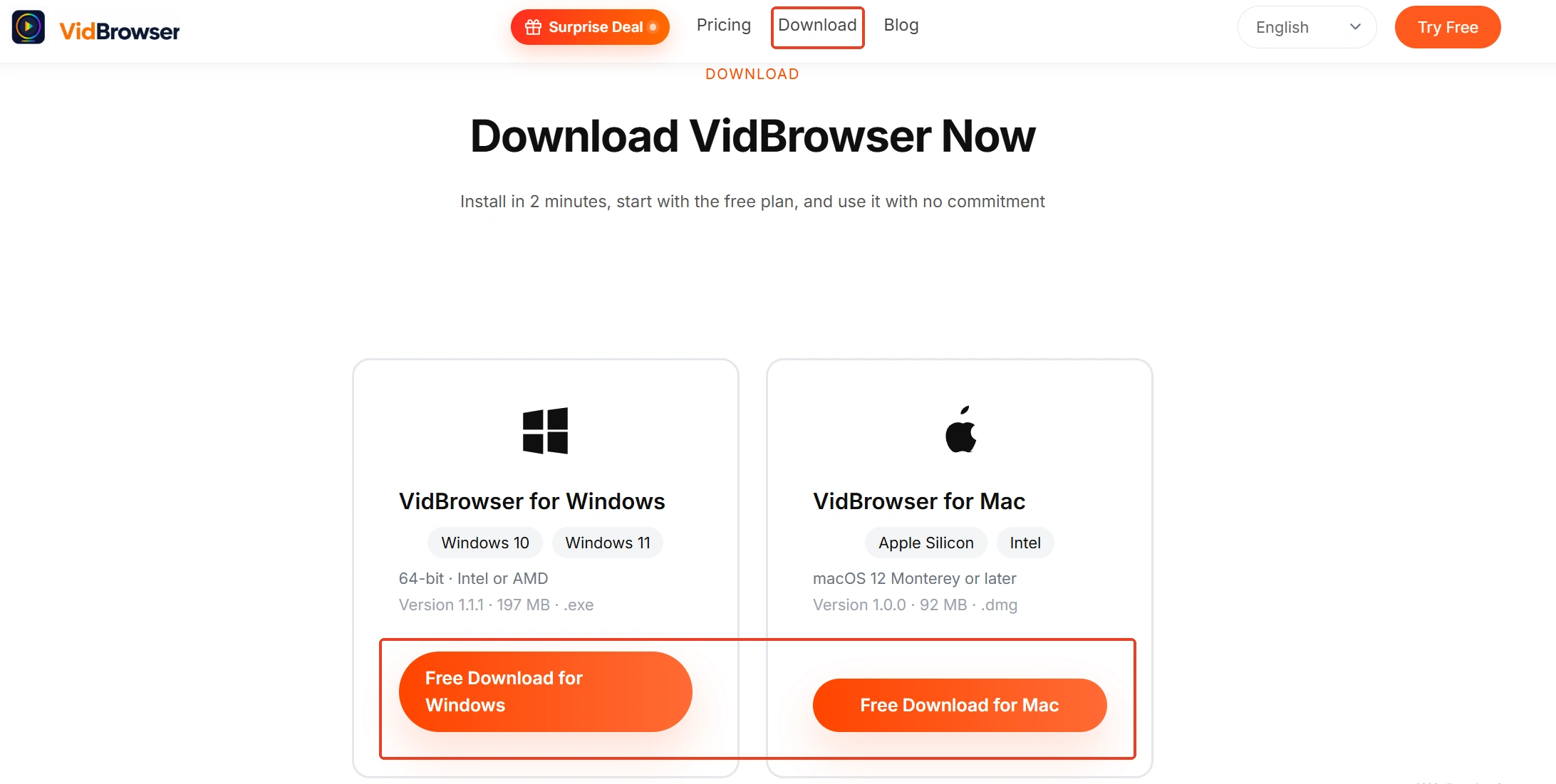
第 1 步:下載並安裝 VidBrowser
VidBrowser 是一款桌面影片瀏覽器,適合在 Windows 和 Mac 上觀看影片、截取片段並保存到本地,內建下載與錄製兩大功能,幾分鐘即可完成安裝。
第 2 步:在 VidBrowser 中開啟課程平台並登入
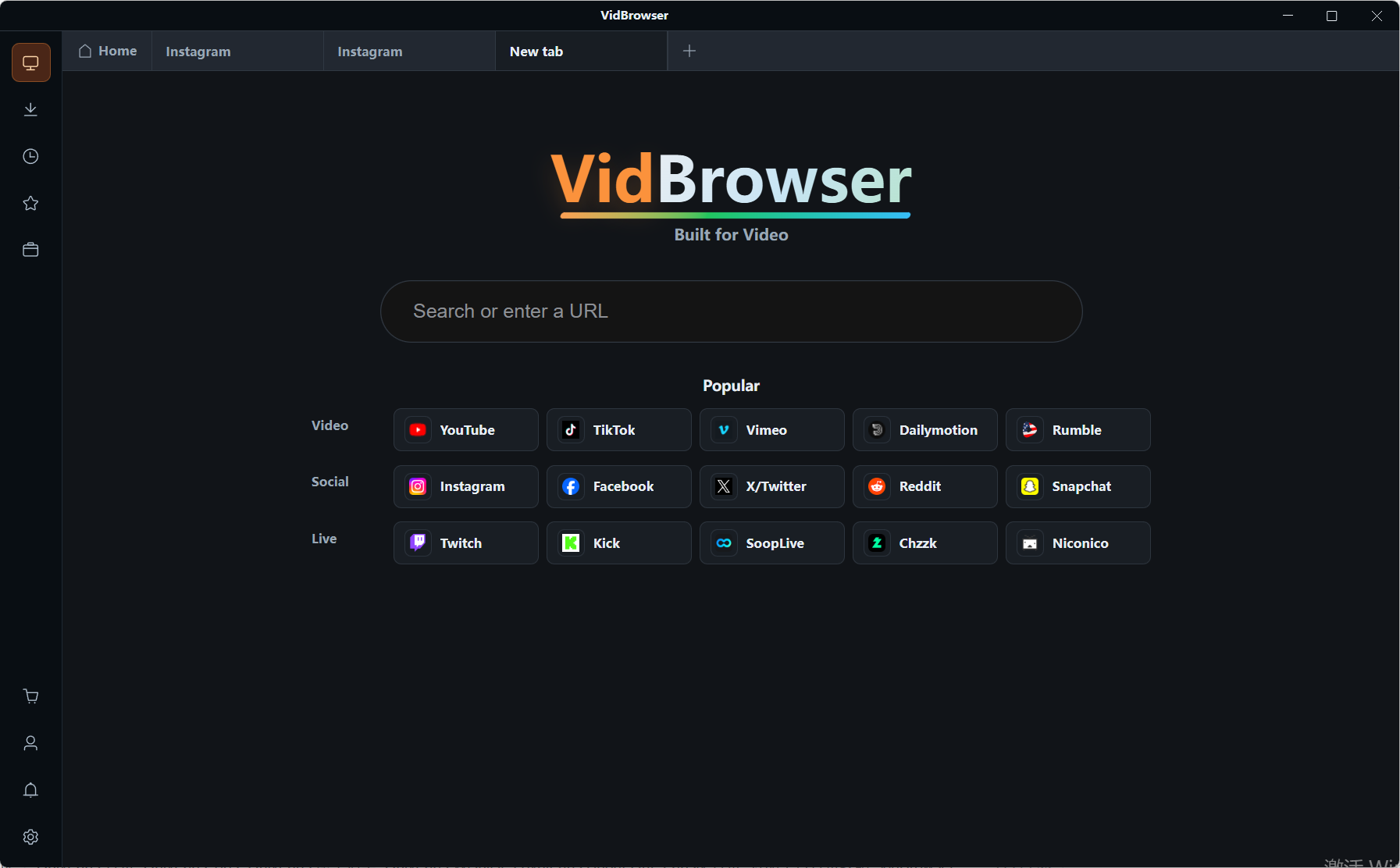
網址欄進入已購課程的播放頁並登入帳號。
第 3 步:播放要保存的那堂課
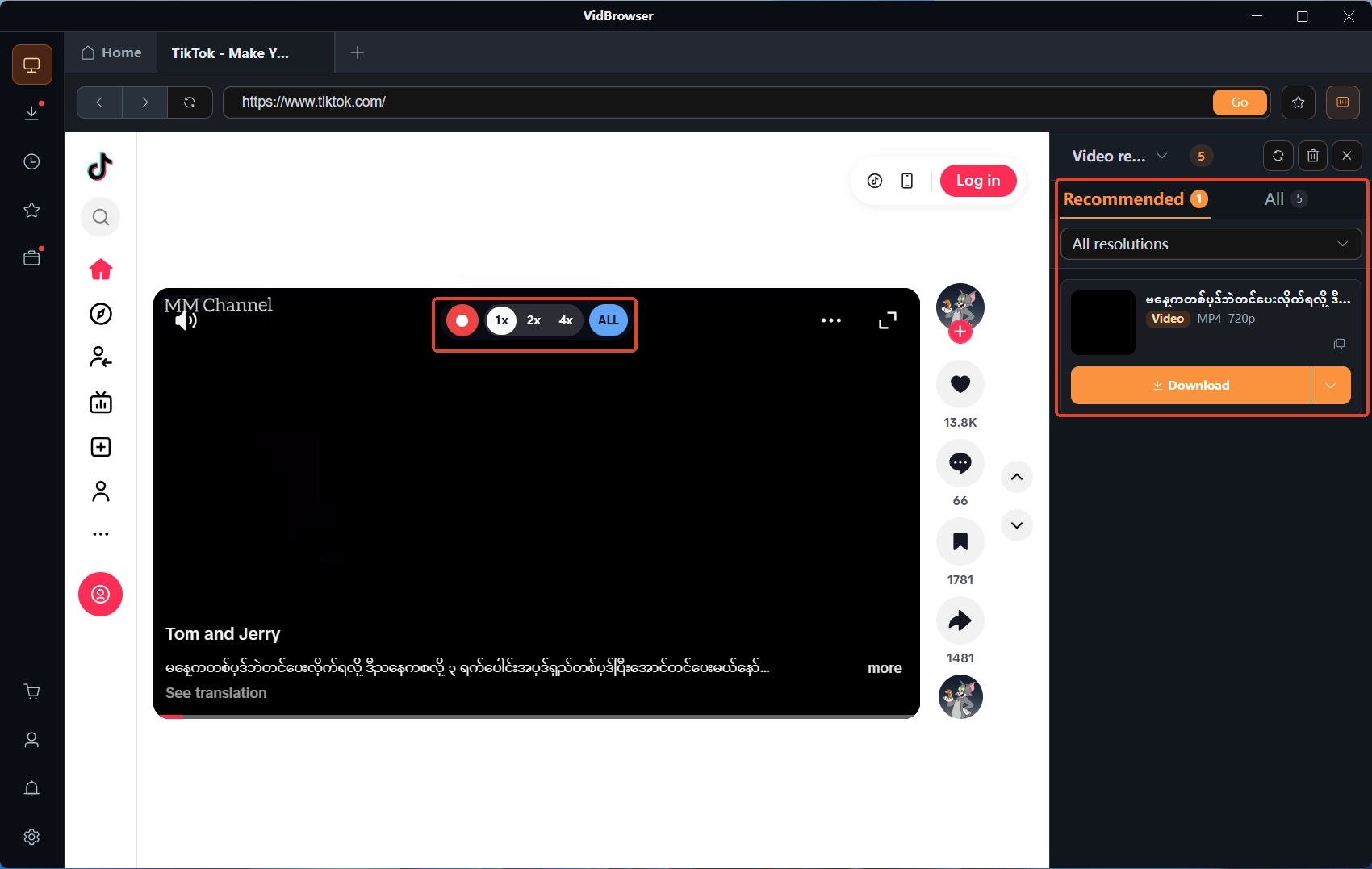
點開目標課堂播放幾秒。課程影片大多按受保護內容處理,右側「影片媒體庫」面板裡未必有可下載的項目——有就優先點橙色「下載」按鈕(先選解析度),沒有走錄製。
第 4 步:用錄製功能保存,紀錄可查
滑鼠移到影片畫面上,會疊加顯示錄製控制項——選擇錄製速度(1x 即時、2x 或 4x 倍速更快錄完),點「全錄」開始錄製整個影片,左側的錄製按鈕可以隨時開始或暫停,任何能播放的內容都能錄下來。下載與錄製的紀錄在左側導覽「下載歷史」(時鐘圖示)裡可查。打算通勤路上聽,就用「工具」頁的提取音訊功能把課堂轉成音訊,更省空間。個人離線學習沒問題,二次散布不在討論範圍內。
常見問題
手機上下載的 Udemy 課堂,為什麼在檔案管理裡找不到?
因為下載包被加密,僅限 Udemy 應用內播放,裝置儲存裡沒有對應檔案。想在電腦上留普通影片檔,得在桌面端自己存。
Coursera 下載的影片怎麼帶著字幕看?
在 Downloads 區把 Subtitles 一併下載,得到 WebVTT 檔案;和影片放進同一資料夾,用支援字幕載入的播放器(官方範例是 VLC)開啟即可。逐字稿同樣可下,適合做筆記。
已購的課程會一直都在嗎?
Udemy 買斷制課程官方承諾終身存取,前提是帳號保持有效、平台持續保有這門課的授權;講師下架或平台移除時存取會受影響。訂閱制內容停訂即失效。「一直在」沒有鐵保證,把關鍵課堂留一份本地副本才有價值。


