
Video DownloadHelper 夠用嗎?擴充功能抓不到的內容換個思路就能存
裝個瀏覽器擴充功能,看到影片點一下就存下來——這是很多人保存影片的第一套方案。Video DownloadHelper 就是這條路線裡最有名的一個。但用得久了總會撞上幾次:圖示不亮、抓下來的檔案放不出來、或者提示要裝額外的東西。問題不在你裝錯了,而是擴充功能這條路線本身有天花板。這篇文章講清它到底夠用到什麼程度,以及抓不到的內容該換哪條路。
Video DownloadHelper 的真實水準:老牌、覆蓋廣,但不是萬能鑰匙
Video DownloadHelper 是擴充功能類下載工具裡資歷最老、覆蓋面最廣的一個,日常網頁影片大多數夠用,但它從來不是所有影片都能拿的萬能鑰匙。 這款 2007 年前後就上線的擴充功能,支援 Chrome、Firefox、Edge 三大瀏覽器,據獨立評測站點 Tooltivity 統計,三端合計安裝量已超過 800 萬,Chrome 商店 4.46 分(3.3 萬餘條評價);官網宣稱支援 1000+ 網站,覆蓋 MP4 直鏈和 HLS、DASH 這類自適應流。
基礎體驗確實省心:頁面裡有影片,工具列圖示亮起,點開選清晰度就能存。公開的、無需登入的影片,成功率不低。它的強項是自適應流的識別——很多輕量擴充功能只認 MP4 直鏈,它能順著 HLS/DASH 拿到流再轉封裝,這是它多年積累的核心競爭力。
擴充功能的原理決定了天花板:只能拿頁面遞出來的流
擴充功能的工作方式是「嗅探」——監聽網頁載入過程中出現的媒體流,頁面遞什麼它拿什麼;頁面不遞的,它永遠拿不到。 這個原理直接畫出了能力邊界:
- 受版權保護的平臺內容:主流付費串流平臺的影片分片本身是加密的,擴充功能嗅探到的只是加密資料,存下來要麼打不開、要麼黑屏——這一點對所有瀏覽器擴充功能一視同仁,沒有例外
- Chrome 版下不了 YouTube:不是技術問題,是 Chrome 應用商店政策明確禁止,獨立評測裡也把這列為已知限制
- 複雜播放頁偵測不到:部分站點把播放器包得很深,或頁面結構一改版,擴充功能的嗅探規則跟不上,圖示乾脆不亮
想從機制層面搞懂「為什麼抓不到」,blob 連結、時效連結、加密分片這三層機制在我們的 串流下載機制科普裡拆解過,這裡不重複。
免費檔的隱性成本:浮水印、限額和伴侶應用
「免費」是擴充功能最吸引人的標籤,但 Video DownloadHelper 的免費檔有幾筆帳要提前算。 近一兩年它的免費政策明顯收緊,多源評測口徑一致:
- 轉換檔案帶二維碼浮水印:免費檔轉換出的影片檔案上會蓋二維碼浮水印,想去掉要買一次性付費 license
- 免費檔加了速率限制:近期版本對免費下載做了頻次限制,連續下載會被要求等待,老用戶對此抱怨不少
- 高級功能依賴伴侶應用:HLS/DASH 這類流的轉換要在電腦上另裝一個 companion app 配合,多一步安裝和授權
- license 綁定單個瀏覽器:想在 Firefox 和 Edge 都用完整功能,可能要買兩次
這四條不是缺點全占,但疊加起來意味著:輕度、偶爾存個公開影片,免費檔夠用;一旦用得頻繁或內容特殊,要麼付費、要麼換路線。各路線的適用場景,我們在 影片下載工具五類對比裡鋪開過;已經決定換桌面工具的,StreamFab 替代篇裡的選型思路也適用。
四類內容,擴充功能基本可以跳過
與其反覆試錯,不如直接記住清單——下面四類內容,擴充功能路線基本不用再試。
- 訂閱平臺的登入內容:OnlyFans、Fansly 這類平臺的影片大多受版權保護,擴充功能嗅探到的是加密分片,存下來是壞檔案
- 付費串流平臺的內容:同上,加密分片 + 權限驗證,擴充功能無解
- 即時直播:直播是即時流,沒有「完整檔案」可以嗅探,擴充功能最多抓到剛才那段
- 黑屏或半截檔案反覆出現時:說明內容在頁面載入方式上就做了保護,換擴充功能是重複踩坑(已經存到這種檔案的,先看我們的 黑屏影片修復指南確認原因)
共同點是:這些內容要麼在系統層面保護了畫面輸出,要麼根本不提供可嗅探的完整流。能正常播放的內容,換一條「錄製」路線照樣能留一份——這也是桌面工具和擴充功能最本質的分工差異。
擴充功能抓不到的內容,用桌面影片瀏覽器錄製保存
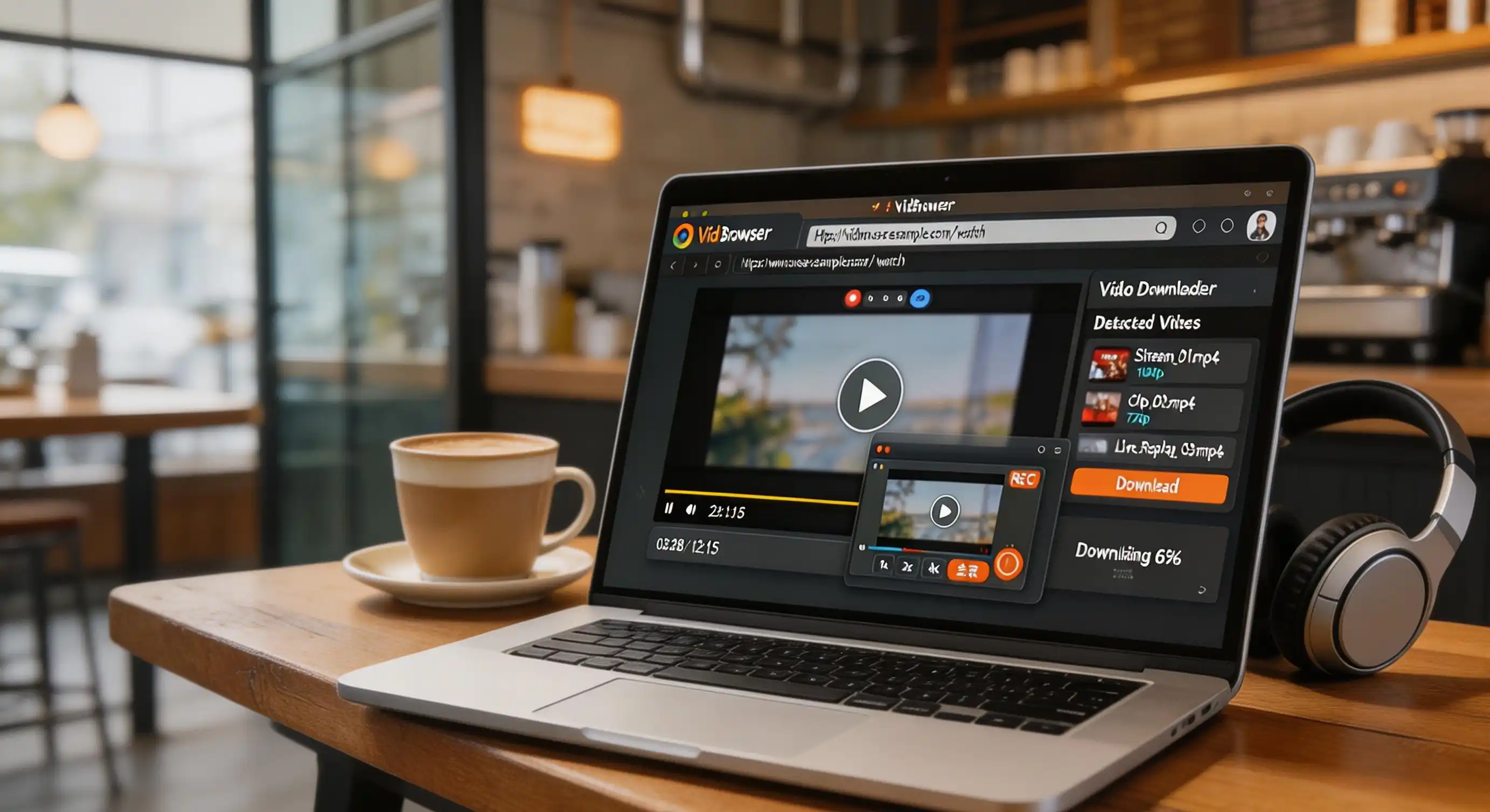
擴充功能的天花板,恰好是桌面影片瀏覽器的起點。 VidBrowser 是一款桌面影片瀏覽器,內建下載與錄製兩大功能——擴充功能做不到的「邊播放邊保存」,是它的主路線。操作只需要幾步:
第 1 步:下載並安裝 VidBrowser
適合在 Windows 和 Mac 上使用,幾分鐘即可完成安裝,不需要再裝伴侶應用或額外元件。
第 2 步:在 VidBrowser 中打開目標網站並登入
用它訪問你想保存內容的網站,用你自己的帳號登入,觀看體驗和普通瀏覽器一致。
第 3 步:播放影片,用錄製功能保存
滑鼠移到影片畫面上,會疊加顯示錄製控件——選擇錄製速度(1x 即時、2x 或 4x 倍速更快錄完),點「全錄」開始錄製整個影片,左側的錄製按鈕可以隨時開始或暫停。任何能播放的內容都能錄下來,不受頁面載入方式的限制。
第 4 步:能直接下載的,用媒體庫面板更快
如果影片可以直接下載,右側「影片媒體庫」面板會列出帶橙色「下載」按鈕的條目,點一下即可保存為 MP4(可以先在解析度下拉裡篩好清晰度再下載)。下載歷史(左側時鐘圖示)記錄每次任務的檔案名、大小和保存地址,方便回查。
常見問題
Video DownloadHelper 免費版和付費版差在哪
免費版能裝能用、覆蓋 1000+ 網站,但轉換檔案帶二維碼浮水印、下載有頻次限制、HLS/DASH 轉換需要另裝伴侶應用;一次性付費 license 可以去掉浮水印、解除限制。license 綁定單個瀏覽器,多瀏覽器使用可能需要分別購買。
擴充功能抓不到的影片,還有辦法保存嗎
有。擴充功能依賴頁面遞出媒體流,而錄製路線是在播放環節直接保存畫面和聲音——只要內容能在你的螢幕上正常播放,用 VidBrowser 的錄製功能就能留一份本機檔案,受保護內容和即時直播都適用。
Video DownloadHelper 安全嗎
從 Chrome 商店、Firefox 官方附加元件店這類官方渠道安裝是安全的——它運營近 20 年、三端合計超 800 萬安裝,官方聲明不收集瀏覽資料。風險主要在山寨網站:只認官方商店入口,任何索要帳號密碼的「下載器」都不要裝。


