
قوة ByClick في الاكتشاف التلقائي؛ اختر البديل حسب طريقة تسليم الفيديو
معظم من يبحثون عن بديل لـ ByClick Downloader يصلون مدفوعين بإزعاج محدد: لا يريدون أن يبقى البرنامج مقيمًا في الخلفية طوال الوقت، أو سينتقلون إلى حاسوب آخر، أو تغيّر نوع المحتوى الذي يحمّلونه فلم يعد الأداة المتاحة مناسبة. لكن بعد قراءة عشر قوائم للبدائل وحفظ كل جدول ميزات، يظل الاختيار معلقًا في الهواء — لأن تلك الجداول تقارن المواصفات، ولا يسأل فيها أحد: كيف تفضل أن تسلّم الفيديو إلى الأداة. ByClick صادق أن صنع اسمه في هذه الطبقة تحديدًا، لذا فالبداية منه موفقة.
ولنكون منصفين: الاكتشاف التلقائي في ByClick مريح فعلًا — انسخ رابطًا أو افتح صفحة يُشغَّل فيها فيديو، فيظهر تنبيه التحميل من تلقاء نفسه؛ تختار الصيغة ويبدأ التحميل، دون أن تلصق شيئًا بنفسك.تقارن هذه المقالة فعل تسليم الفيديو إلى أداة في ذاته، ولا تمس سياسات المحتوى أو أسعار أي شركة؛ وما يناسبك تحدده في النهاية عاداتك في الاستخدام.
الاكتشاف التلقائي في ByClick يُلغي خطوة اللصق
بحسب وصف الموقع الرسمي نفسه، ByClick مبني على تحويل التحميل إلى إجراء افتراضي.تتصفح وتنسخ كالمعتاد؛ وحين يكتشف رابط فيديو يظهر التنبيه — تختار MP4 أو MP3، وتأخذ قائمة تشغيل كاملة أو لا، كله بنقرة واحدة داخل ذلك التنبيه، ويكتشف أيضًا الفيديو الذي يُشغَّل في الصفحة. أضف تغليف قوائم التشغيل والقنوات وحساب Instagram دفعة واحدة، وجودة تصل إلى 8K، ومجموعة تحويل صوتي — الموقع الرسمي يسمي هذه الحزمة One click download mode، وعدم استخدام اليد هو فعلًا أوسع حجة بيع لديه.
الوجه الآخر لهذه الراحة هو الحضور: لمراقبة الحافظة والصفحة قيد التشغيل، عليه أن يبقى مقيمًا في الخلفية. من لا يمانع يجده مريحًا؛ ومن يمانع يبدأ البحث عن بديل من هذه النقطة تحديدًا — ليس لأنه سيئ، بل لأن مراقبتك المستمرة لا تبعث على الاطمئنان. الافتراق يبدأ من هنا، والبديل أيضًا ينبغي أن يُختار من هنا.
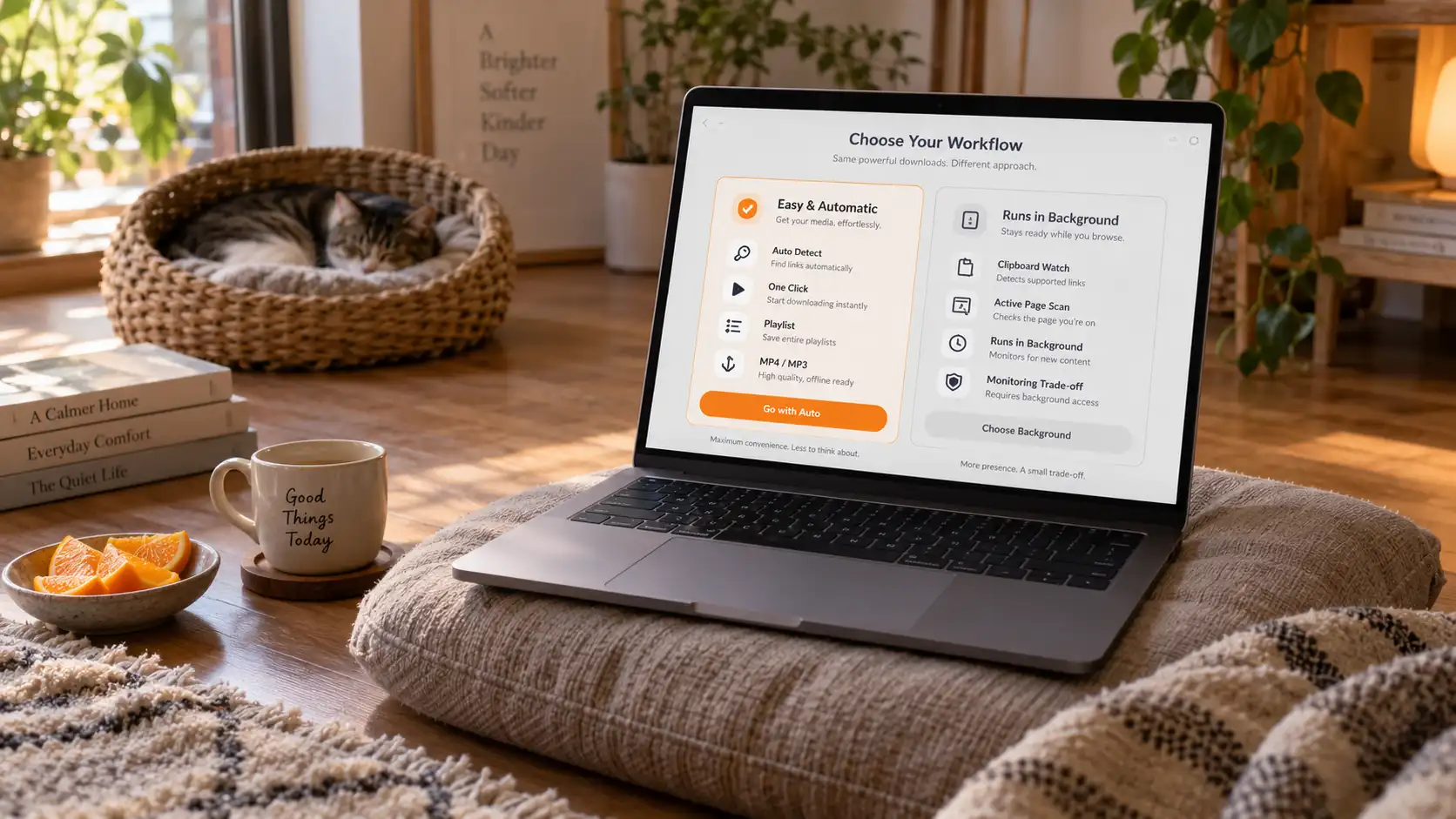
الاكتشاف التلقائي يراقب الروابط؛ اختر البديل حسب طريقة تسليم الفيديو
مهما كان التنبيه مجتهدًا، ما يستقبله يبقى ذلك الرابط نفسه، وما يسكن خلف الرابط هو ما يقرر إن كان هذا الطريق سالكًا أم لا.الفيديوهات العامة تُحلَّل من عنوان واحد؛ والصفحات التي تتطلب تسجيل دخول لها مسار دخول رسمي؛ أما المحتوى المحمي على منصات الاشتراك فطبقة التحليل لا تصل إليه — هذه حدود الشكل، وهي واحدة لدى أي أداة. وأين تقع هذه الحدود شرحته مفصلةً مقالة التحليل يحتاج عنوانًا يمكن تسليمه.
وهناك نقطة يسهل إغفالها: أن يخبرك التنبيه بوجود مورد قابل للتحميل هنا لا يعني أن لك الحق في الاحتفاظ بهذه النسخة. قبل التحميل، افحص حدود المنصة كالمعتاد، وما لست متأكدًا منه اتركه جانبًا — هذا لا علاقة له بالأداة التي تستخدمها بل بمصدر المحتوى. وبالمناسبة، مسار إدخال آخر هو إضافة المتصفح: تقرأ التدفق الذي تقدمه الصفحة وتصل إلى أقل مما يصل إليه التنبيه؛ مبادئ أدوات الإضافات وحدودها جرى تفكيكها في الموقع سابقًا.
متى وضحت لك طريقة تسليم الفيديو، تقل البدائل إلى ثلاثة خيارات مناسبة.من يلصق روابطه بنفسه ويحمّل من حين لآخر: تكفيه أداة لصق، عبر الإنترنت أو على سطح المكتب، والفئة المجانية تكفي غالبًا، ولا داعي لتثبيت برنامج مقيم لتوفير لصقة واحدة. من يحمّل كثيرًا ولا يحب الخطوات اليدوية ومحتواه فيديوهات عامة بالدرجة الأولى: هنا يفيد النوع بالاكتشاف التلقائي مثل ByClick، فالتنبيه يوفر عليك عشرات النسخ واللصق يوميًا. أما منصات الاشتراك وإعادات بث البث المباشر فطريقة الإدخال ليست متغيرًا أصلًا — الملف ليس في الرابط الذي تسلّمه من البداية، لذا فإن طريق الحفظ أثناء المشاهدة هو المناسب.
على جانب الاحتياجات هناك تقسيم أدق — بماذا تحفظ، وكم تحفظ، ولماذا — مكتوب في مقالة كيف تختار أداة تحميل فيديو؛ وهذه المقالة تكمل النصف الآخر الذي لم تغطه — طبقة عادات التفاعل.
التحميل والتسجيل يعملان معًا؛ احفظ أثناء المشاهدة دون تسليم روابط
طريق VidBrowser يلغي تسليم الرابط بالكامل: أنت أصلًا تشاهد الفيديو في متصفحه المدمج، وتتعامل مع ما تريد حفظه في مكانه.الخطوات كالتالي:
الخطوة 1: حمّل VidBrowser وثبّته
زر موقع VidBrowser الرسمي، حمّل نسخة Windows أو Mac وأكمل التثبيت خلال دقائق.
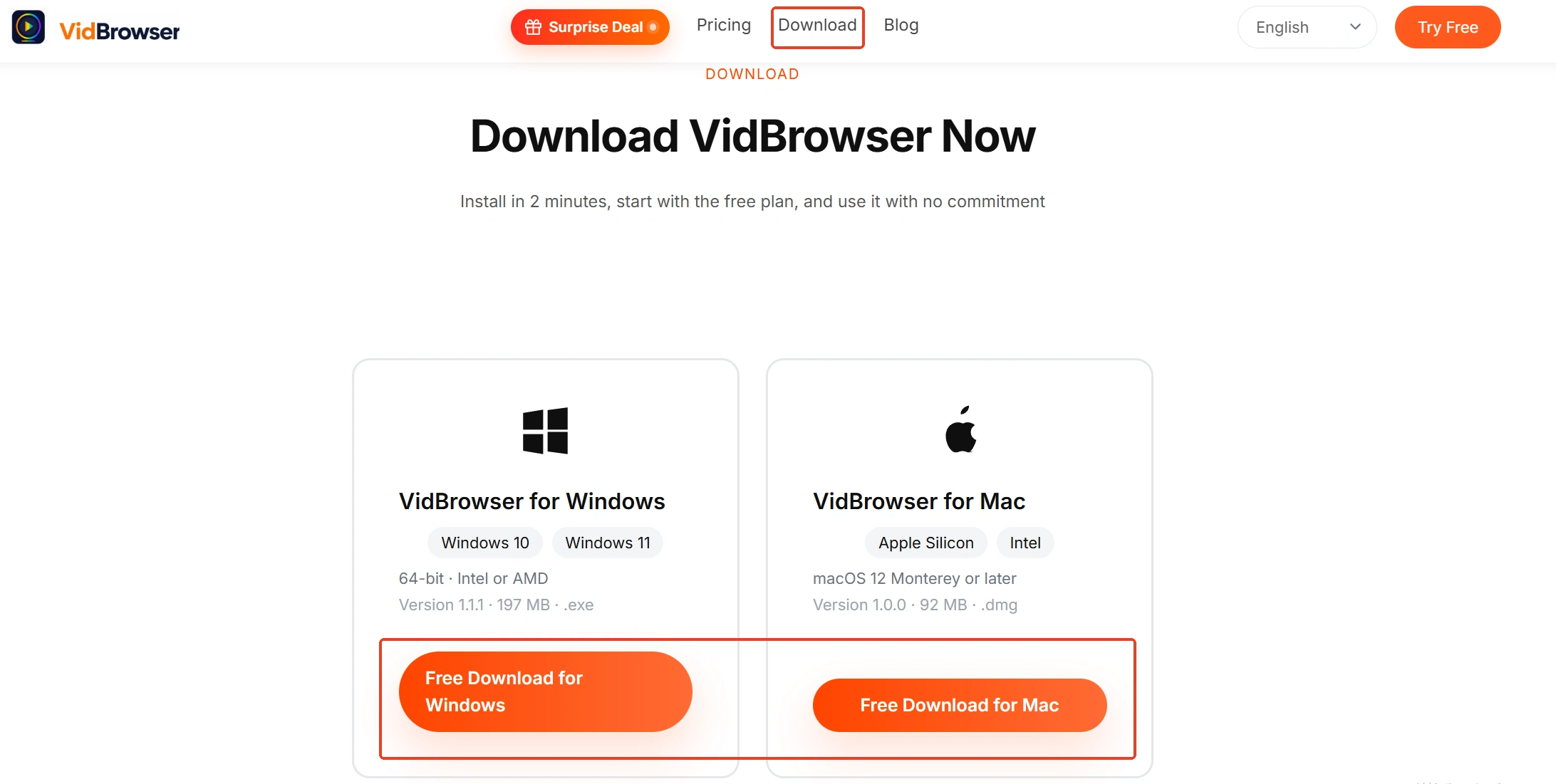
الخطوة 2: افتح صفحة الفيديو في المتصفح المدمج
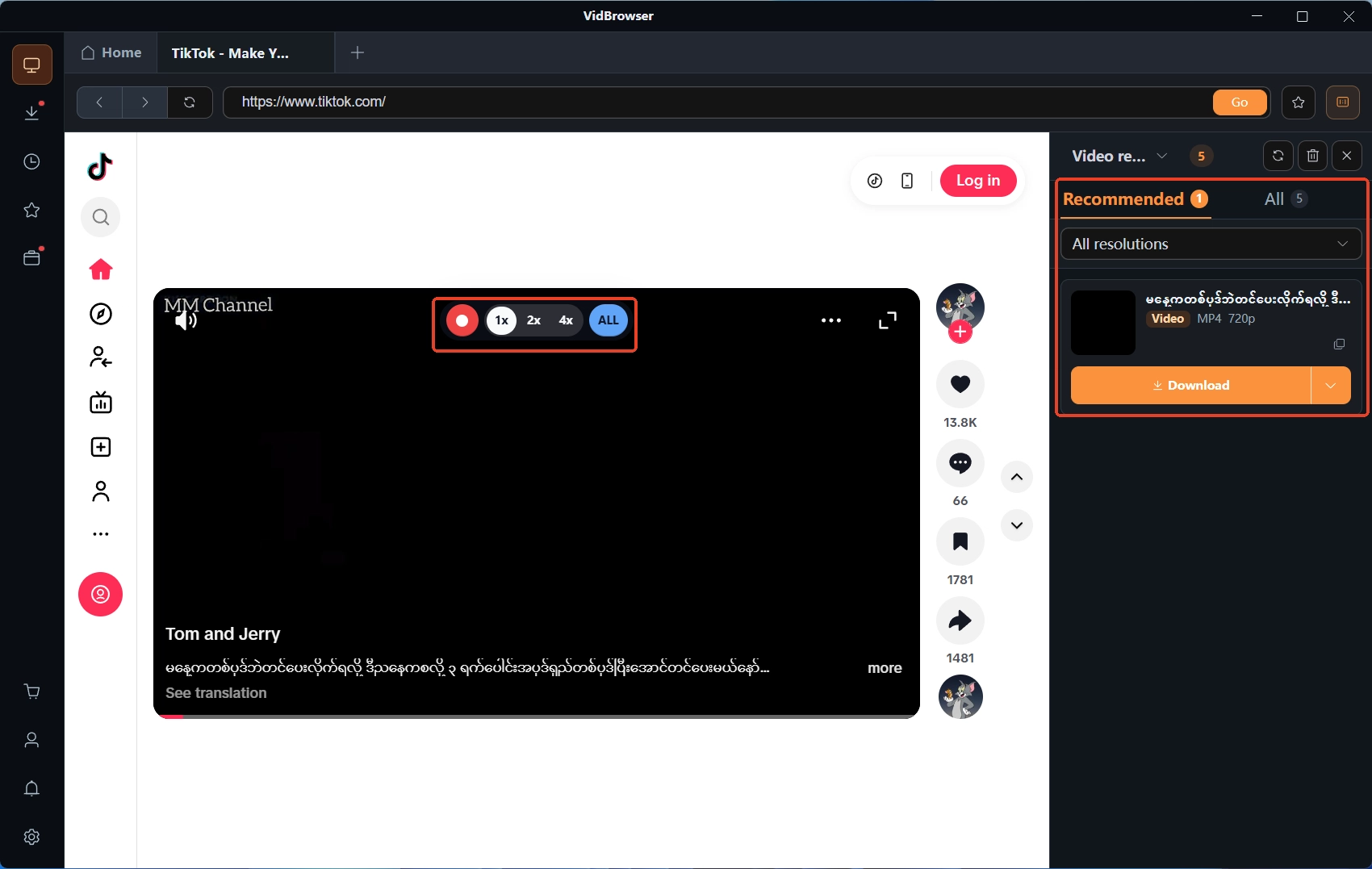
سجّل الدخول وشغّل كالمعتاد؛ تدرج مكتبة الفيديو على اليمين العناصر المكتشفة في الصفحة الحالية، دون نسخ أي شيء.
الخطوة 3: ما يمكن تحميله احفظه مباشرة، والمحتوى المحمي انتقل إلى التسجيل
في الفيديوهات العامة اضغط زر التحميل البرتقالي بجانب العنصر للحفظ، ويمكنك اختيار المستوى من مرشح الدقة أولًا. أما المحتوى المحمي على منصات الاشتراك فحرّك الفأرة فوق الإطار قيد التشغيل فتظهر عناصر التحكم بالتسجيل متراكبة — اختر سرعة التسجيل (1x بالوقت الحقيقي، أو 2x / 4x لتنتهي أسرع)، واضغط تسجيل الكل لالتقاط المقطع كاملًا، وزر التسجيل على اليسار يبدأ أو يوقف مؤقتًا في أي وقت.
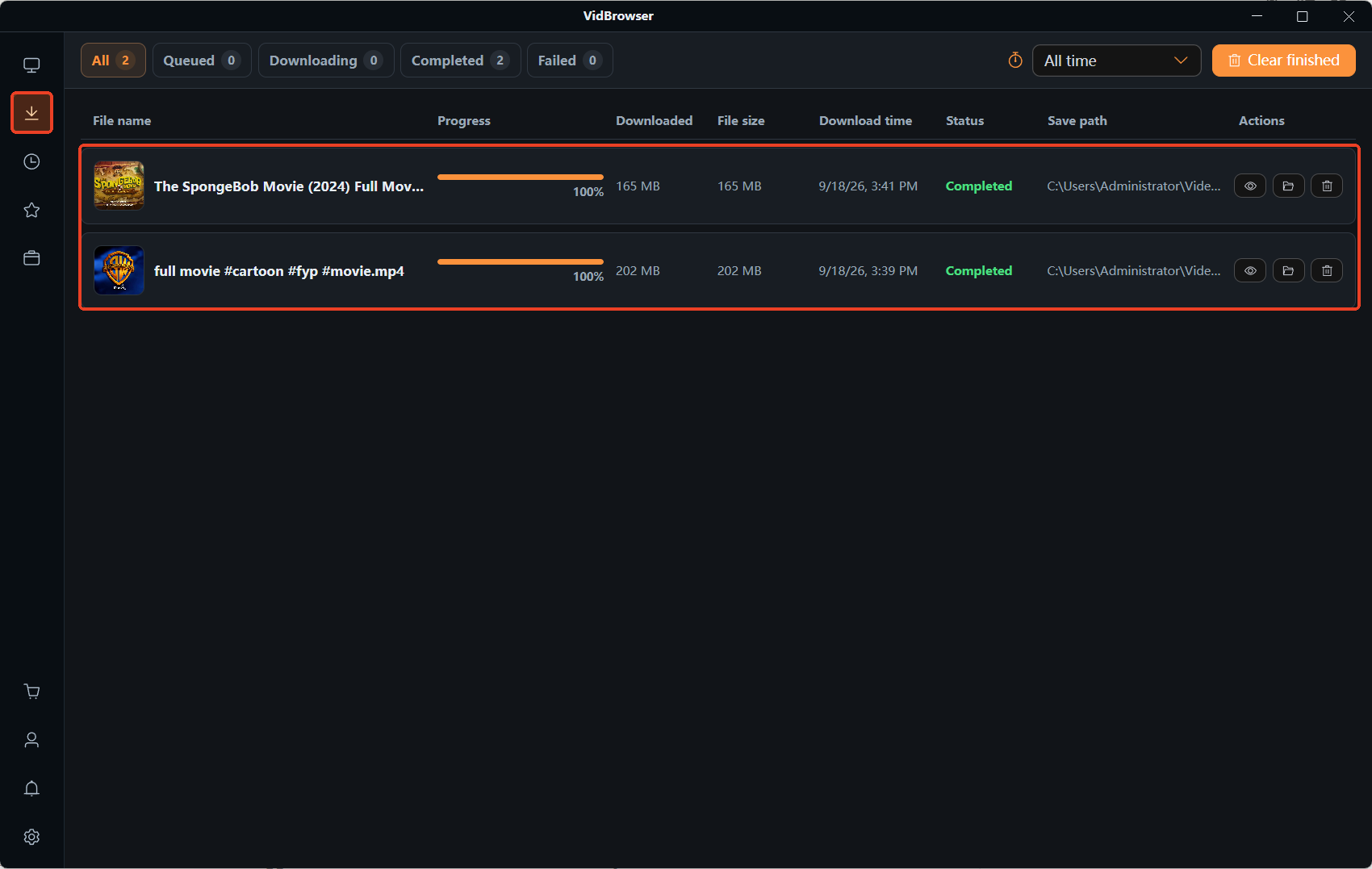
الخطوة 4: تحقق من سجل التحميل
أيقونة الساعة في شريط التنقل الأيسر تفتح سجل التحميل: أسماء الملفات والحالات وأماكن الحفظ بوضوح، ولن يفوتك شيء مهما كثرت المهام.
هذا الطريق لا فيه حافظة تُراقب ولا تنبيهات تقاطعك — لأن فعل «تسليم شيء إلى أداة» لم يكن موجودًا من الأصل.
أسئلة متكررة
هل تكفي الفئة المجانية من ByClick Downloader؟
الموقع الرسمي يوفر فئة مجانية؛ التحميل بالجملة ومستويات الجودة الأعلى من قدرات ما بعد الترقية، والحدود الدقيقة تتبع الوصف الرسمي الحالي. لحفظ بعض الفيديوهات العامة من حين لآخر، الفئة المجانية تكفي غالبًا؛ ومن يحمّل كثيرًا ويغلّف قوائم كاملة فليفهم إيقاعه أولًا ثم يقرر.
هل يعمل الاكتشاف التلقائي في الخلفية طوال الوقت؟
لمراقبة الحافظة والصفحة قيد التشغيل، تحتاج هذه الفئة من الأدوات إلى البقاء فعالة في الخلفية — هذه هي مقدمته من الراحة، لا عطلًا. إن كان الإقامة الدائمة مزعجًا فاختر طريقة حفظ لا تعتمد على المراقبة لترتاح أكثر.
هل يمكن لـ ByClick تحميل المحتوى المحمي؟
المحتوى المحمي على منصات الاشتراك لا تصل إليه طبقة التحليل في معظم الأحوال — وهي حدود شكل الأداة، لا علاقة لها تقريبًا بعلامة بعينها. إن كان هذا المحتوى يُشغَّل بشكل طبيعي، فالاحتفاظ بنسخة عبر وظيفة التسجيل هو الطريق الأصلب؛ والخطوة 3 في القسم السابق تتحدث عن ذلك تحديدًا.


