
لا تستطيع تحميل الفيديو المباشر؟ إليك السبب (والحل)
إليك التفسير الدقيق لسبب فشل أدوات التحميل الاعتيادية مع محتوى البث، والطريقة التي تُمكِّنك فعلًا من الحصول على الملف.
لماذا لا يمكن تحميل فيديو البث
ملفات الفيديو العادية تُخزَّن على الخادم كملف واحد. حين تجلبه أداة التحميل، فهي تنسخ ذلك الملف فحسب. الأمر بسيط.
الفيديو المباشر (البث) يعمل بصورة مختلفة تمامًا. بدلًا من ملف واحد، يُقسَّم الفيديو إلى مئات من المقاطع الصغيرة التي تُسلَّم أثناء المشاهدة في الوقت الفعلي، وغالبًا عبر مشغِّل محمي مُصمَّم للإبقاء على المحتوى داخل المنصة. لا يوجد ملف واحد لأداة التحميل لالتقاطه — وحتى لو عثرت الأداة على هذه المقاطع، تُقفل المنصةُ عليها لمنع إعادة تجميعها خارج المشغِّل.
لهذا تفشل الأساليب المعتادة:
- أزرار التحميل في المتصفح لا تظهر أبدًا، لأنه لا يوجد ملف يمكن الإشارة إليه.
- تطبيقات إدارة التحميل إما تُصدر خطأً أو تلتقط مقطعًا تالفًا.
- «حفظ بـاسم» (النقر الأيمن) لا يُفيد بشيء مع مشغِّل البث.
هذا ليس خللًا من جانبك. هكذا صُمِّم البث الحديث.
لماذا تسجيل الشاشة أيضًا لن يُنقذك
الخطة البديهية البديلة — تسجيل الشاشة أثناء التشغيل — تصطدم بالجدار ذاته.
معظم منصات البث تحمي مخرجات الفيديو على مستوى النظام. عندما تحاول أداة تسجيل الشاشة التقاط الفيديو المُشغَّل، تكتشف المنصة ذلك وتستبدل الفيديو بمستطيل أسود. يُسجِّل التسجيل كل شيء على الشاشة ما عدا الفيديو: مربع أسود في موضع المحتوى، وأحيانًا يستمر الصوت في التشغيل فوقه.
هذا هو السبب في أن آلاف الأشخاص يبحثون عن «فيديو محمَّل شاشة سوداء» و«تسجيل شاشة أسود». إنها الحماية ذاتها تستهدف أداة مختلفة.
الملفات التالفة التي ربما حصلتَ عليها بالفعل
إن كنتَ قد جرَّبتَ عددًا كافيًا من الأدوات، فمن المرجح أن لديك مجلدًا مليئًا بالفشل. كل حالة تشير إلى سبب محدد:
- شاشة سوداء والصوت يُشغَّل ← التقطت الأداة المسار الصوتي لكن المنصة حجبت مخرج الفيديو.
- الفيديو يُشغَّل ولا صوت ← التقطت الأداة مقاطع الفيديو لكنها أفاتتها تيار الصوت المنفصل (البث يفصلهما في الغالب).
- الملف لا يفتح أبدًا ← التحميل التقط مجموعة ناقصة من المقاطع لا يمكن تجميعها في ملف قابل للتشغيل.
- ثوانٍ قليلة فقط نزلت ← التقطت الأداة مقطعًا واحدًا بدلًا من التيار كاملًا.
كل حالة هي عَرَض للمشكلة الجذرية ذاتها: الأداة تحارب بنية البث من الخارج.
الحل: الحفظ من داخل المتصفح لا من خارجه
السبب في فشل الأدوات الاعتيادية هو أنها خارجية — تحاول جلب الفيديو من خارج عملية التشغيل، وهذا بالضبط ما صُمِّمت حماية البث لصدِّه.
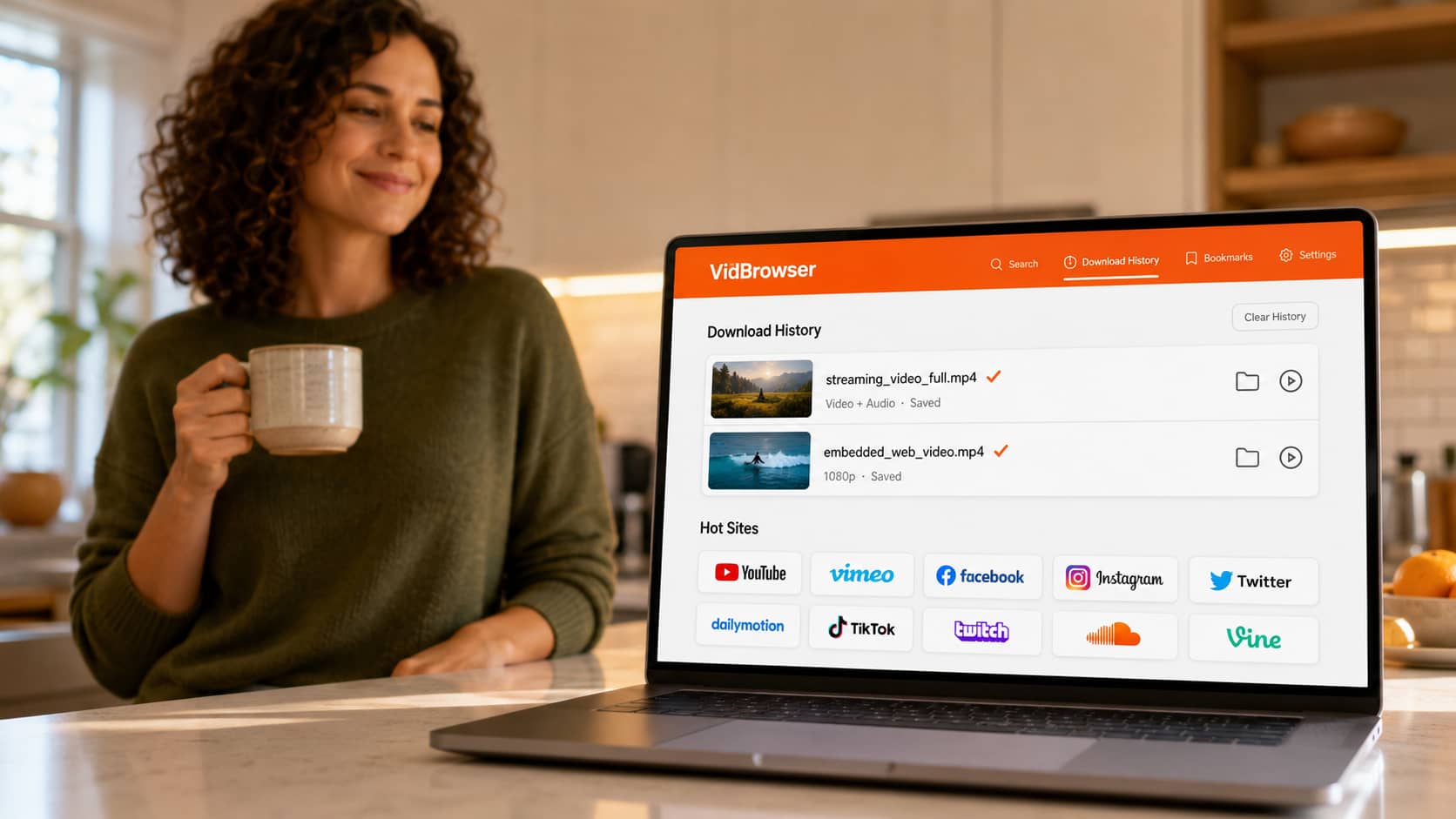
VidBrowser يحل المشكلة بأن يكون المتصفحَ نفسَه. إنه متصفح سطح مكتب مبني للفيديو، ولأن الفيديو يُشغَّل بداخله، يمتلك VidBrowser وصولًا مشروعًا إلى التيار الكامل أثناء التشغيل — الوصول ذاته الذي يمتلكه مشغِّل المنصة. لا التقاط خارجي، لا تسجيل شاشة، لا معارضة للبنية التحتية.
حين تُشغِّل فيديو بث في VidBrowser، تظهر شارة برتقالية «فيديو مُكتَشَف · حفظ بنقرة واحدة» في الركن. اضغط عليها، وسيُحفَظ الفيديو كاملًا — صورة وصوتًا مُجمَّعَين بشكل صحيح — على جهازك ملف MP4 قياسي.
الخطوة 1: حمِّل VidBrowser مجانًا وثبِّته على Windows أو Mac.
الخطوة 2: افتح الموقع الذي يحتوي على فيديوك داخل VidBrowser وسجِّل الدخول إن طلب المحتوى ذلك.
الخطوة 3: شغِّل الفيديو.
الخطوة 4: اضغط على الشارة البرتقالية «فيديو مُكتَشَف · حفظ بنقرة واحدة».
الخطوة 5: تمَّ — يُحفَظ الفيديو محليًا بصيغة MP4 نظيفة تعمل على أي تطبيق، مع صورة وصوت سليمَين.
لا شاشة سوداء. لا ملف صامت. لا مقطع نُزِّل في منتصفه.
لماذا ينجح هذا حيث فشل كل شيء آخر
الفارق معماري، ليس مجرد «أداة أفضل»:
- ليس برنامج تسجيل شاشة، لذا لن تُفعَّل حماية الشاشة السوداء أبدًا — VidBrowser لا يلتقط شاشتك، بل يحفظ تيار الفيديو الفعلي.
- ليس ملتقطًا خارجيًا، لذا لن يُحجَب حين يحاول جلب المقاطع — الفيديو يُشغَّل بداخله أصلًا.
- يُجمِّع التيار بالكامل، لذا لن تحصل على الملفات المكسورة التي تُنتجها أدوات التقاط المقاطع (صورة فقط أو صوت فقط).
الملف المحفوظ دائم. لا ينتهي صلاحيته، ولا يحتاج حسابًا لإعادة تشغيله، ويعمل دون اتصال — على متن الطائرة، في السفر، أو في أي مكان يكون فيه الإنترنت متقطعًا.
هل يعمل على كل موقع؟
يدعم VidBrowser أكثر من 1,000 منصة — فيديو اجتماعي، مواقع بث، منصات صنَّاع المحتوى، وفيديو مُضمَّن في صفحات الويب العادية. العملية متطابقة في كل مكان: افتح الموقع، شغِّل الفيديو، اضغط على الشارة البرتقالية.
إن كنتَ تستطيع مشاهدته في المتصفح، يستطيع VidBrowser حفظه.
الأسئلة الشائعة
لماذا تقول أداة التحميل «لا يوجد فيديو» بينما الفيديو يُشغَّل بوضوح؟
لأن فيديو البث ليس ملفًا واحدًا — يُسلَّم عبر مشغِّل على شكل مقاطع، لذا لا يوجد ملف للأداة لتكتشفه. VidBrowser لا يبحث عن ملف؛ بل يحفظ التيار من داخل المتصفح.
حصلتُ على ملف محمَّل بلا صوت. كيف أُصلح ذلك؟
يحدث هذا حين تلتقط أداة مقاطع الفيديو لكنها تُفوِّت تيار الصوت المنفصل. VidBrowser يحفظهما معًا، لذا يحتوي MP4 دائمًا على صورة وصوت.
هل يعمل VidBrowser على Mac وWindows؟
نعم، كلاهما. إنه تطبيق سطح مكتب — لا يوجد إصدار للهاتف المحمول.
هل أحتاج إبقاء VidBrowser مفتوحًا لمشاهدة مقاطع الفيديو المحفوظة؟
لا. الفيديوهات المحفوظة هي ملفات MP4 قياسية على جهازك. شغِّلها في VLC أو QuickTime أو Windows Media Player أو أي تطبيق، في أي وقت.
هل VidBrowser برنامج تسجيل شاشة؟
لا — وهذا هو بيت القصيد. تُحجَب برامج تسجيل الشاشة بواسطة حماية الشاشة السوداء. VidBrowser يحفظ تيار الفيديو الفعلي من داخل المتصفح، لذا لا تتدخل تلك الحماية أبدًا.
هل سيكون الفيديو المحفوظ بالجودة ذاتها التي كنتُ أشاهدها؟
نعم. يحفظ VidBrowser بالجودة التي تبثها المنصة إلى متصفحك، حتى 1080p و4K حيثما كانت متاحة.


