
Patreon لديه تطبيق رسمي والعمل دون اتصال يعمل فعلا: العقدة هي أين تذهب الملفات
من يشترك في المبدعين من هاتفه فقد ثبّت في الغالب التطبيق الرسمي لـ Patreon، وخطر له الفكرة نفسها: يحفظ الفيديوهات التي يحبها في الهاتف ليشاهدها دون اتصال أثناء التنقل. يضغط فتشغّل فعلا دون اتصال، لكن لا شيء يظهر في المعرض ولا في مدير الملفات. هذا المقال يوضح ثلاثة أمور: كيف تستخدم ميزة العمل دون اتصال في التطبيق الرسمي، وأين يذهب المحتوى المحفوظ، وكيف تحصل على ملفات الفيديو على الحاسوب.
Patreon لديه تطبيق رسمي: على iOS و Android يثبّت مباشرة، والعمل دون اتصال مدمج
Patreon لديه تطبيق رسمي، وعلى iOS و Android على حد سواء يثبّت من المتاجر مباشرة، وميزة العمل دون اتصال مدمجة في التطبيق نفسه.وهذا عكس تمام وضع OnlyFans و Fansly حيث لا تظهر نسخة رسمية في بحث المتاجر؛ كتبنا عنهما سابقا بشكل منفصل، ولن نكرر هنا.
دليل التطبيق للأعضاء في مركز المساعدة يفتح بمدخلَي تنزيل: نسخة iOS ونسخة Android. ووصف المتجر مباشر بالقدر نفسه: نزّل البودكاست والموسيقى وملفات صوتية أخرى للاستماع دون اتصال. لاحظ الصياغة، فالمتاجر تدفع بالصوت أولا؛ أما الفيديو دون اتصال فيعيش في صفحة Library، وهو موضوع القسم التالي.
صفحة Library تجمع المحتوى دون اتصال في مكان واحد: ثلاثة أعمدة وثلاثة إعدادات تنزيل
صفحة Library هي بيت كل المحتوى دون اتصال في التطبيق، مقسمة إلى شُغِّل مؤخرا وشوهِد مؤخرا ومنشورات محفوظة؛ ومدخل الحساب في الزاوية العلوية اليمنى يجمع الإعدادات الثلاثة التي تصنع تجربة العمل دون اتصال.بحسب الدليل الرسمي: شُغِّل مؤخرا يسرد بترتيب الزمن ما تسمع وما تشاهد، وشوهِد مؤخرا هو المنشورات التي فتحتها في الآونة الأخيرة، والمحفوظة هي ما وضعت جانبا لتشاهده لاحقا.
الإعدادات الثلاثة، مفككة على معنى الصياغة الرسمية:
- التنزيل التلقائي: عند التشغيل، تنزل منشورات الصوت والفيديو للمبدعين الذين تتابعهم إلى الجهاز تلقائيا للاستماع والمشاهدة دون اتصال. من يتبع مبدعين من نوع البودكاست يكفيه هذا المفتاح وحده.
- حذف ما انتهى: عند التشغيل، يغادر المحتوى المنتهي الجهاز وحده؛ والتأطير الرسمي هو إدارة التخزين.
- جودة تنزيل الفيديو: المنخفضة تشغل مساحة أقل، والعالية أمتع مشاهدة؛ والموقف الرسمي يترك الاختيار لك.
لكل مفتاح شطره: التنزيل التلقائي يقرر هل ينزل، وحذف ما انتهى يقرر كم يبقى، والجودة تقرر كم تشغل. ملاحقة بودكاست يومي وملاحقة فيديوهات طويلة أسبوعية تطلب تركيبات مفاتيح مختلفة تماما.
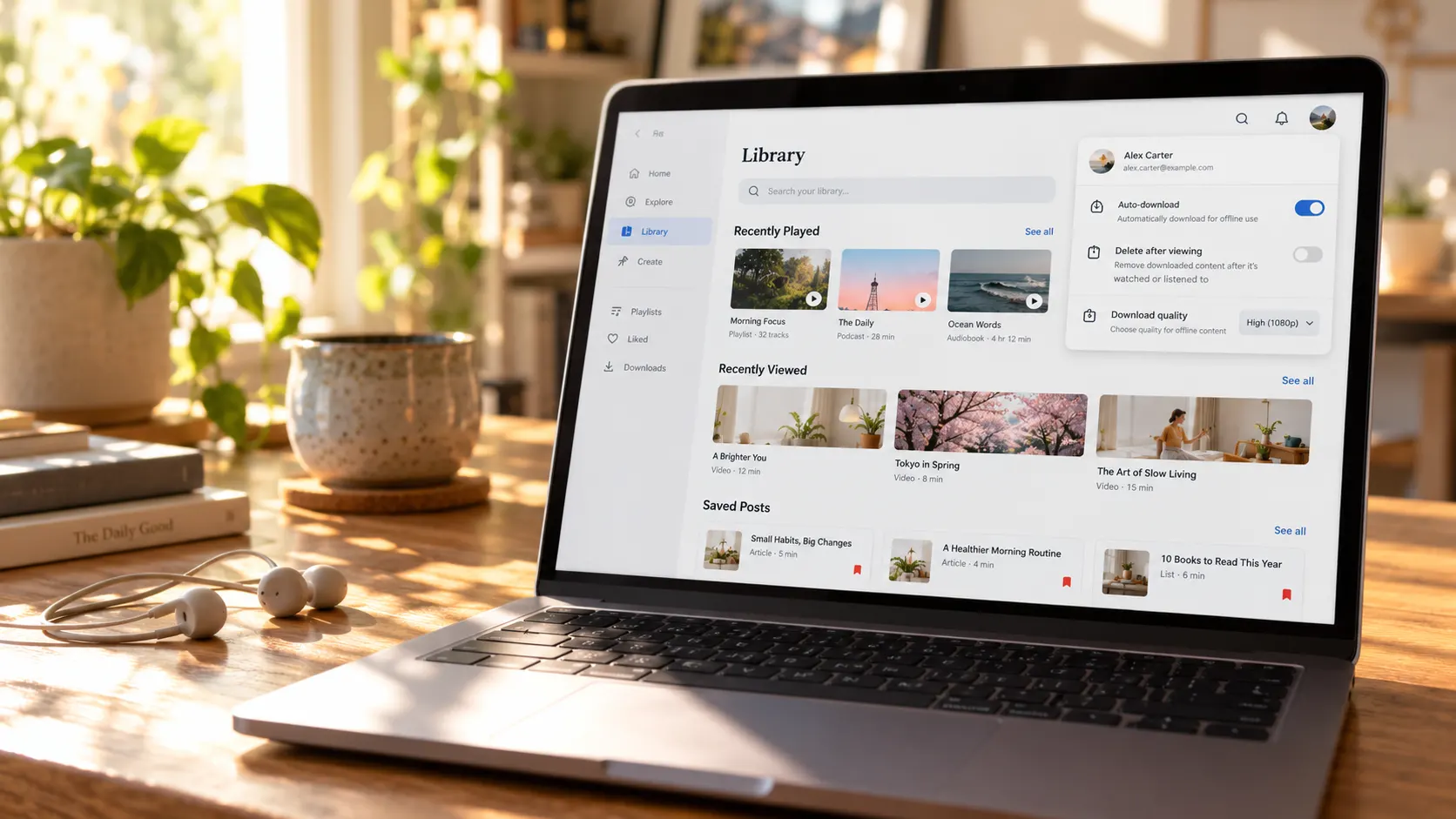
ألا تجده في مدير ملفات الهاتف أمر طبيعي
المحتوى دون اتصال الذي ينزّله التطبيق هو وصول دون اتصال مستضاف، وليس ملف فيديو عاديا تنسخه كيفما تشاء.ولهذا لا يعرضه المعرض ولا مدير الملفات مهما بحثت: المحتوى محفوظ في مجلد بيانات التطبيق نفسه، يديره ويشغّله هو؛ ومشغلات النظام والتطبيقات الأخرى لا تفتحه.
مراجعات الطرف الثالث تقولها بلا مواربة: لا تفترض أن الحلقة التي نزّلت تلقائيا هي MP3 أو MP4 عادي يمكنك نسخه إلى حاسوب أو مشغل آخر. لمن يشاهد دون اتصال على الهاتف وحده، الاستضافة مريحة؛ لكن موضع الضعف هو خطوة الحمل معك: المحتوى مربوط بحسابك وجهازك، وبقاؤه بعد تغيير الهاتف أو مشاهدته بعد إلغاء الاشتراك قراره ليس بيدك. أما لماذا لا تلتقط أدوات التنزيل العادية فيديوهات هذه المنصات، فقد شرح دليل تنزيل فيديو Patreon الأسباب الجذرية، ولن نكررها هنا.
لإخراج الصوت من التطبيق، ترك Patreon قناة واحدة: RSS الخاص
لمحتوى البودكاست، يوفر الرسمي RSS خاصا: أضف تغذية المبدع الخاصة إلى تطبيق البودكاست المعتاد لديك، وستتمكن من تنزيل منشورات الصوت والفيديو المؤهلة والاستماع إليها هناك.هذه ميزة موثقة رسميا، وأحد المآذن القليلة المشروعة خارج نظام الاستضافة في التطبيق.
حدّان تعرفهما أولا. الأول هو التغطية: الملاحظات الرسمية تقول إن التغذية تشمل منشورات الصوت والفيديو المؤهلة في البودكاست المفعّل به RSS؛ أما المرفقات العادية والروابط إلى استضافة طرف ثالث مثل Vimeo فليست في القناة. الثاني أن الرابط يمثل حق الوصول إلى محتوى عضويتك؛ والتذكير الرسمي هو عدم مشاركته، فقد يُعاد ضبطه عند وصول غير معتاد، وعندها عليك إضافته من جديد.
كيف تحفظ فيديو Patreon بصيغة MP4 على الحاسوب
الوضع دون اتصال داخل التطبيق يحل المشاهدة عند الطلب؛ أما الإبقاء على نسخة طويلة الأمد ومشاهدتها على أجهزة أخرى فالمقصود الحاسوب. أنواع المنشورات التي تُحفظ والتي لا تُحفظ راجعها دليل أنواع منشورات Patreon بقائمة كاملة؛ وحفظ منشور فيديو لا يأخذ سوى خطوات قليلة:
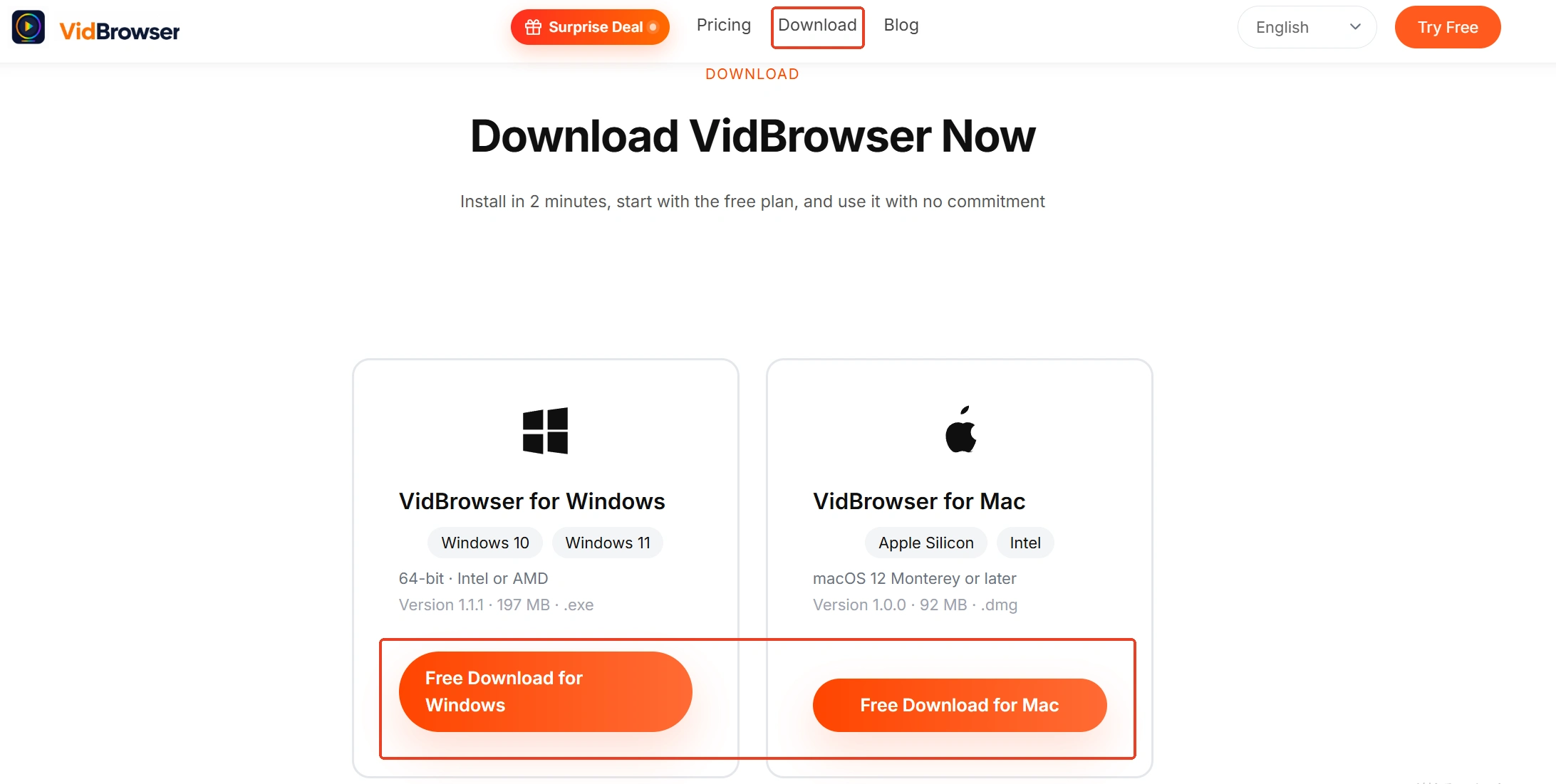
الخطوة 1: نزّل VidBrowser وثبّته
VidBrowser متصفح فيديو لسطح المكتب يصلح على Windows و Mac لمشاهدة الفيديو وقص المقاطع وحفظها محليا، ويضم وظيفتي التنزيل والتسجيل، والتثبيت لا يأخذ سوى دقائق.
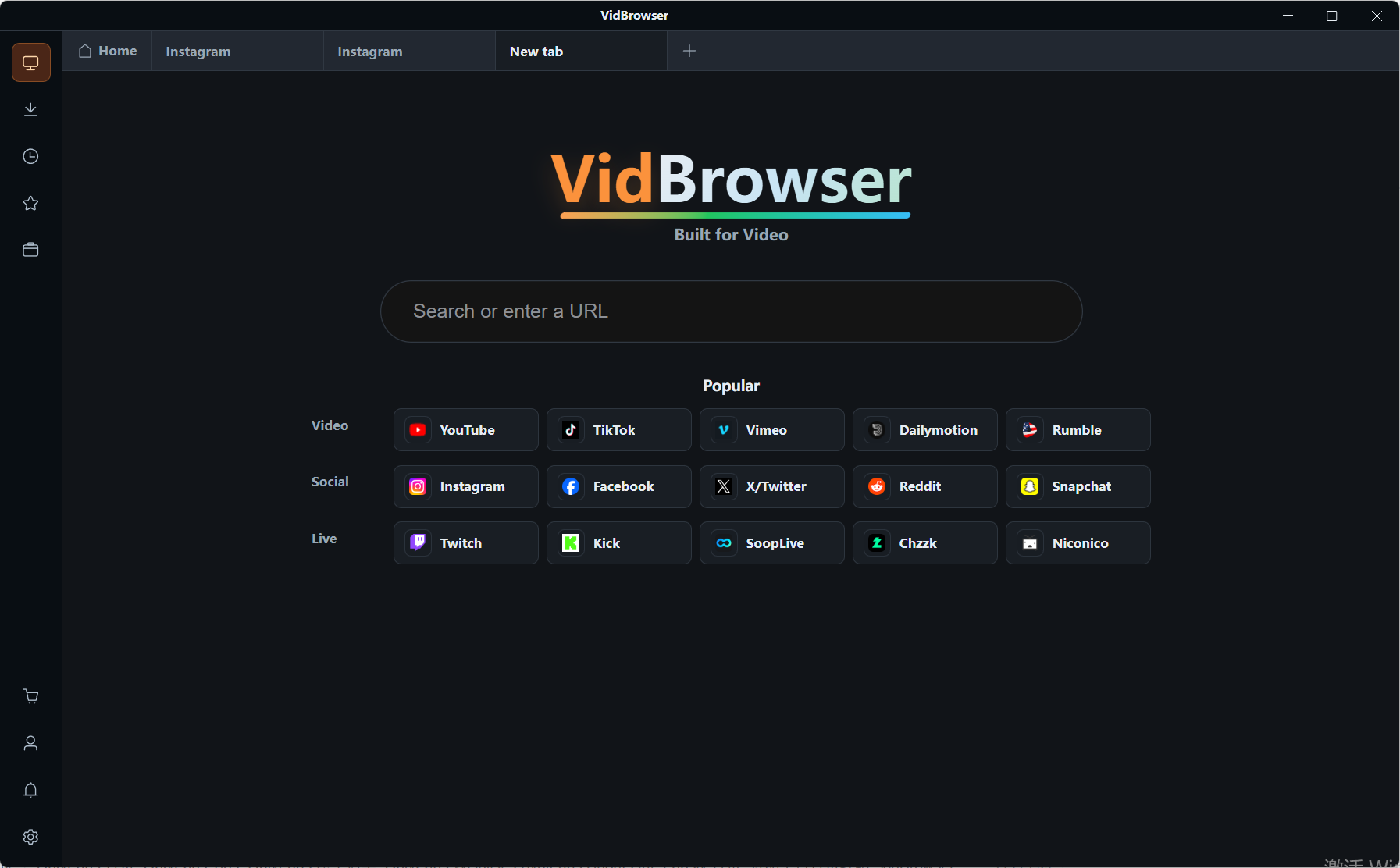
الخطوة 2: افتح patreon.com داخل VidBrowser وسجّل الدخول
هو في جوهره متصفح، فبعد تسجيل الدخول تظهر الصفحات كما هي تماما؛ ابحث عن منشور الفيديو الذي تريد حفظه.
الخطوة 3: افتح المنشور المستهدف واترك المشغل يكتمل
انتظر اكتمال الصورة قبل أن تتحرك.
الخطوة 4: احفظ بوظيفة التسجيل (الخيار الأول للمحتوى المحمي)
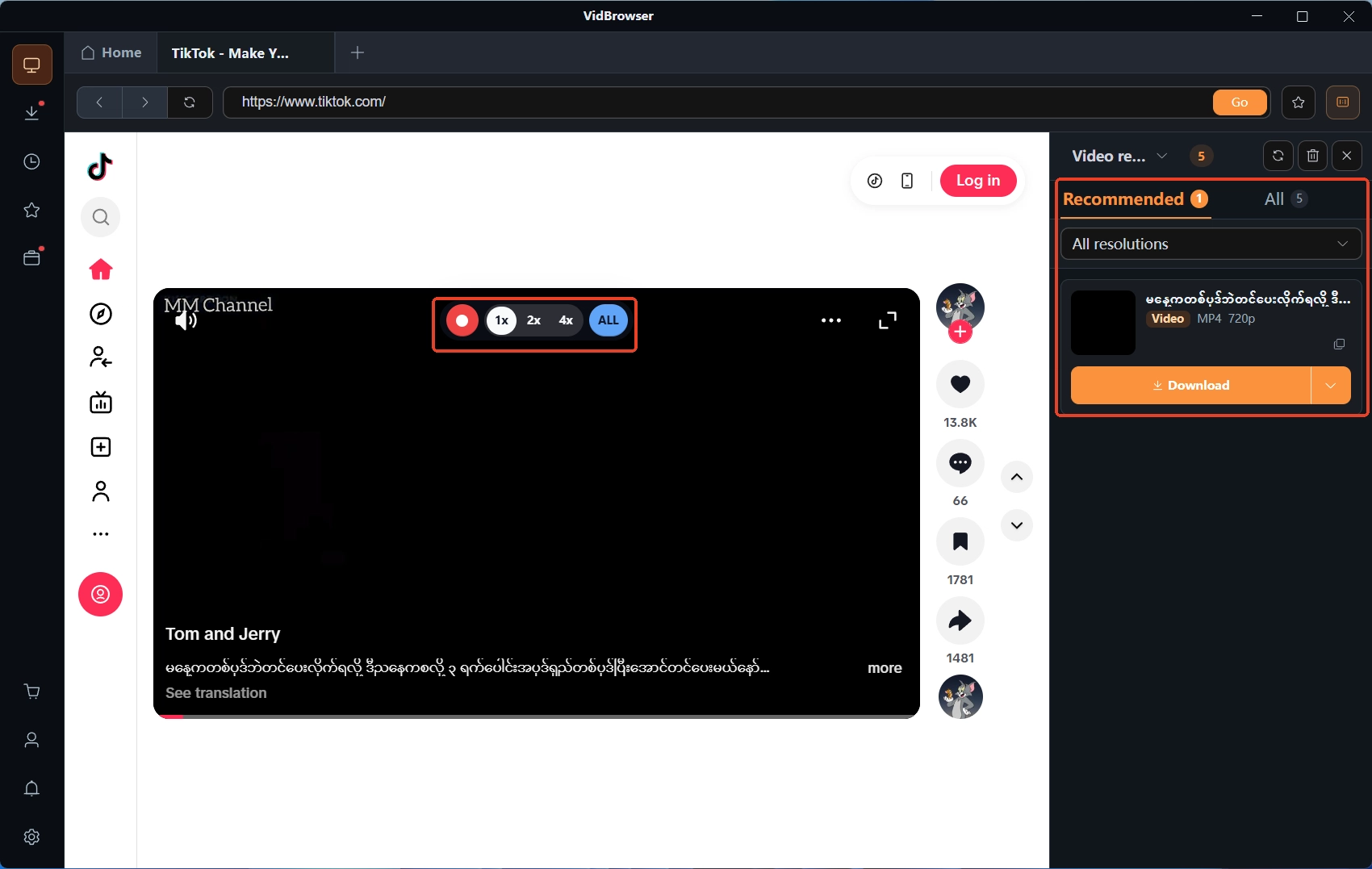
معظم فيديوهات منصات الاشتراك مثل Patreon محمية بحقوق النشر ولا تلتقطها أدوات التنزيل العادية، لذا فالتسجيل هو الطريقة الموثوقة: مرّر الفأرة فوق الفيديو فتظهر أدوات التسجيل متراكبة فوقه؛ اختر سرعة التسجيل (1x بالزمن الحقيقي، و 2x أو 4x تنتهي أسرع)، واضغط تسجيل الكل لالتقاط الفيديو كاملا، وزر التسجيل على اليسار يبدأ أو يوقف متى شئت — ما يُشغَّل يُسجَّل. وإذا كان الفيديو قابلا للتنزيل مباشرة، فستعرض لوحة مكتبة الفيديو على اليمين أيضا عناصر بزر تنزيل برتقالي، ونقرة واحدة تحفظه بصيغة MP4، ويمكنك اختيار الدقة أولا. الملفات المحفوظة كلها في سجل التنزيلات، وقد فصّل دليل مصير الملفات وأرشفتها ذلك أكثر.
الخلاصة
الوضع دون اتصال في التطبيق الرسمي عملي، لكن ما يمنحه إياه وصول مستضاف وليس ملفات. الخلاصة في جملتين: لملاحقة الصوت والمستجدات اليومية على الهاتف، يكفي التنزيل التلقائي مع حذف ما انتهى؛ وللإبقاء على نسخة طويلة الأمد ومشاهدتها على أجهزة متعددة، انزل إلى الحاسوب واترك للتسجيل والتنزيل كل منهما مساره.
أسئلة متكررة
هل يمكن تصدير المحتوى دون اتصال في التطبيق بصيغة MP4
لا. النسخ دون اتصال داخل التطبيق يديرها التطبيق نفسه، وعلى مستوى النظام لا يوجد ملف قابل للنسخ. لMP4 حقيقي اتجه إلى سطح المكتب؛ والمساران في الخطوة 4 أعلاه.
لماذا لا يوجد مفتاح التنزيل التلقائي في مكتبتي
تأكد أولا أن التطبيق محدث لنسخة حديثة؛ ومدخل الإعدادات في منطقة الحساب أعلى يمين صفحة Library. في النسخ القديمة أو عند نقص التخزين قد لا تظهر بعض الخيارات، وحفظ المنشورات يدويا واحدا تلو الآخر هو البديل المطمئن.
الفيديو في التطبيق يدور بلا نهاية، ماذا أفعل
في الغالب مسألة شبكة وجلسة؛ بدّل الشبكة ثم سجّل الدخول من جديد. وفي دليل إصلاح فيديو Patreon الذي لا يفتح قائمة فحص كاملة يمكنك السير فيها.


