
كيفية استخدام سجل التنزيلات في VidBrowser: مراجعة حالة المهام وتحديد موقع الملفات
عندما تضع عشرات الفيديوهات في قائمة التنزيل دفعة واحدة، يذهب الوقت فعليًا في مراجعة النتائج لا في التنزيل نفسه: أي الملفات اكتمل، وأي المهام ما زالت جارية، وماذا تفعل بالمهام الفاشلة، وأين حفظت الملفات في النهاية؟
يجمع سجل التنزيلات في VidBrowser كل مهام التنزيل والتسجيل في مكان واحد، بحيث تراجع حالة كل مهمة وحجم الملف ومجلد الحفظ متى شئت. يستعرض هذا الدليل كيفية استخدام تلك السجلات للتحقق من نتائج التنزيل وفرز المهام المعطوبة والوصول بسرعة إلى الفيديوهات المحفوظة على القرص.
أين يوجد سجل التنزيلات في VidBrowser وكيف تعرض سجلات المهام؟
يقع سجل التنزيلات في شريط التنقل الأيسر خلف أيقونة الساعة. عند فتحه تحتل كل مهمة سطرًا واحدًا يعرض اسم الملف والتقدم وحجم الملف ووقت التنزيل والحالة ومجلد الحفظ والإجراءات المتاحة.
افصل أولًا بين منطقتين يسهل الخلط بينهما: مكتبة الوسائط على اليمين تعرض موارد الفيديو التي رصدها الصفحة المفتوحة حاليًا وتتغير مع تنقلك، بينما يسجل سجل التنزيلات المهام التي أطلقتها بالفعل مع نتيجة كل منها. بعد إغلاق الصفحة قد يتغير محتوى مكتبة الوسائط، لكن سجل التنزيلات يبقى متاحًا للرجوع إليه لاحقًا.
لمن يتعامل مع عدة فيديوهات في الوقت نفسه، يعمل السجل كقائمة مهام: اسم الملف ووقت التنزيل يحددان أي مهمة تقصد، والحالة والتقدم تكشفان إن كانت المهمة ما تزال تسير، وعندما تحتاج الملف المحلي يقودك مجلد الحفظ إليه.

كيف تقرأ حالة التنزيل والتقدم وحجم الملف؟
عند مراجعة النتائج لا تعتمد على نسبة التقدم وحدها؛ فالحالة والتقدم وحجم الملف لا يعطي صورة كاملة إلا مجتمعة.
الحالة تحدد أي مجموعة تفحص أولًا. قسّم السجلات إلى قيد التنفيذ ومكتملة وتبين أخطاء، ثم عالج كل مجموعة على حدة. التقدم يفيد في مهام العمل: إذا استمر الرقم في الارتفاع فالمهمة تسير، وإذا تجمد مدة طويلة فقارن الحالة بالملف الفعلي قبل الحكم.
حجم الملف يساعد على كشف التنزيلات الناقصة. إذا أظهرت مهمة فيديو حجمًا أقل بكثير من المتوقع بينما التقدم راكد منذ مدة، فذلك السطر يستحق فحصًا إضافيًا. ومع ذلك لا يثبت الحجم وحده اكتمال الملف؛ فالفيديوهات تختلف في المدة ومعدل البت، واختلاف الأحجام بين الملفات أمر طبيعي.
وقت التنزيل مناسب لتمييز المهام المتشابهة: عندما تنزّل عدة فيديوهات بعناوين متقاربة في اليوم نفسه، يوصلك اسم الملف مع الطابع الزمني إلى السطر المطلوب بسرعة.
للمزيد من التأكد، افتح المجلد من مسار الحفظ في السجل وتحقق من وجود الملف ومن معقولية حجمه الفعلي ومن إمكانية تشغيله بشكل سليم. إذا أظهر السجل اكتمال المهمة بينما الملف مفقود، فراجع إلى أين ذهبت الفيديوهات التي نزّلتها؟ وتتبع الأسباب الشائعة واحدًا تلو الآخر.
عند ظهور مهمة معطوبة لا تتعجل إعادة تنزيل كل شيء؛ صنّف المشكلة حسب العرض ثم اختر الاتجاه:
- التقدم متجمد عند 0%: تحقق من أن الفيديو الحالي يعمل بشكل سليم، ثم جرّب تنزيل فيديو عام آخر لترى هل تقتصر المشكلة على مورد واحد. طرق الفحص الإضافية في التنزيل عالق عند 0%.
- تنزيل بطيء جدًا أو يتوقف قرب النهاية: افحص الشبكة واستجابة المورد وهل المهمة ما تزال تسير؛ الخطوات العملية في تنزيل الفيديو بطيء.
- التنزيل انقطع في منتصف الطريق: استئناف التنزيل يتوقف على الأداة وحالة المهمة ودعم الموقع المصدر. راجع كيفية استئناف التنزيل المتقطع.
تصنيف المشكلة قبل التصرف عادة أكثر فائدة من الضغط على إعادة المحاولة سطرًا بعد سطر. وإذا فشلت عدة مهام في الدفعة نفسها بالطريقة ذاتها، فابحث عن القاسم المشترك قبل أن تقرر ما تعيد تنزيله.
كيف تنزّل الفيديوهات عبر VidBrowser وتتحقق من النتيجة؟
إن كنت غير معتاد على مسار التنزيل بعد، تأخذك الخطوات الأربع التالية من حفظ الفيديو إلى فحص الملف.
الخطوة 1: نزّل VidBrowser وثبّته
ادخل إلى موقع VidBrowser ونزّل نسخة Windows أو Mac وأكمل التثبيت. VidBrowser متصفح فيديو مكتبي يتضمن تنزيل الفيديو وتسجيله.
الخطوة 2: افتح الصفحة واختر طريقة الحفظ
توجه إلى الصفحة التي تحتوي الفيديو. إذا رصدت مكتبة الوسائط على اليمين فيديوهات قابلة للتنزيل، فحدد الإدخال المناسب واضغط زر التنزيل البرتقالي؛ وإذا توفرت خيارات الدقة فاختر الجودة المطلوبة أولًا.
للمحتوى الذي يعمل بشكل سليم ولديك حق حفظه، تتوفر أيضًا ميزة التسجيل عند الحاجة. مواقع القوائم والخيارات المتاحة تتبع الإصدار الحالي من البرنامج، مع الالتزام المستمر بقواعد الموقع وشروط ترخيص المحتوى.
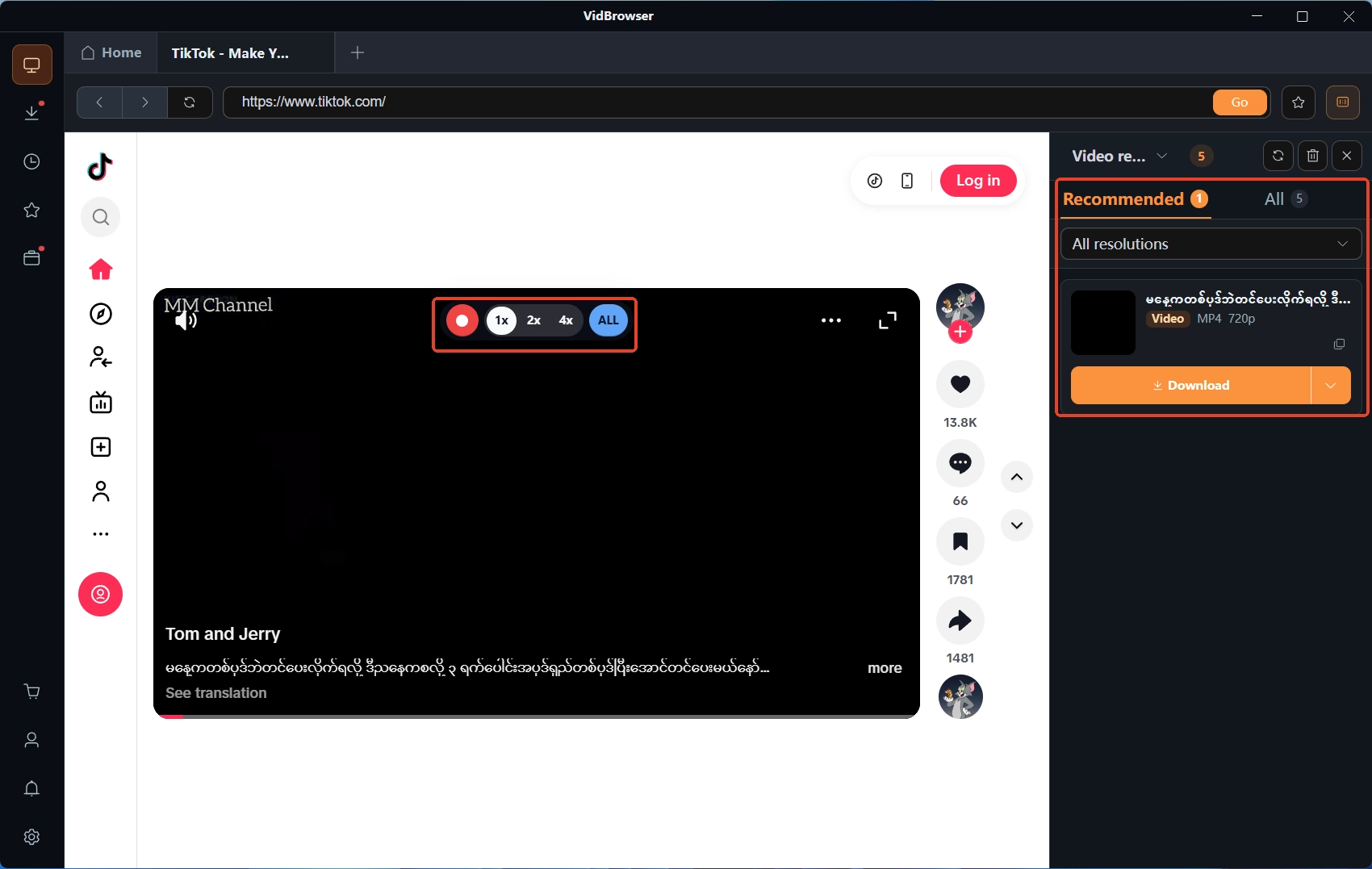
الخطوة 3: افتح سجل التنزيلات وراجع المهام سطرًا سطرًا
اضغط أيقونة الساعة في شريط التنقل الأيسر لعرض سجلات المهام. أكّد الحالة أولًا، ثم استخدم التقدم وحجم الملف لتقرير إن كان الفحص الأدق ضروريًا. مع كثرة المهام عالج السطور المعطوبة أولًا، ثم تحقق عشوائيًا من أن المهام المكتملة حفظت فعلًا.
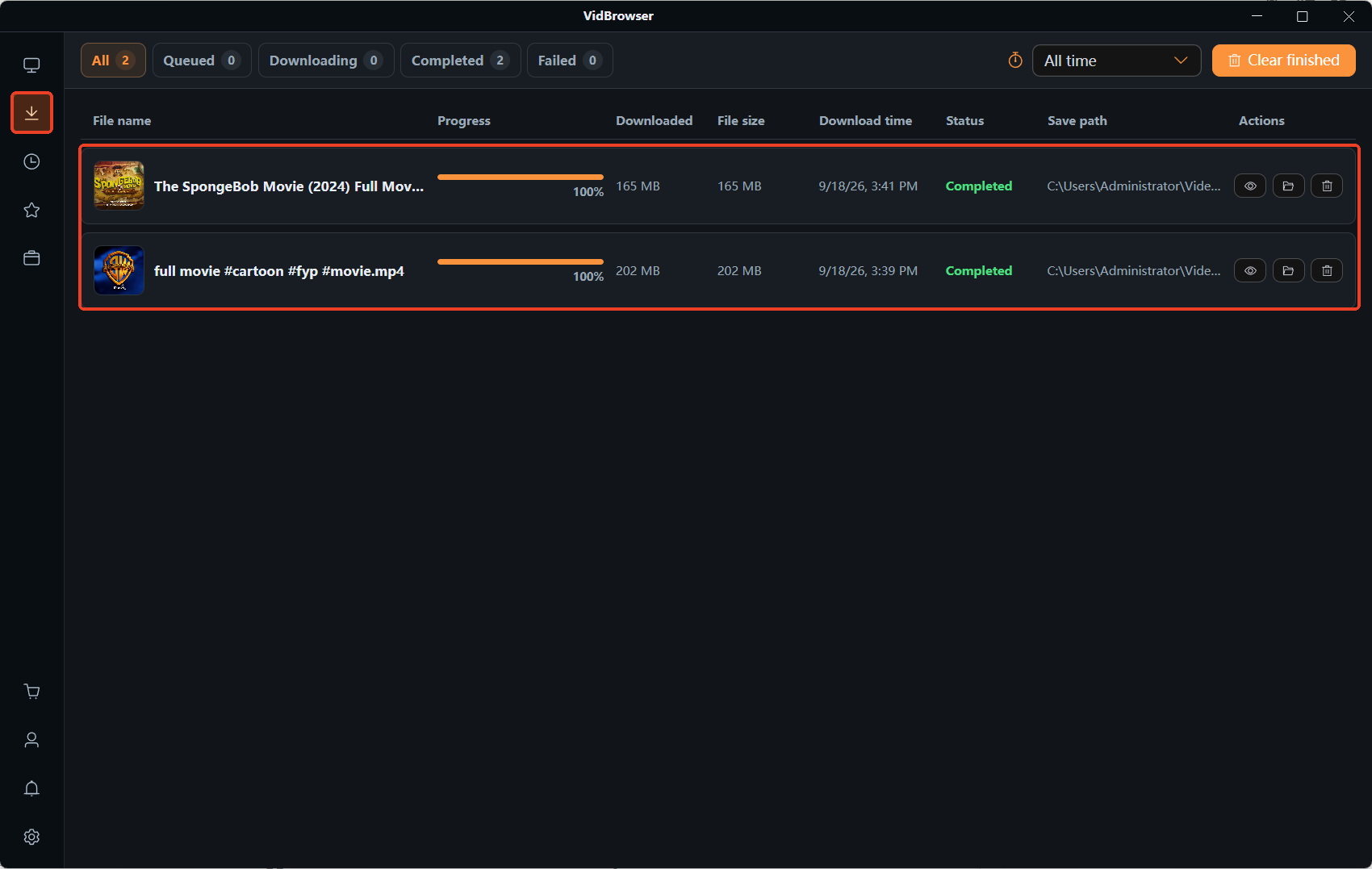
الخطوة 4: استخدم مجلد الحفظ للوصول إلى الملف
افتح مسار الحفظ من سجل المهمة المعنية وتوجه إلى ذلك المجلد. وجدت الملف؟ افحص الاسم والحجم وقابلية التشغيل. ولمراجعة صفحة ما لاحقًا أضفها إلى المفضلة: سجل التنزيلات لمراجعة المهام، والمفضلة تحفظ الصفحات التي تعود إليها كثيرًا.
باكتمال هذه الخطوات الأربع يصبح الحفظ والمراجعة وتحديد موقع الملف دورة واحدة متصلة. وفي التنزيلات الجماعية، عادة إلقاء نظرة على السجل أولًا توفر عليك التنزيل المتكرر والتقليب في المجلدات.
أسئلة متكررة
ما الفرق بين سجل التنزيلات والمفضلة؟
يسجل سجل التنزيلات مهام التنزيل أو التسجيل لتستعرض حالتها ووقتها وموقع ملفها، بينما تحفظ المفضلة الصفحات التي تريد إعادة فتحها. أحدهما يتابع المهام المنفذة بالفعل، والآخر يرصد الصفحات التي تخطط للعودة إليها.
هل تظهر الفيديوهات المسجلة في سجل التنزيلات أيضًا؟
وفق تصميم المنتج الحالي في VidBrowser، يمكن مراجعة نتائج التنزيل والنتائج المسجلة معًا من سجل التنزيلات. الحقول المعروضة وطريقة العرض تتبع الإصدار المستخدم فعليًا.
هل يستعيد سجل التنزيلات فيديو حُذف بالخطأ؟
ليس مباشرة. يسجل السجل معلومات المهام؛ وهو ليس نسخة احتياطية للملفات ولا سلة محذوفات النظام. إذا حُذف الملف المحلي فابدأ من مسار الحفظ لتأكيد موضعه السابق، ثم افحص سلة المحذوفات وغيرها من مواقع النسخ الاحتياطي. السجل يساعد على التحديد، لكنه لا يضمن استعادة ملف محذوف.


