
فيديوهات Discord المتراكمة: تحقق أولاً إن كان الرابط سينتهي
بعد وقت كافٍ في Discord، الفيديوهات المتراكمة في المفضلة وسجل المحادثة ليست قليلة: لقطات اللعب التي يرسلها الأصدقاء، والمقاطع الرائعة التي تتداولها المجتمعات، وبث مباشر في قناة صوت كان من الصعب تفويته. لكن عند العودة بعد أسابيع، بعضها ما يزال يعمل وبعضها صار "This content is no longer available". فيديو وفيديو، والمصائر مختلفة تماماً — والفرق في من أين جاء كل واحد. Discord نفسه لا يوفر أي مدخل للتصدير الجماعي أو التنزيل؛ ولإبقاء هذه الفيديوهات ملفات، عليك أولاً أن تميز مصدر كل منها.
الفيديوهات في Discord تأتي من ثلاثة مصادر — انظر أولاً أي نوع تحفظ
الفيديوهات المرئية في القناة تأتي من ثلاثة مصادر: مرفقات المحادثة، والروابط الخارجية الملصوقة، والشاشات الحية في قنوات الصوت — ثلاثة مصادر وثلاث طرق حفظ.المرفق يعني أن أحدهم أرسل ملف الفيديو مباشرة في المحادثة: الملف نفسه موجود على تخزين Discord الخاص، وغالباً تظهر الرسالة ببطاقة تشغيل مدمجة؛ الرابط الخارجي يعني أن أحدهم لصق في القناة رابط YouTube أو Streamable ونحوهما، وDiscord يكتفي بعرضه كإطار مدمج — الملف لم يكن على هذا الخادم أصلاً؛ والثالث هو الكاميرا ومشاركة الشاشة "Go Live" المفتوحة في قناة صوت: بث يحدث في الوقت الحقيقي ولا يوجد خلفه أي ملف.
بدون فرز المصدر أولاً، كل جهد الحفظ يذهب هباءً: البحث عن زر تنزيل على صورة مدمجة لن يجد شيئاً، لأن الملف يسكن منصة أخرى والمكان الصحيح للتعامل معه هو تلك المنصة المضيفة، وقد فُتح في نقطة "مصدر الفيديو ليس واحداً أبداً" من دليل حفظ Tumblr؛ والبحث عن "إعادة" للبث المباشر لن يجد شيئاً أيضاً، لأنه ليس تسجيلاً. المرفق هو الوحيد من الثلاثة الذي يخص Discord فعلاً، وتربعه طبقتان من القيود: رابط ينتهي، وحجم مضغوط.
روابط المرفقات صارت عناوين موقعة تنتهي صلاحيتها
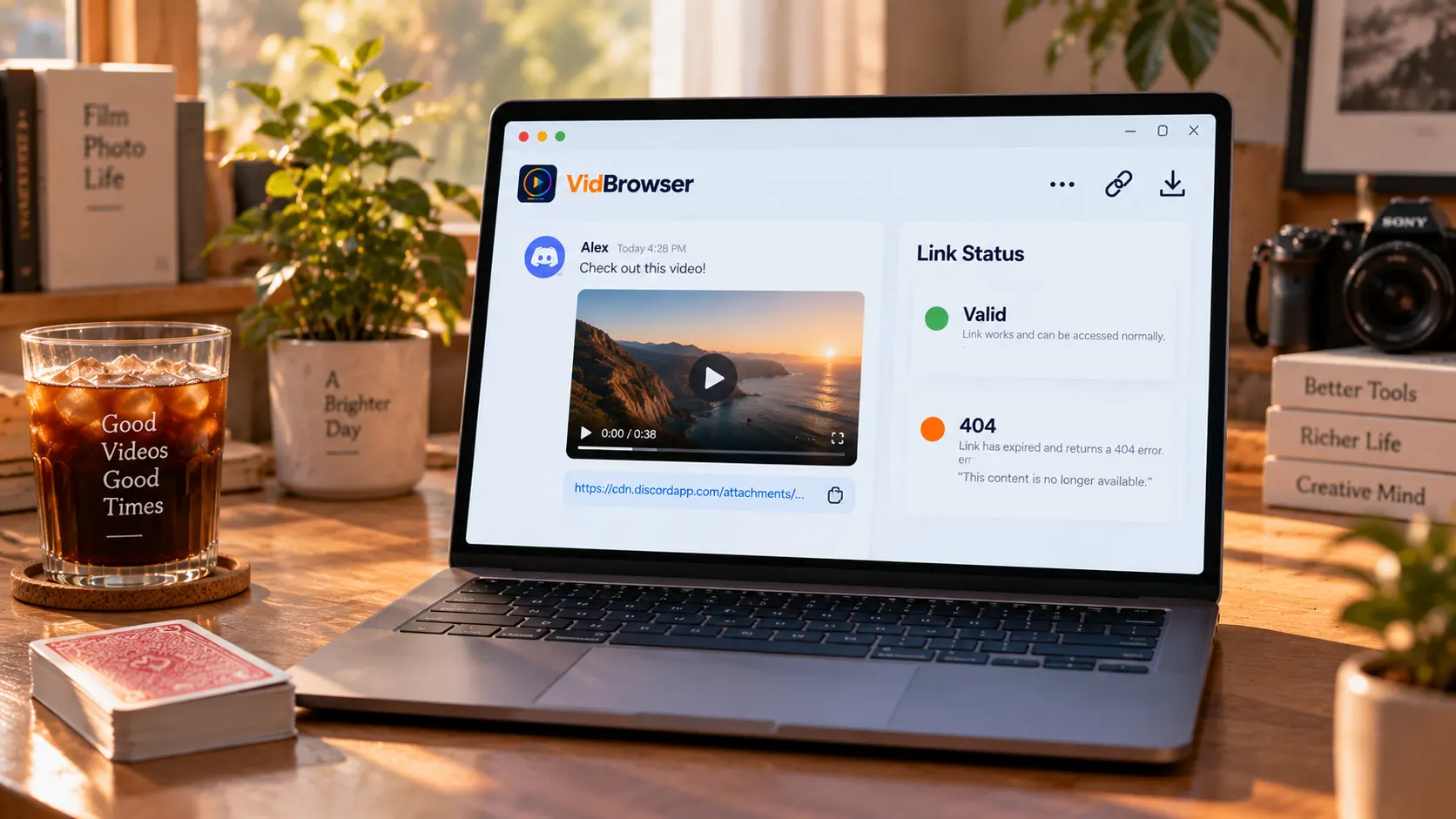
منذ نوفمبر 2023 حوّل Discord كل روابط المرفقات إلى عناوين موقعة بعمر محدد — خارج التطبيق يموت الرابط بعد فترة.حسب الإعلان الرسمي حينها، جاء هذا التغيير لصدّ استغلال تخزين Discord في نشر البرمجيات الخبيثة. العنوان الجديد للمرفق يحمل ثلاثة باراميترات توقيع — وقت الإصدار، ووقت الانتهاء، ورمز تحقق — وبمجرد الانتهاء، أي متصفح يفتحه يحصل على عبارة "This content is no longer available"؛ والملف نفسه ما يزال على تخزين Discord، لكن هذا العنوان لم يعد يطرق الباب.
هنا طبقة من الميكانيكية يسهل فهمها خطأً: انتهاء الرابط لا يعني أن الملف حُذف؛ فتحه داخل التطبيق يستبدل التوقيع بجديد تلقائياً.التوثيق الرسمي للمطورين يقولها صريحة — إذا احتاج تطبيق إلى وصول طويل الأمد لمحتوى المرفقات فعليه جلب المحتوى وتخزينه على مضيف مستقل يديره بنفسه. وفي سياق المستخدم العادي تعني الجملة: انسخ الرابط وأرسله لجهة أخرى، وبعد أيام يكون رابطاً ميتاً؛ وإن أردت إبقاء الفيديو بين يديك طويلاً، فهبوطه ملفاً على جهازك هو الاتجاه الذي يشير إليه التوثيق الرسمي نفسه.
إضافة إلى العناوين الموقعة، تحدد صفحة Caps في مركز المساعدة الرسمي حد الملف الواحد للحساب المجاني بـ 10MB — رقم يقرر ما الشكل الذي يمكن لأغلب "الفيديوهات" في Discord أن توجد عليه أصلاً.Nitro Basic مسجل بـ 50MB والنيترو الكامل بـ 500MB؛ ومستويا التعزيز 2 و3 للخادم يرفعان سقف كل الأعضاء إلى 50MB و100MB على التوالي، بحسب المستوى الحالي لخادمك. فيديو عشر دقائق بجودة 1080p يتجاوز 10MB بسهولة، فمستخدم الباقة المجانية إما يضغط الجودة حتى يفقد أو لا يستطيع الإرسال أصلاً.
السقف المنخفض يفسر أيضاً الشكل الثالث الشائع في القنوات: الملف لا يمر، فيلصق الناس رابطاً خارجياً بدلاً منه، أو يقسمون الفيديو عدة مرفقات صغيرة. وبالعكس، كل فيديو يمكن أن يوجد كمرفق هو غالباً مقطع قصير بمعدل بت منخفض، وهذه الملفات الصغيرة تُحفظ مباشرة ما دام الرابط طازجاً؛ أما لماذا البث الحي "لا يُحفظ"، فالميكانيكية مفتوحة في مقال لماذا لا يمكن تنزيل فيديوهات البث — هنا اكتفِ بالخلاصة: البث الحي لا ملف له، وما أمامك تشغيلٌ يقع الآن.
لكل مصدر مقعده، وتتحول كلها ملفات في جولة واحدة
بعد فرز المصادر، يبقى استخدام طريقة حفظ كل نوع: المرفق يهبط ما دام الرابط طازجاً، والرابط الخارجي يعود إلى منصته المضيفة، والشاشة الحية تُسجَّل.VidBrowser متصفح فيديو لسطح المكتب يدمج التنزيل والتسجيل، صُمم لمشاهدة الفيديو على Windows وMac وقص المقاطع وحفظها محلياً — وDiscord نسخة الويب يعمل داخله كالمعتاد. الخطوات كالآتي:
الخطوة 1: نزّل وثبّت VidBrowser
زر موقع VidBrowser، نزّل نسخة Windows أو Mac وأكمل التثبيت — بضع دقائق فقط.
الخطوة 2: افتح نسخة الويب من Discord داخل VidBrowser وسجّل الدخول
استخدم المتصفح المدمج لفتح Discord ويب وسجّل الدخول بحسابك، ثم ادخل القناة التي فيها الفيديو. المرفقات والروابط الخارجية تظهر على الويب كما في التطبيق، وشاشات القنوات الصوتية الحية مرئية أيضاً.
الخطوة 3: الشاشات الحية في قنوات الصوت، احفظها بالتسجيل
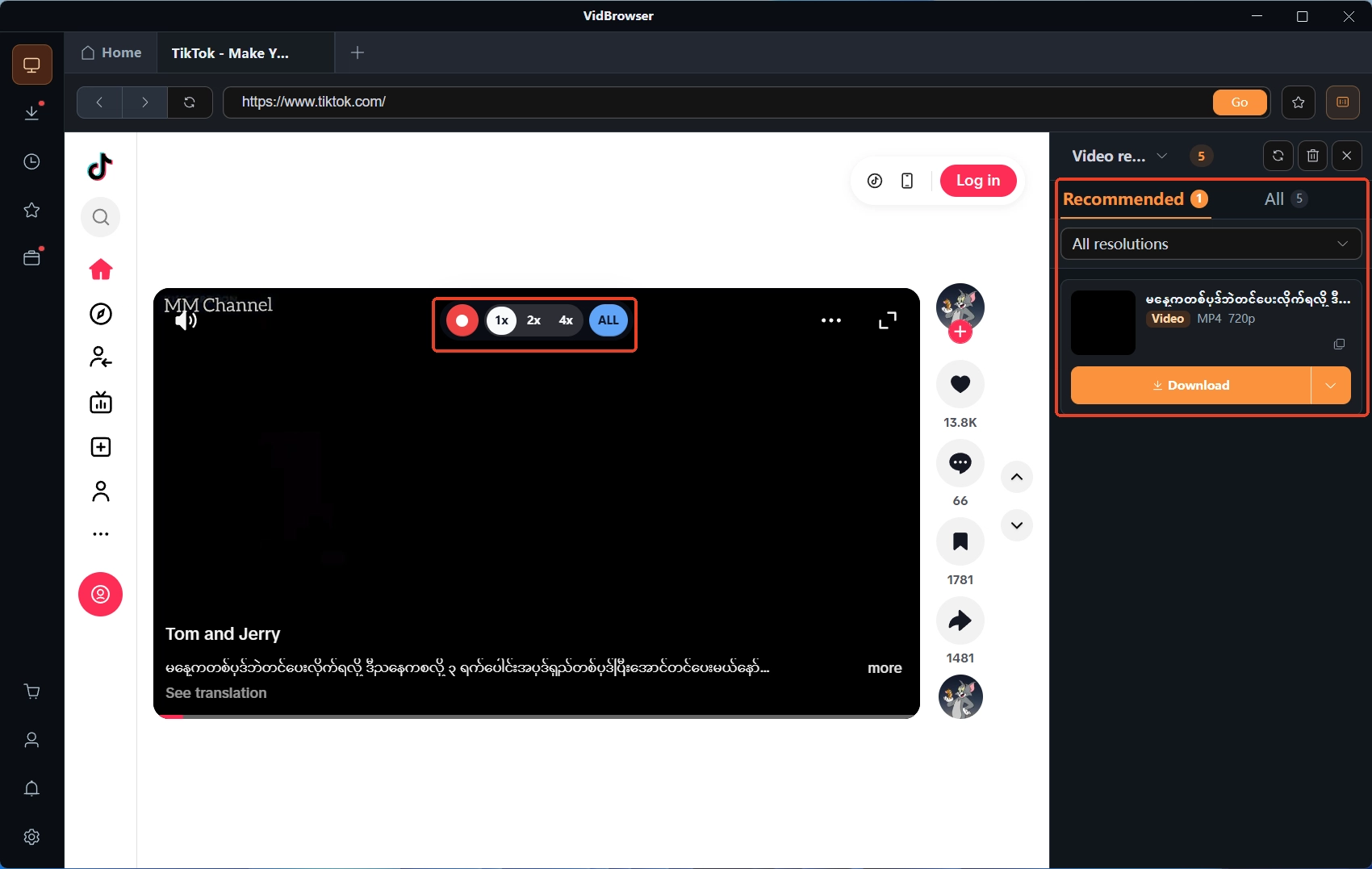
صورة الكاميرا ومشاركة الشاشة "Go Live" بثانٍ في الوقت الحقيقي بلا ملف للتنزيل، والتسجيل هو وسيلة الإبقاء: حرّك الفأرة فوق الفيديو فتظهر أدوات التسجيل متراكبة — اختر سرعة التسجيل (1x بالزمن الحقيقي، أو 2x / 4x لإنهائه أسرع)، واضغط Record All لتسجيل الفيديو كاملاً، وزر الجهة اليسرى يبدأ أو يوقف مؤقتاً في أي وقت. البث والشاشة المشتركة شيء يحدث عند الآخرين الآن؛ وتقرير ما إذا كان ينبغي التنبيه قبل التسجيل هو لباقة المجتمع الأساسية.
الخطوة 4: أكمل المرفقات بالتنزيل، ثم راجع سجل التنزيلات
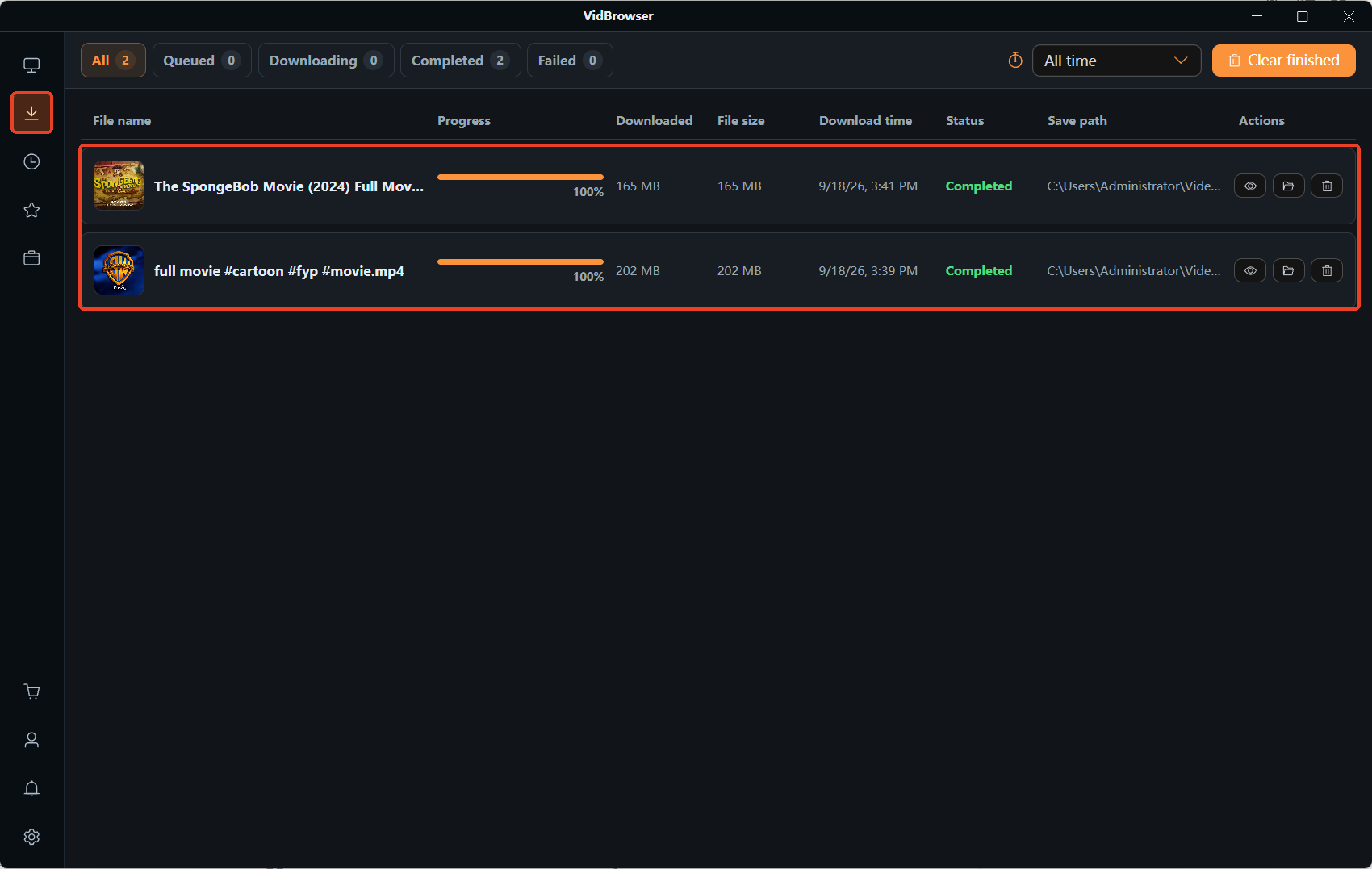
أثناء تشغيل فيديو المرفق، تعرض لوحة مكتبة الفيديو على اليمين العنصر المكتشف؛ وانقر زر Download البرتقالي لحفظه بصيغة MP4. وبعد التسجيل أو التنزيل، انقر أيقونة الساعة في شريط التنقل الأيسر لفتح سجل التنزيلات، وقارن اسم الملف وحجمه ومكان حفظه، وتأكد أنه مكتمل ويُشغَّل طبيعياً. بهذه الخطوات، لكل فيديو في القناة مكان هبوط خاص به.
الأسئلة الشائعة
رابط مرفق يعطي 404 بالفعل — هل ما زال يمكن إنقاذه؟
نعم، ما دام الملف موجوداً. اعثر على الرسالة الأصلية داخل تطبيق Discord وأعد فتحها أو حدثها؛ وسيولّد التطبيق عنواناً موقعاً جديداً تلقائياً. عندها يكون حفظ الفيديو مباشرة على القرص المحلي أكثر أماناً بكثير من نسخ الرابط مجدداً — فالرابط الجديد سينتهي بالطريقة نفسها قريباً.
بعد الحفظ محلياً، هل يختفي الفيديو مع الرسالة؟
لا. ما يحفظه المرفق نسخة من الملف في تلك اللحظة؛ وحذف الرسالة لاحقاً أو إغلاق الخادم لا يمسّان الملف الذي هبط على حاسوبك. المؤلم هو العكس: حفظت الرابط ولم تحفظ الملف، فحُذفت الرسالة أو انتهى التوقيع، وما ينتظرك سوى 404.
هل يمكن تنزيل فيديو الرابط الخارجي مباشرة داخل Discord؟
يتوقف على المنصة المضيفة. الملف خلف المشغل المدمج موجود على YouTube أو Streamable أو حيث لُصق منه؛ وDiscord طبقة عرض فقط، والتنزيل يجب أن يتم عند المنصة المضيفة. الاستثناء أن يلصق أحدهم رابط ملف مباشراً — هذا يفتح وتُحفظه فوراً.


