
الفيديو المُنزَّل ليس MP4؟ دليل الصيغة والتوافق
أتمت أداة التحميل عملها، وجدتَ الملف، ونقرت عليه نقرًا مزدوجًا——فيكون الامتداد .webm أو حتى .ts، ويرفض المشغل فتحه. أول رد فعل عادة "الملف تالف". في أغلب الأحيان ليس كذلك. تسع حالات من كل عشر من هذه الحالات تعود إلى توافق الصيغة، وبعد فهم طبقة مفاهيم واحدة لن تحتاج عمليًا لطلب المساعدة من أحد مرة أخرى.
الفيديو المُنزَّل ليس MP4؟ ميّز أولًا بين "الحاوية" و"الترميز"
ملف الفيديو في الحقيقة بنية من طبقتين: الغلاف يسمى الحاوية (MP4 وWebM وMKV)، والصورة والصوت في الداخل لكل منهما طريقة ضغط خاصة تسمى الترميز (H.264 وH.265 وAV1). ما تسميه "صيغة MP4" هو مجرد الصندوق الأكثر شيوعًا، ولا يعني أن كل الأجهزة تتعرف على ما بداخله.
- الحاوية تحدد كيف تُحزم البيانات: MP4 هو الصندوق الأكثر شمولًا، WebM صندوق مفتوح المصدر صُمم للويب، MKV "صندوق الكنوز" الذي يتسع لعدة مسارات صوتية وترجمات
- الترميز يحدد كيف تُضغط الصورة والصوت: H.264 هو العميد الأكثر انتشارًا، H.265 (HEVC) يوفر نصف الحجم لكنه يتطلب ترخيصًا، AV1 هو المعيار المفتوح الأحدث
- كي يُشغّل المشغل الملف لا بد أن تنجح الطبقتان——حاوية معترفًا بها وترميز قابل للفك، ولا يجوز أن ينقص أحدهما
بفهم هذه الطبقة يتضح كثير من "الغموض": لماذا الفيديو نفسه يعمل على الكمبيوتر ولا يفتح على الهاتف؛ ولماذا من بين ملفي .mp4 يشتغل أحدهما بنقرة مزدوجة ويخبرك الآخر بأنه غير مدعوم.
WebM وMKV وTS: أشهر ثلاث "منتجات ليست MP4"
حين يأتي التحميل بصيغة غير MP4، فالأداة في الغالب حفظت تيار الصفحة الخام مباشرة. ثلاثة أنواع هي الأكثر شيوعًا.
- WebM: الصيغة الأصلية لفيديوهات الويب مثل YouTube، وتستخدم ترميز VP9 أو AV1. يقرأها Chrome وEdge وFirefox بمجرد السحب، لكن مشغلات Windows القديمة وهواتف كثيرة لا تدعمها أصلًا
- MKV: زبون دائم لبرامج تسجيل الشاشة وأدوات تسجيل البث؛ ميزته عدة مسارات صوتية وفصول، وثمنه أن التلفازات الذكية والهواتف كثيرًا ما ترفض هذه الحاوية
- TS: صيغة المقاطع لبثوث HLS. بعض الأدوات تسلّمك كومة قطع .ts دون دمجها؛ تبدو الأكثر "غرابة" لكن محتواها مطابق لـ MP4، فقط لم يُغلَّف
- MOV: حاوية منظومة Apple، شائعة على Mac. مشغلات Windows تشغّلها في معظم الأحيان، لكن نقلها إلى جهاز Android قد يصطدم بعقبة
بالمناسبة: إن كان بين يديك كومة ملفات .crdownload أو .part نصف مكتملة فليست مشكلة صيغة، بل التحميل لم يكتمل. عالجنا ذلك في دليل البحث عن الملفات ولن نكرره هنا.
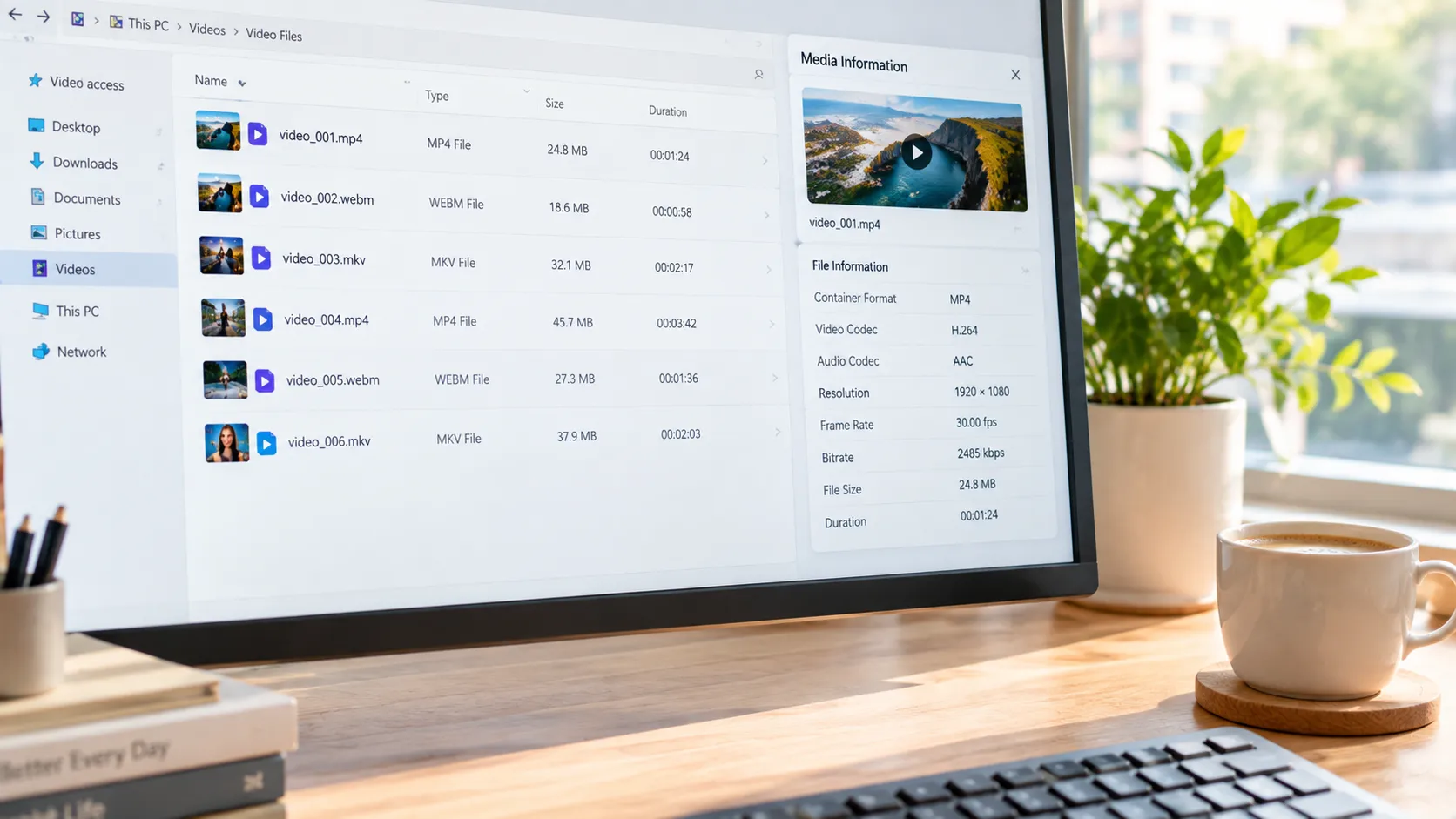
الملف MP4 ومع ذلك لا يفتح؟ المشكلة غالبًا في الترميز
امتداد .mp4 يضمن فقط أن الصندوق سليم، أما الترميز بداخله فقد يكون واحدًا لا يستطيع جهازك فك تشفيره. أكثر سيناريوهين نموذجيين:
- HEVC (H.265): يصوّر iPhone الفيديو بصيغة HEVC افتراضيًا (يمكن التغيير إلى "الأكثر توافقًا" في الإعدادات)، وعند نقله إلى Windows بلا وحدة فك مقابلة يستسلم المشغل المدمج فورًا. ووفق وثائق الدعم الرسمية من Apple، هذا إعداد من المصنع وليس تلفًا في الملف
- AV1: مواقع أكثر فأكثر تستخدمه لتوفير عرض النطاق. المتصفحات الجديدة تشغّله عبر الإنترنت بلا مشكلة، لكن بعد حفظه قد لا يعرف مشغل جهاز كمبيوتر قديم هذا الترميز أصلًا
الاختبار بسيط: انقر الملف بزر الفأرة الأيمن وافتحه بـ VLC——إن شُغّل فجهازك ينقصه وحدة فك فقط؛ وإن لم يُشغّل فحينها يجوز الاشتباه في الملف نفسه.
للتعرف على هوية الملف الحقيقية طريق أيضًا: اسحب الملف إلى أداة مجانية مثل MediaInfo (أو لوحة "معلومات الوسائط" في المشغل) فتظهر الحاوية وترميز الصورة وترميز الصوت في لمحة واحدة. حين ترى تركيبة "MP4 + HEVC" ستفهم لماذا لا يخرج شيء من المشغل المدمج——الصندوق سليم، والناقص هو وحدة الفك.
كيف تحل عدم توافق الصيغة: بدّل المشغل أولًا، وأجّل التحويل
تذكّر ترتيب الحل في جملة واحدة: ما حلّه تغيير المشغل فلا تحوّل له الصيغة. إعادة الترميز تستهلك الوقت والجودة معًا — إنها الملاذ الأخير.
- الخطوة الأولى: ثبّت VLC — مفتوح المصدر ومجاني، ويضم تقريبًا كل وحدات الفك الرئيسية فيأخذ WebM وMKV وHEVC وAV1 دفعة واحدة. حمّله من الموقع الرسمي videolan.org. بعد التثبيت تختفي 90% من حالات "لا يفتح"
- الخطوة الثانية: إن احتجت التحويل فعلًا فاستخدم HandBrake — هو أيضًا مفتوح المصدر ومجاني (handbrake.fr)، يحوّل الملفات غير المتوافقة إلى MP4 بترميز H.264 + AAC تقبله التلفازات والهواتف والأجهزة القديمة. مناسب لإرسال الفيديو إلى تلفاز قديم أو مشاركته مع أقارب أجهزتهم محدودة
- حدد هدفك قبل التحويل: إن كنت ستشاهد على حاسوبك وحده فVLC يغني عن كل شيء؛ التحويل لا يستحق إلا للتوزيع بين الأجهزة
أما "الصورة تظهر دون صوت" فمشكلة مسار صوتي مختلفة (مثل استبعاد Windows 11 لوحدة فك AC-3)، وقد فككناها كاملة في دليل إصلاح الملفات المحلية، وهي غير قضية "لا يفتح إطلاقًا" في هذا المقال.
قلّل فخاخ الصيغة بدءًا من خطوة الحفظ
بدل الترميم لاحقًا، اختر الأداة الصحيحة عند الحفظ — احصل على صيغة عالمية من المنبع فيسير ما بعده على مهل. الفيديوهات المحفوظة عبر VidBrowser تهبط مباشرة كحاويتي MP4 أو WebM قياسيتين (مع دعم استخراج الصوت MP3 في بعض السيناريوهات)، دون شظايا .ts أو حاويات غريبة؛ ولوحة "مكتبة الفيديو" على اليمين تعرض الموارد المكتشفة، وبنقرة زر "تنزيل" البرتقالي تُحفظ ما تريد (مع إمكانية تصفية الدقة أولًا)، والمحتوى الذي تعجز عنه أدوات التنزيل العادية يُحتفظ به عبر وظيفة التسجيل أيضًا.
سجل التنزيلات (أيقونة الساعة على اليسار) يوثق اسم كل ملف ومسار حفظه، ويمكن فتحه والتحقق منه مباشرة في VLC أو QuickTime. عادة جديرة بالتبني: بعد حفظ فيديو جديد انقر نقرًا مزدوجًا وشغّله ثانيتين ثم أغلقه — التأكد في الحال أوفر من فحص كومة ملفات لاحقًا واحدًا واحدًا.
الأسئلة الشائعة
كيف أحوّل WebM إلى MP4
افتح ملف WebM في HandBrake، واختر إعدادًا عامًا مثل "Fast 1080p30"، وحدد MP4 كصيغة، ثم اضغط بدء الترميز. إن كنت ستشاهد على الحاسوب فقط فتثبيت VLC والتشغيل المباشر أسرع، ولا حاجة للتحويل.
MKV أم MP4، أيهما أفضل
بحسب الاستخدام. MKV يتسع لعدة مسارات صوتية وترجمات، فمناسب لمجموعتك الخاصة؛ MP4 توافقه الأوسع — الهواتف والتلفازات ووحدات الألعاب تقبله — فمناسب للمشاركة والمشاهدة عبر الأجهزة. الفيديو نفسه في الحاويتين لا فرق في جودته؛ الفرق في "الصندوق" ونطاق دعمه.
لماذا لا تُفتح فيديوهات iPhone على Windows
يستخدم iPhone ترميز HEVC افتراضيًا لتوفير المساحة، وبعض مشغلات Windows لا تملك وحدة فكه. حلّان: التغيير في الإعدادات-الكاميرا-الصيغ إلى "الأكثر توافقًا" (ستكون اللقطات اللاحقة بـ H.264)، أو ببساطة تشغيل الملفات الموجودة عبر VLC.


