
لقطة الصفحة الكاملة فيها ثلاث مصائد: التحميل المتأخر، الشريط الثابت، والصفحات التي لا تنتهي
اللقطة الكاملة للصفحة تختلف عن اللقطة العادية في أنها تصور الصفحة، بينما العادية تصوب على الشاشة. لقطة الشاشة محدودة بإطار العرض: الصورة بارتفاع نافذتك. اللقطة الطويلة تسير أسفل الصفحة وتجمع كل ما تحت شريط التمرير في صورة واحدة. لكن عند التجربة ستجد كثيرًا من اللقطات الطويلة تخرج ناقصة - مقاطع فارغة، شريط تنقل يتكرر ثلاث أو أربع مرات، صفحات لا تنتهي. لا غموض في الأمر: إنه بناء الصفحة يصطدم بميكانيكا التصوير. افهم الأسباب أولًا ثم صوّر.
اللقطة الكاملة تصور الصفحة بأكملها، والعادية تغطي شاشة واحدة
ما يحدد اكتمال اللقطة الطويلة هو إطار العرض: النافذة التي يعرض بها المتصفح الصفحة، واللقطة الكاملة يجب أن تعبرها لتأخذ المحتوى الرأسي كله. اضغط Print Screen أو استخدم أداة النظام وستحصل بالضبط على ما يظهر في إطار العرض. صفحة منتج تنزل بسهولة سبع أو ثماني شاشات؛ والتصوير شاشة بشاشة ثم التركيب يدويًا أمر بطيء ومعرض للانحراف. لتأخذ كل شيء مرة واحدة، دع الأداة تمرر حتى النهاية وتركب لك. في Chrome DevTools أمر رسمي باسم Capture full size screenshot، وتذكر الوثائق أنه يصور حتى «المحتوى غير المرئي في إطار العرض». أداة اللقطة الكاملة في VidBrowser تسير على الفكرة نفسها، تستبدل سطر الأوامر بحقل عنوان واحد.
حيث تنكسر اللقطة الطويلة: كتل فارغة وشريط مكرر وصفحات بلا نهاية
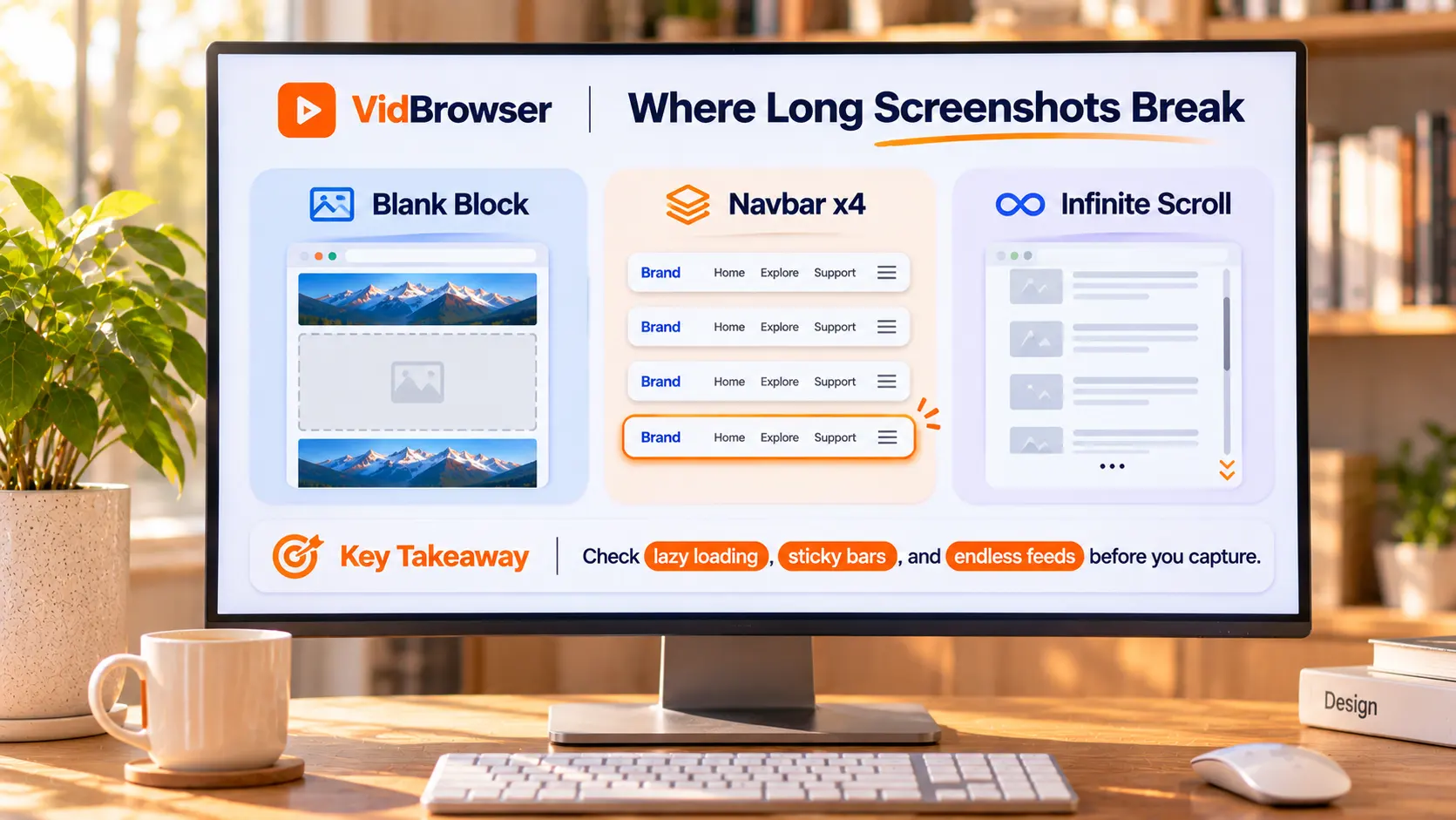
كل لقطة طويلة ناقصة تكاد تعود إلى هذه الأسباب الثلاثة. كل سبب واهد من بناء الصفحة نفسها؛ ومعرفتها تمنعك من تشخيص خلل الأداة خطأ:
- الكتل الفارغة: صفحات كثيرة تستخدم التحميل المتأخر، فالصور لا تُطلب إلا حين يقترب التمرير منها. الأداة تمسح من أعلى لأسفل، وما لم يُستفز يبقى فارغًا.
- الشريط المكرر: شريط التنقل الثابت وأزرار الدردشة العائمة مثبتة في إطار العرض، فكل مقطع مركب قد يحمل نسخة منها، وتحمل صورة طويلة واحدة الشريط نفسه ثلاث أو أربع مرات.
- صفحات بلا نهاية: التدفقات ذات التمرير اللانهائي بلا قاع، والأداة لا تعرف أين تتوقف؛ والصفحات الطويلة جدًا تصطدم أيضًا بحدود ارتفاع الصورة والذاكرة وصيغة الإخراج.
إطار عرض الجهاز يحدد شكل اللقطة: سطح المكتب واللوحي والجوال
العنوان نفسه بإطار عرض آخر يعطي صورة أخرى. الصفحة تبدل تخطيطها المتجاوب بحسب عرض إطار العرض: سطح المكتب يعطي أعمدة عريضة متعددة، والجوال عمودًا واحدًا ضيقًا. تريد الصفحة كما يراها مستخدم الحاسوب؟ اختر سطح المكتب. تريد ما يراه زائر الجوال؟ اختر نمط الجوال. هذا خيار تخطيط لا خيار جودة - قرر قبل التصوير.
أربع خطوات لحفظ صفحة كاملة صورة طويلة واحدة
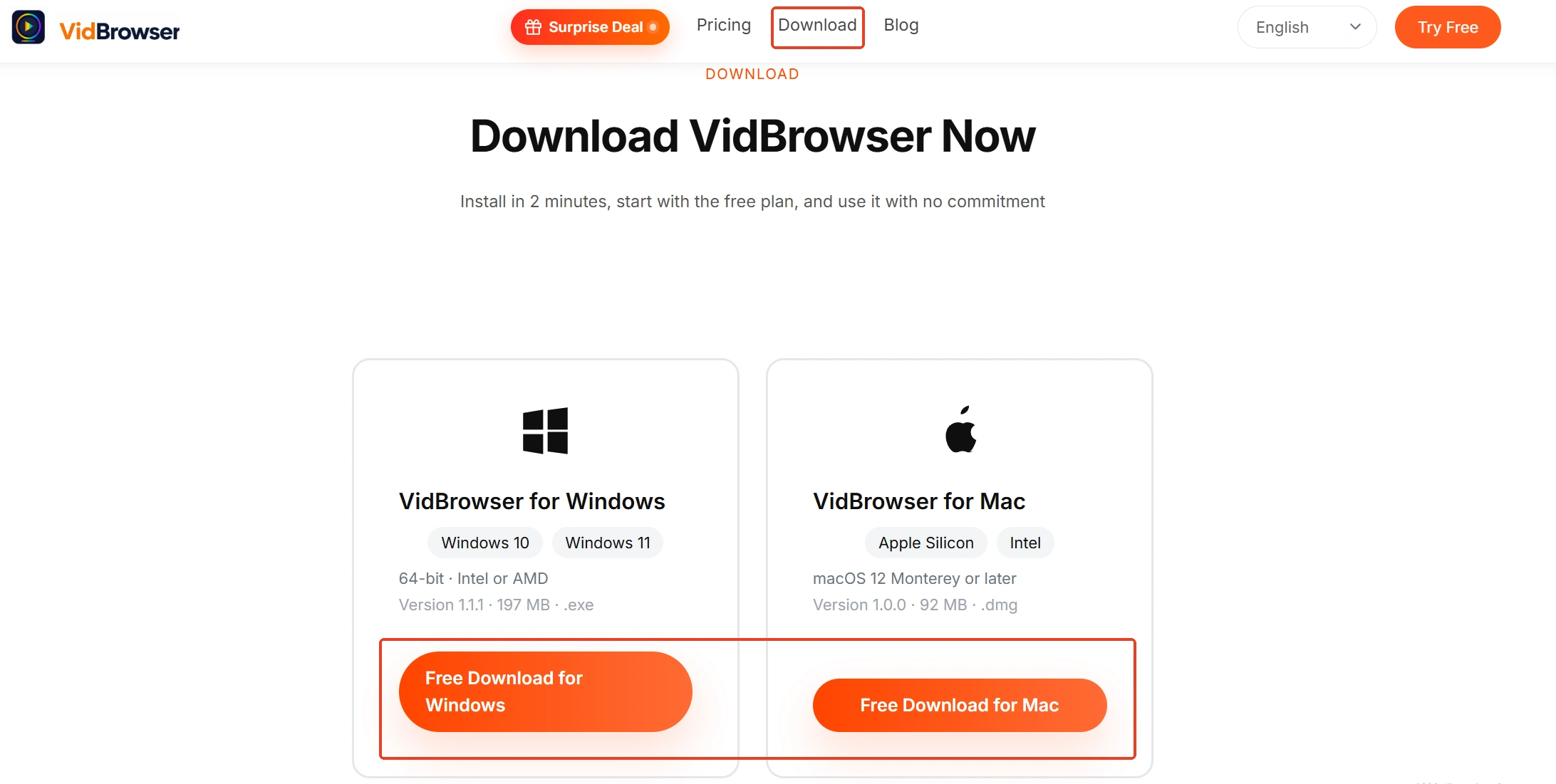
المدخل في صندوق أدوات VidBrowser، وأربع خطوات في المجموع:
الخطوة 1: نزل VidBrowser وثبته
نقطة التثبيت في صفحة منزّل فيديو VidBrowser. متصفح فيديو لسطح المكتب على Windows وMac يشاهد الفيديو ويقتطع المقاطع ويحفظ محليًا، مع تنزيل وتسجيل مدمجين.
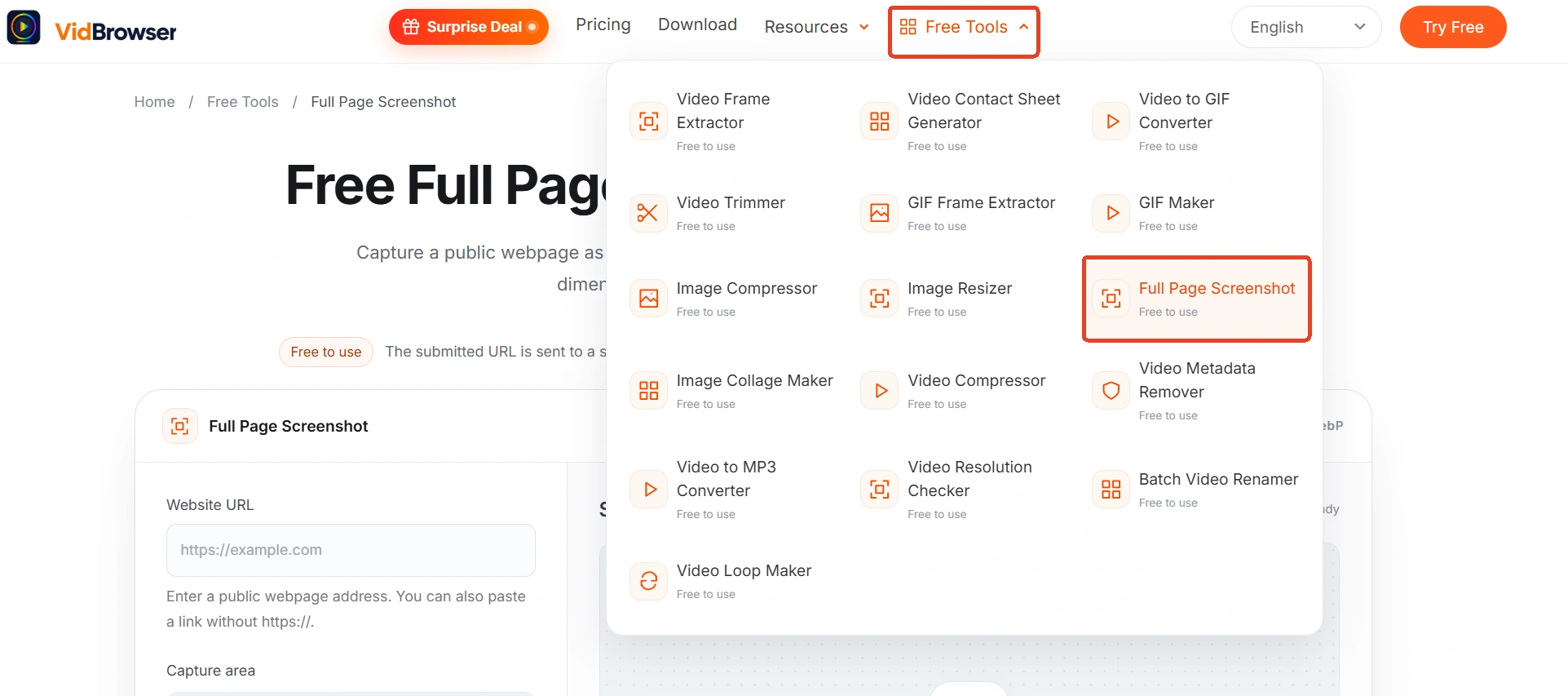
الخطوة 2: افتح أداة اللقطة الكاملة
افتح الأدوات من القائمة الجانبية، ابحث عن مدخل اللقطة الكاملة، أو ادخل مباشرة إلى صفحة الأداة.
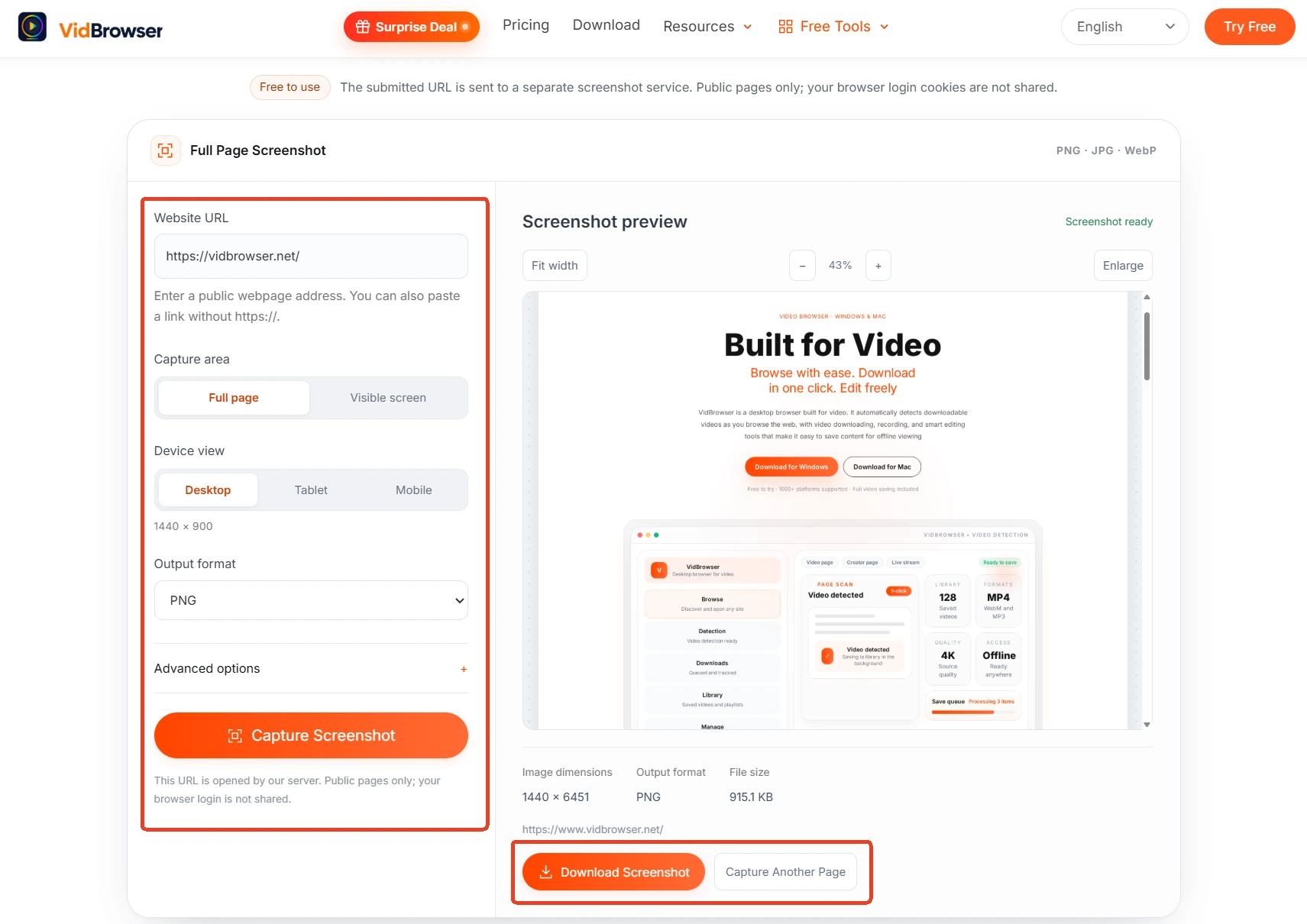
الخطوة 3: أدخل العنوان واختر الإعدادات
الصق عنوان صفحة عامة يحق لك تصويرها، واختر إطار عرض الجهاز (سطح المكتب، اللوحي، الجوال)، والمدى (الصفحة كاملة أو المنطقة المرئية)، وصيغة الإخراج (PNG، JPG، WebP).
الخطوة 4: أنشئ ونزّل
راجع النتيجة واحفظها على جهازك. الأداة موجهة للصفحات العامة: لا تقرأ كوكيز تسجيل الدخول في متصفحك ولا تتجاوز تسجيل الدخول أو الجدران المدفوعة أو قيود الوصول.
ثلاثة أنواع من المحتوى تستحق لقطة طويلة: المحادثات وصفحات المنتجات ولقطات الملفات
القيمة الحقيقية للقطة الطويلة أن تثبت صفحة تتغير أو تختفي في نسخة لا تتغير. ثلاثة مواقف تتكرر أكثر من غيرها:
- محادثات الدعم وتأكيدات الطلبات: صفحات المحادثة نادرًا ما فيها زر تنزيل. الصورة الطويلة تحفظ الحوار كاملًا بترتيبه الزمني - دليل أوضح بكثير من لقطات شاشة متفرقة.
- صفحات المنتجات للمقارنة والأرشفة: السعر والمواصفات والمخزون تتغير باستمرار. الصورة الطويلة تحفظ التخطيط مع الأرقام، فالمقارنة لاحقًا لها سند.
- لقطات الملفات والصفحات الرئيسية: الملفات الاجتماعية تتحدث وتحذف. صوّر بانتظام وستظهر التغييرات بوضوح؛ واللقطة الكاملة مادة جاهزة أيضًا لمن يستخدمها مرجعًا في تصميم الويب.
حفظ اللقطات الطويلة وترتيبها: الصيغة والحجم والطريق الآخر
اللقطات الطويلة طويلة وثقيلة بطبيعتها؛ وعمليتان بعد الحفظ تريحانك لاحقًا. في الصيغة: PNG بلا فقد وأنسب للنصوص وتفاصيل الواجهة، وأخف وأنسب للصفحات الغنية بالصور، وWebP أخف منها لكن البرامج القديمة قد لا تفتحه - إن حدث ذلك فحوّله مرة واحدة وفق دليل تحويل WebP إلى JPG. في الحجم: الصفحات الطويلة جدًا تبدأ من عدة ميغابايت بسهولة، وإن رُفض المرفق فاضغطه أولًا - دليل ضغط الصور يغطي الموازنة بين الجودة والحجم. وإن كان ما تريده من الصفحة مجموعة صور لا التخطيط كله، فبدل لقطة طويلة عملاقة خذ الأصول مباشرة عبر تنزيل الصور بالجملة - اللقطة الطويلة تحفظ المشهد الكامل، والتنزيل الجماعي يأخذ الأصول، وكل طريق له عمله.
خلاصة
اكتمال اللقطة الطويلة يُقرر قبل التصوير: اختر إطار عرض الجهاز أولًا، ثم افحص الصفحة من التحميل المتأخر والشريط الثابت والتمرير اللانهائي. الصفحات العامة تسير في أربع خطوات؛ وبعد التصوير تُختار الصيغة حسب الاستخدام، والملف الثقيل يُضغط. وللمحادثات وصفحات المنتجات ولقطات الملفات، صورة طويلة واحدة أسهل نسخة تحفظها.
أسئلة شائعة
هل يمكن سد الكتل الفارغة في اللقطة الطويلة لاحقًا؟
نعم، لكن بتغيير الترتيب. الكتلة الفارغة تعني أن الصورة لم تُطلب أصلًا. مرر الصفحة من أعلى إلى أسفل مرة واحدة حتى تُحمّل كل الصور، ثم صوّر من جديد. أداة التصوير لا تستدعي تحميل الصفحة عنك؛ والفراغ لا يعود.
هل يمكن تصوير صفحات تتطلب تسجيل دخول؟
لا. الأداة موجهة للصفحات العامة: لا تقرأ كوكيز تسجيل الدخول في المتصفح ولا تعبر تسجيل الدخول أو الجدران المدفوعة أو قيود الوصول. المحتوى الذي يظهر بعد الدخول فقط خارج نطاقها - وهذا حد للأداة لا مسألة إعدادات.
لماذا يظهر شريط التنقل عدة مرات في لقطتي الطويلة؟
الشريط الثابت والأزرار العائمة مثبتة في إطار العرض، وكل مقطع مركب يحملها. افحص الصفحة من وجود هذه العناصر قبل التصوير؛ فإن وُجدت فتكرارها في الصورة الطويلة أمر طبيعي. وفي بعض الصفحات، إيقاف النمط الثابت وإعادة التصوير يعطي نتيجة أنظف.


