
قبل الضغط: معدل البت هو المقبض الذي يحدد حجم الفيديو
فيديو مسجل منذ دقائق قليلة يدور في نافذة الدردشة نص ساعة ثم يعود برسالة "الملف كبير جدا". معظم المنصات تحصر المرفقات في حدود عشرات الميغابايت، ورقم 10MB في Discord المجاني سبق شرحه في مقال حفظ فيديوهات Discord فلن نكرره هنا. الحل الحقيقي هو تصغير الملف قبل الإرسال، لكن الضغط ليس مجرد سحب شريط الجودة إلى نهايته: الجودة والدقة والحجم المستهدف كلٌّ يدير جزءا مختلفا، ولفّها بالترتيب الخطأ يخرج ملفا ما زال فوق الحد أو ضبابيا لا يُحتمل.
لماذا ينجح ضغط الفيديو: ما يحدد الحجم هو معدل البت لا الدقة المكتوبة في اسم الملف
جوهر ضغط الفيديو هو تقليل كمية البيانات المستخدمة لوصف كل إطار، أي معدل البت؛ حجم الملف يساوي تقريبا معدل البت مضروبا في المدة، وإن نصف معدل البت نصف الحجم.كثيرون يظنون أن الفيديو كبير بسبب دقته العالية، لكن الدقة أشبه بغلاف الصورة الخارجي: ملفان بنفس 1080p قد يختلفان في معدل البت أضعافا، ومن ثم في الحجم. قابلية الضغط الفعال تجيب عنها هذه الرقمة أولا.
وحسبانا التباسا شائعا: لماذا يبدو بعض فيديو 1080p أضبغ من 720p عند شخص آخر؟ الجواب يبقى معدل البت: دقة معلنة عالية مع معدل بت منخفض لا تحمل التفاصيل. ولهذا يحدث الضغط داخل إعادة ترميز: البيانات تُحسب من جديد وهناك يتحقق التوفير، وتغيير الحاوية وحده لا ينفع، والفرق بين نوعي التحويل شرحناه في دليل تحويل الصيغ فيكفي سطر هنا. معايير الترميز السائدة اليوم H.264 وH.265، والأخير يوفر نحو نصف معدل البت عند الجودة نفسها وقد اعتمده الاتحاد الدولي للاتصالات كـمعيار H.265، وملفات الأدوات الحديثة تستخدم هذا الترميز أكثر فأكثر.
الجودة والدقة والحجم المستهدف: ثلاثة مقابض تُلف عكسيا حسب الاستخدام
لا تضبط المعاملات بالتتابع من الأمام. قرر أولا إلى أين سيذهب هذا الملف ثم ارجع من هناك لتحديد المقبض الذي تلفه.المقابض الثلاثة لكل واحد دور: الجودة تحدد حجم التفاصيل التي تنجو من إعادة الترميز وهي مفتاح ضبابية النتيجة؛ الدقة تحدد أبعاد الصورة، تبدو كما هي على الشاشة لكن حجم البيانات يتغير مع عدد البكسلات؛ الحجم المستهدف يعمل بالعكس، تحدد الحد الأقصى للملف وتترك الأداة تستنتج المعاملات، وهو الأنسب للحالات المحجورة بحد المنصة.
بالعكس من الاستخدام، عادة تقع في إحدى ثلاث تركيبات:
- الإرسال إلى تطبيق دردشة: المنصة تحصر المرفقات في عشرات الميغابايت، فضبط الحجم المستهدف أسفل الحد مباشرة أسهل طريق، والجودة تترك للأداة توازنها؛
- النشر على منصة اجتماعية أو الحفظ في السحابة: الجودة أولا، والدقة تبقى كما هي، وتستبدل مستوى جودة بالحجم؛
- الإرسال لمن سيشاهد على شاشة كبيرة: لا تلمس الدقة ولا تشد الجودة بشدة، هذه الحالات تطلب تفاصيل، فاضغط بخفة.
فخ سهل الوقوع هو لف المقابض الثلاثة بقوة معا: دقة نصفية ومستوى جودة أقل فينهار الحجم فورا، لكن إعادة ترميز فوق إعادة ترميز تتراكم أضرارها، وتنزل الصورة درجة في كل مرة. مقال ضغط الصور شرح المنطق نفسه، ضغط الصور كذلك، والفيديو يتراكم أسرع فقط.
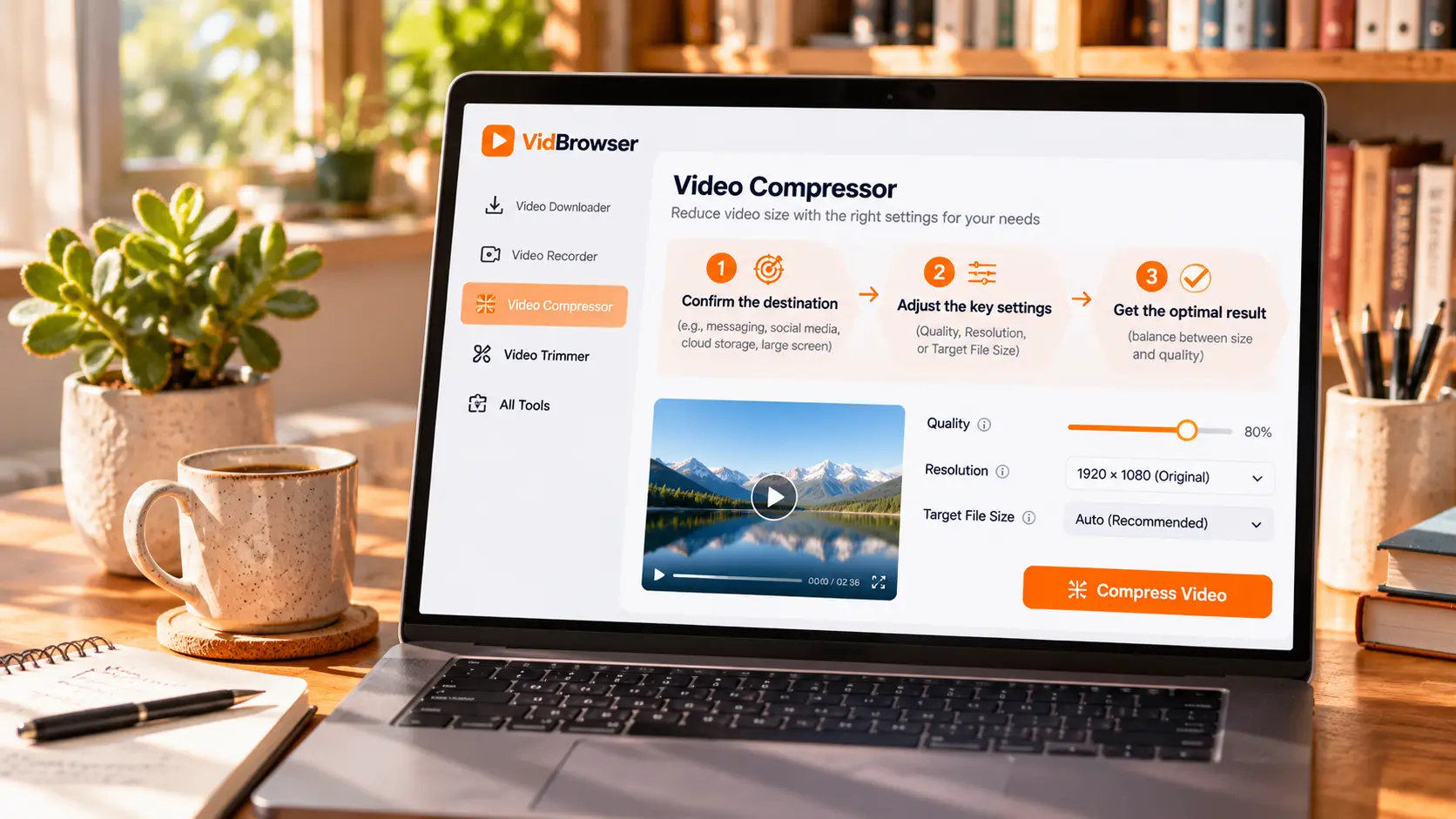
أربع خطوات لضغط MP4 أونلاين
العملية كلها تجري في المتصفح، والملف لا يُرفع إلى أي خادم، والمعالجة تجري محليا.المدخل صفحة أداة ضغط الفيديو المجانية من VidBrowser، والخطوات أربع:
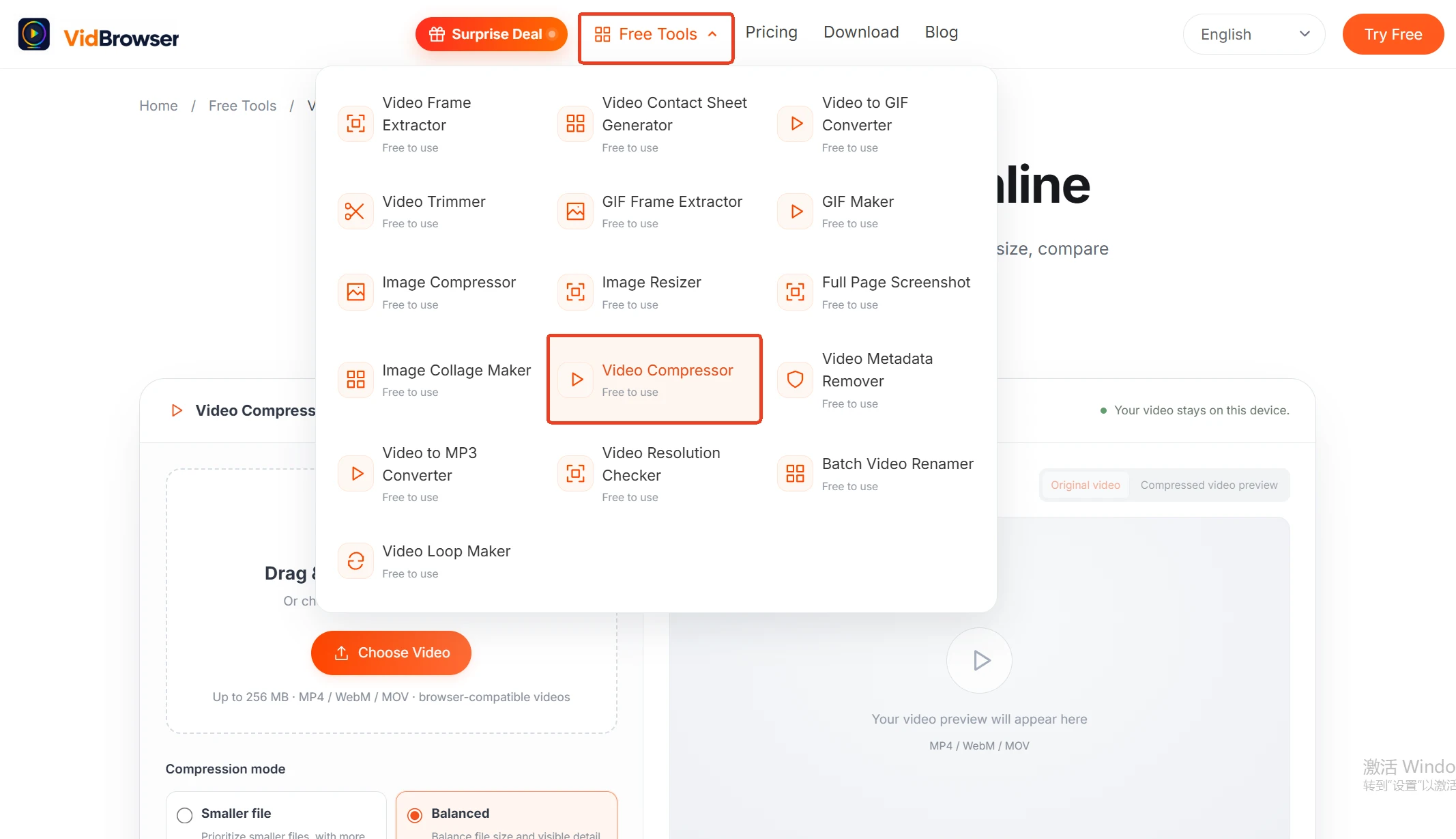
الخطوة 1: افتح صفحة الأداة واسحب الفيديو إليها
الصفحة تدعم السحب والإفلات، وزر يتيح اختيار ملف من القرص. الفيديو لا يغادر هذا الحاسوب، فالملفات الكبيرة لا تضيع وقتا في الرفع ذهابا وإيابا.
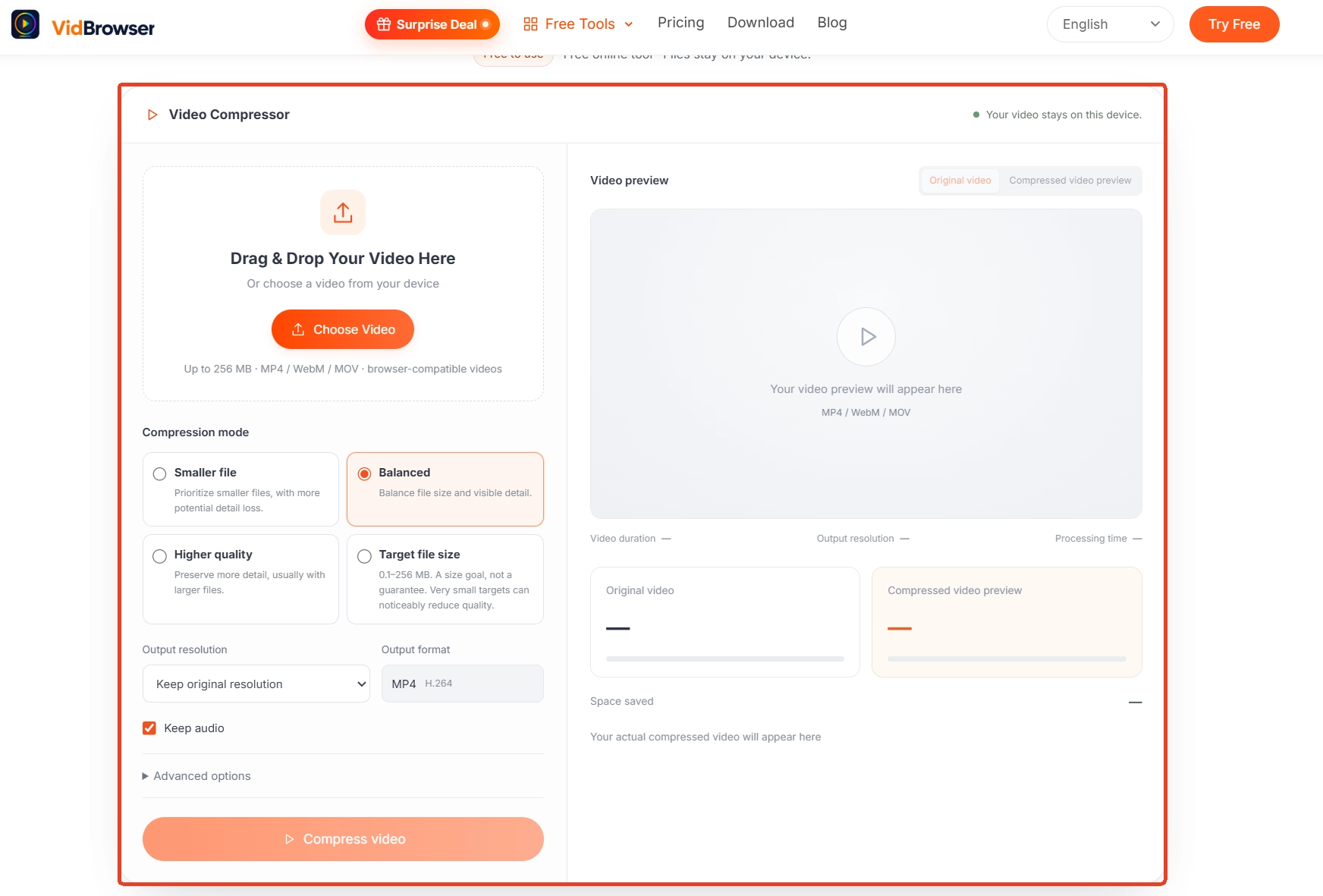
الخطوة 2: اضبط الجودة والدقة
اختر القيمتين وفق تحليل الاستخدام أعلاه. إن كنت غير متأكد فابدأ بالجودة واترك الدقة كما هي، وقرر النزول درجة أخرى بعد رؤية النتيجة.
الخطوة 3: عند الحاجة لملاءمة الحجم، اضبط الحجم المستهدف
في الحالات المحجورة بحد منصة، اكتب الرقم أسفل الحد مباشرة في خانة الحجم المستهدف وستستنتج الأداة المعاملات المناسبة، أسرع بكثير من التجربة اليدوية.
الخطوة 4: قارن في المعاينة ثم نزّل
بعد الضغط شاهد مقارنة المعاينة أولا، واحفظ حين تكون الجودة مقبولة. إن لم تُعجبك فارجع إلى الخطوة 2، عدل درجة وأعد؛ الملف في مكانه، والثمن هو وقت ضغط إضافي.
احفظ الفيديو محليا أولا ثم اضغط: التنزيل والتسجيل طريقان
الفيديو المطلوب ضغطه يجب أن يكون ملفا محليا، ومصدره نوعان: ما يُنزَّل مباشرة، وما لا يُحصل عليه إلا بالتسجيل.VidBrowser متصفح فيديو لسطح المكتب يناسب مشاهدة الفيديو على Windows وMac وقص المقاطع وحفظها محليا، ويتضمن وظيفتين رئيسيتين هما التنزيل والتسجيل، والصفحة الرئيسية تصل بك إلى التنزيل. في المنصات المفتوحة تعرض لوحة مكتبة الوسائط على اليمين العناصر المكتشفة، وزر التنزيل البرتقالي يحفظ كملف MP4، ويمكن اختيار الدقة قبل الحفظ؛ أما المحتوى المحمي في منصات الاشتراك الذي لا تلتقطه أدوات التنزيل العادية فالتسجيل أضمن: حرّك الفأرة فوق الفيديو فتظهر أدوات التحكم متراكبة، اختر سرعة التسجيل (1x بالوقت الحقيقي، 2x أو 4x للإنهاء أسرع)، واضغط تسجيل الكل لالتقاط الفيديو كاملا، وزر اليسار يبدأ أو يوقف في أي لحظة. الملف المحفوظ اسحبه مباشرة إلى أداة الضغط أعلاه، فتمضي من الحفظ إلى التصغير في خط واحد.
احفظ الملف بعد الضغط كما يليق: أبقِ الأصل ولا تضغط النسخة نفسها مرارا
الضغط عملية فاقدة: كل مرة تفقد شيئا من التفاصيل، وإعادة ضغط الملف نفسه تتراكم الأضرار بلا توقف.العادة الصحيحة أن تبقي الملف الأصلي سليما وتستخرج في كل مرة نسخة جديدة منه، إصدار لكل منصة بمعاملاتها الخاصة دون تشويش بينها. غيّر اسم الملف بعد الضغط إلى اسم تعرفه مع تدوين مستوى الجودة أو الحجم المستهدف، فتعثر عليه لاحقا دون تخمين؛ وقواعد التسمية عند الأرشفة بالجملة سيأتي تفصيلها في مقال إعادة التسمية الجماعية.
ونقطة أخرى يسهل إغفالها: مخرجات أداة الضغط MP4 موحدة، والملف المضغوط تعرفه كل الأجهزة وتطبيقات الدردشة تقريبا فلا حاجة لتحويل الصيغة من جديد. إن كان أصلك بصيغة حاوية أخرى فأكد طريقة التحويل في مقال تحويل الصيغ أولا، ثم ادخل مسار الضغط.
الخلاصة
ضغط الفيديو هو أن تحدد الاستخدام قبل أن تلمس المعاملات: إن حجزك حد فاضبط الحجم المستهدف، وإن كانت الجودة أهم فأبق الدقة وأنزل مستوى الجودة بدلا منها. في اختيار الأداة، المعالجة المحلية أريح من الرفع إلى خادم مجهول، وبعد الضغط أبقِ الأصل واستخرج منه نسخة كل منصة، فلا تنزلق الجودة إلى الأسفل بلا فرامل.
أسئلة شائعة
ملفان كلاهما 1080p: لماذا يخرج أحدهما سليما بعد الضغط والآخر يتحول إلى عجينة؟
يعتمد على هامش معدل البت في الملف الأصلي. الملف الفيض في معدل بت فيه فائض يمكن اقتطاعه، وضربة واحدة تكاد لا تُرى؛ والملف الذي كان معدل بت مضروبا أصلا لن يزداد إلا سوءا. لقطة واحدة على مقارنة المعاينة قبل التثبيت أنفع من حفظ أي معامل.
ما الحجم المستهدف الذي أضبطه؟
احسب عكسيا من حد المستقبل. تطبيقات الدردشة تحصر المرفقات في عشرات الميغابايت فاترك هامشا صغيرا، وفي البريد السقف المألوف 20 إلى 25 MB. رقم مستدير أسفل الحد بقليل، مثل 20 MB، هو الأقل فشلا.
الفيديو المضغوط لا يعمل على جهاز آخر، ماذا أفعل؟
المخرجات MP4 موحدة، وتدعمها كل الأجهزة والتطبيقات تقريبا مباشرة. إن لم يعمل فالغالب أن المشغل ينقصه فك الترميز، والتحويل إلى مشغل شامل مثل VLC يحل الأمر؛ وحالة "الملف موجود لكنه لا يُشغَّل" من صمت أو شاشة سوداء لها قائمة فحص كاملة في مقالها.


