بدائل KeepStreams كثيرة، لكن ما يناسب سير عملك قليل
من يبحث عن بديل لـ KeepStreams يعلق عادة عند النقطة نفسها: القائمة تطول وما زال لا يعرف أي واحد يثبت. المشكلة قلّما تكون في قلة الخيارات - بل في خطوة غائبة قبل المقارنة: أن تحدد أي مسار عمل تسلكه KeepStreams One، ثم تقرر إن كنت تحتاج المسار نفسه.
اختيار بديل لـ KeepStreams: انظر أولا أي نوع من سير العمل يمثله
KeepStreams One هو أداة تنزيل سطح مكتب مجمعة: تفتح البرنامج، تختار المحتوى من متصفحه المدمج، فيحلل البرنامج وينتج الملف.التموضع الرسمي هو All-in-One: برنامج واحد يغطي أكثر من ثلاثة آلاف موقع، والمخرجات MP4 أو MKV، مع إصدارات لكل من Windows وmacOS. سابقه هو KeepVid، خدمة تنزيل عبر الإنترنت بدأت عام 2018، انتقلت إلى سطح المكتب وغيّرت اسمها عام 2021 - وقد صارت منذئذ منتجا من نوع آخر؛ وفي 2024 جاء KeepBeats المخصص للموسيقى. كثيرون ما زالوا يحتفظون بصورة الموقع الإلكتروني القديم الذي يكفي فيه لصق الرابط.
الإنصاف أولا: لمن يستخدم منصات كثيرة بكثافة، يوفر أداة التنزيل المكتبية المجمعة جهدا حقيقيا - برنامج واحد، وقائمة واحدة، وخيارات الترجمة والمسار الصوتي في مكان واحد. التحديثات منتظمة أيضا: الإصدار 2.0.4.2 صدر في 13 أكتوبر 2026، والمراجعات الخارجية تثمن مخرجاته وقدرته على المعالجة الجماعية. نطاق هذه المقارنة هو شكل الأداة ومسار استخدامها، دون الدخول في سياسات المحتوى أو أسعار أي جهة.
قبل أن تختار البديل، حدد أي مسار عمل تحتاج
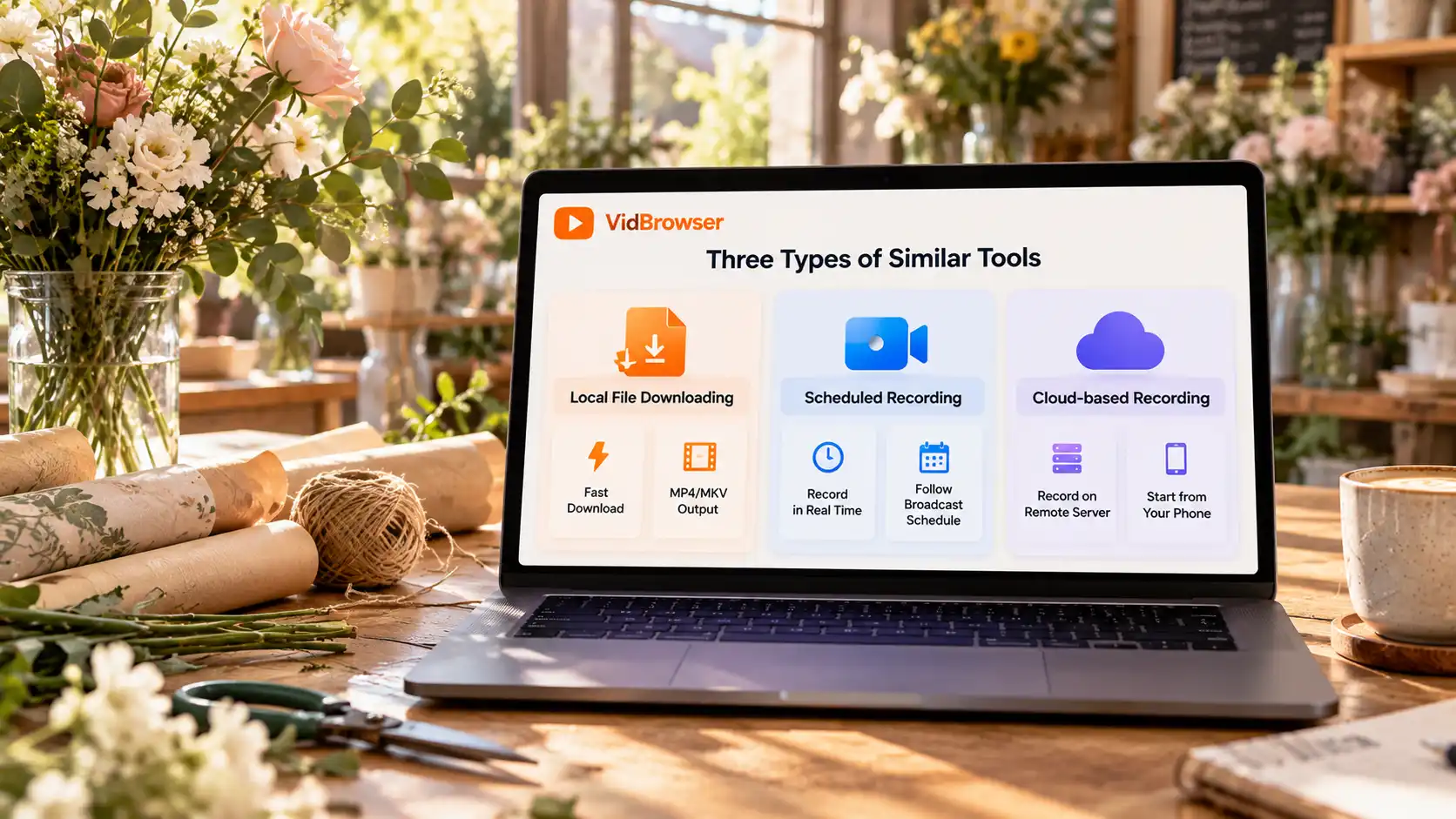
مقالات المقارنة الرسمية في KeepStreams تقسم الأدوات المشابهة إلى ثلاث مجموعات حسب سير العمل: تنزيل الملف مباشرة، والتسجيل المجدول، والتسجيل السحابي.هذا التقسيم أنفع من قائمة ميزات: إنه يحدد ما يتحمل كلا من وقتك وجهازك.
هكذا تبدو الثلاثة:
- التنزيل المباشر للملف: البرنامج يطلب الملف من الخادم مباشرة. سريع، والمخرجات MP4/MKV، لكنه الأكثر اعتمادا على تغييرات المنصة: سجلات التحديث والمراجعات الخارجية تشير معا إلى أنه كلما عدلت المنصة شيئا ظهر «analysis failed» وانتظر الإصلاح.
- التسجيل المجدول: البرنامج يعمل كمسجل، يلتقط البرامج وفق جدول البث. التسجيل يسير في الزمن الحقيقي - برنامج من ساعتين يستغرق ساعتين - لكن أي تغيير في واجهة المنصة لا يصل إلى هذا الطريق.
- التسجيل السحابي: التسجيل يُؤتمن على خوادم بعيدة - تبدأ من الهاتف، والسحابة تُتم، يناسب من لا يملك حاسبا يعمل دائما.
إذا كان مطلوبك «افتح واحفظ دون انتظار جدول البث»، فالمرشحان هما النوعان الأولان؛ مبدأ التنزيل العام وحدوده فككها مقال مستقل في الموقع.
تفصيلان رسميان ينبغي التحقق منهما قبل التثبيت
الأول هو قناة التثبيت.في الصفحة الرئيسية لموقع KeepStreams الرسمي سطر يسهل تجاوزه: بسبب قضايا المراجعة والترخيص، قناة Microsoft Store موقوفة مؤقتا، وفي هذه الفترة تؤخذ حزمة التثبيت من الموقع الرسمي. قيمة هذا السطر أنه تذكير للجميع: خذ حزمة التثبيت من قناة المطوّر نفسه - النسخ المعاد تجميعها من الغير لا سبيل للتحقق منها. أي أداة أعجبتك، اعثر على صفحة تنزيلها الرسمية أولا ثم تحرك.
الثاني هو إيقاع الصيانة.منصات البث تغيّر واجهاتها كثيرا، وسرعة إصلاح الأداة تحدد كم يدوم «analysis failed». عند تقييم البديل تحقق على الماشية من أمرين: أحدث تاريخ في سجل التغييرات، وهل رقم الإصدار تحرك خلال نصف عام. أداة بلا حركة منذ نصف عام غالبا تراجعت قدرتها على التكيف.
مطابقة قائمة الاحتياجات: أربع فئات من الأدوات، لمن تناسب كل واحدة
اكتب احتياجاتك في ثلاثة أسطر - ماذا تحفظ، وبأي وتيرة، وعلى أي جهاز - ثم طابق؛ أسرع من قراءة جداول المواصفات.
- منصات كثيرة، تنزيل متكرر، طلبات طوابير جماعية: أداة التنزيل المكتبية المجمعة هي الأنسب؛ KeepStreams One وأمثاله من هذه الفئة.
- العيش في المتصفح وحفظ بعض الروابط في العبور: الإضافة أخف، لكن التدفقات التي تلتقطها يقررها الصفحة - السقف يثبت يوم التثبيت؛ الحدود فككت في مقال بدائل الإضافات.
- حفظ قطعة بين حين وآخر دون تثبيت برنامج: المحلل الإلكتروني يأخذ الرابط ويسير، والثمن أن ما لا يحصل عليه المحلل لا يحصل عليه هو أيضا - الفرق بين النظامين قورن في مقال بدائل المحللات.
- من يريد «المشاهدة» و«الحفظ» في نافذة واحدة: هذا طريق آخر، يفصّل أدناه.
الطريق الآخر دون تغيير البرنامج: احفظ أثناء المشاهدة
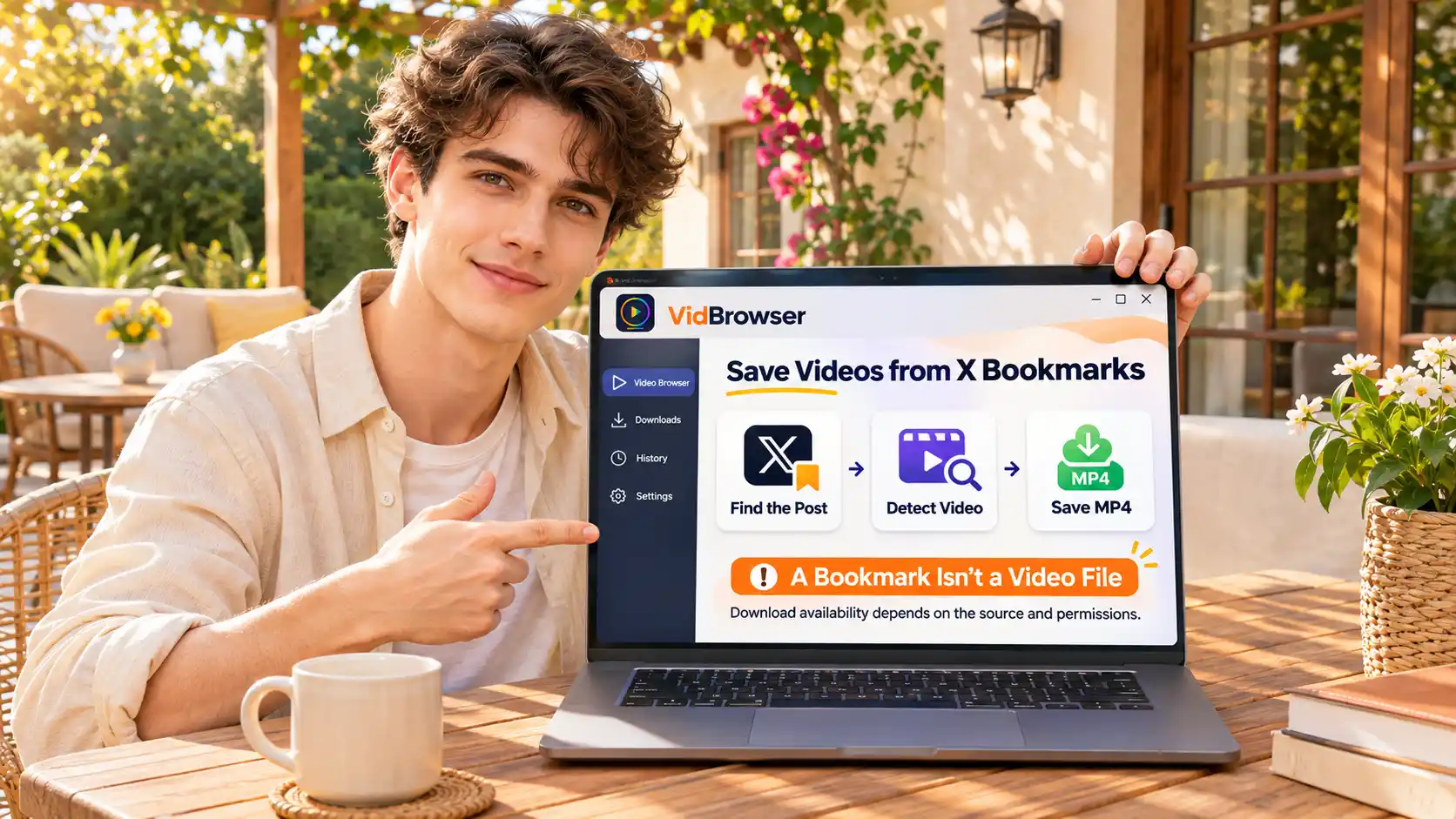
إن كنت لا تريد أداة تنزيل إضافية مقيمة في الخلفية، فهناك نوع من الأدوات يجمع المتصفح مع قدرة الحفظ في واحد - VidBrowser من هذا النوع: متصفح فيديو لسطح المكتب، الصفحة تعمل كما تعمل والمحتوى يبقى كما يبقى.مدخل التنزيل بجوار إطار التشغيل، ولا حاجة لنقل الروابط من جهة إلى أخرى، وما لا يبلغه التحليل يلتقطه التسجيل. نمر على المسار:
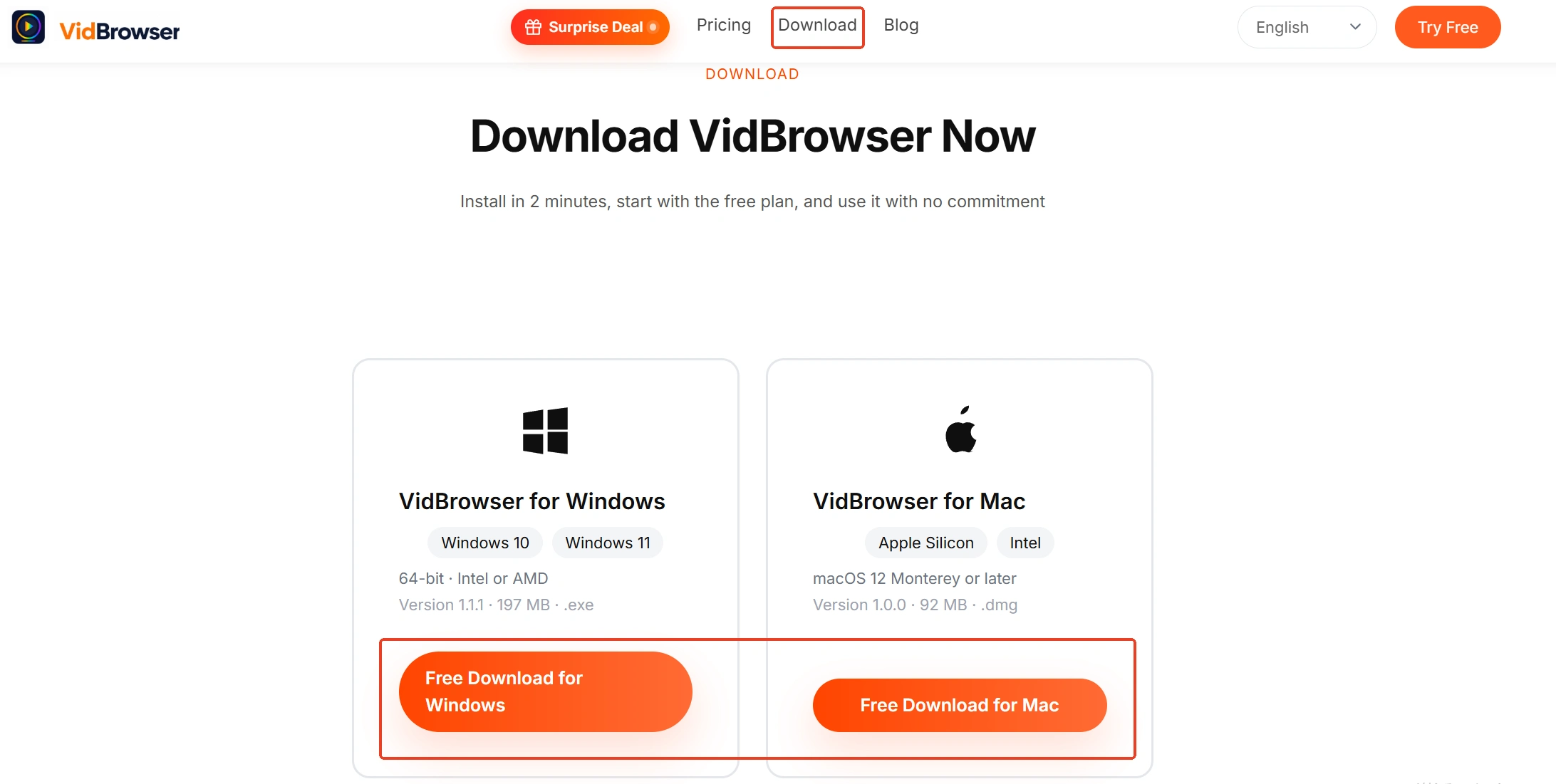
الخطوة 1: نزّل VidBrowser وثبّته
VidBrowser متصفح فيديو لسطح المكتب، مناسب لمشاهدة الفيديو وقص المقاطع وحفظها محليا على Windows وMac، مع ميزتي التنزيل والتسجيل مدمجتين. التثبيت يستغرق دقائق.
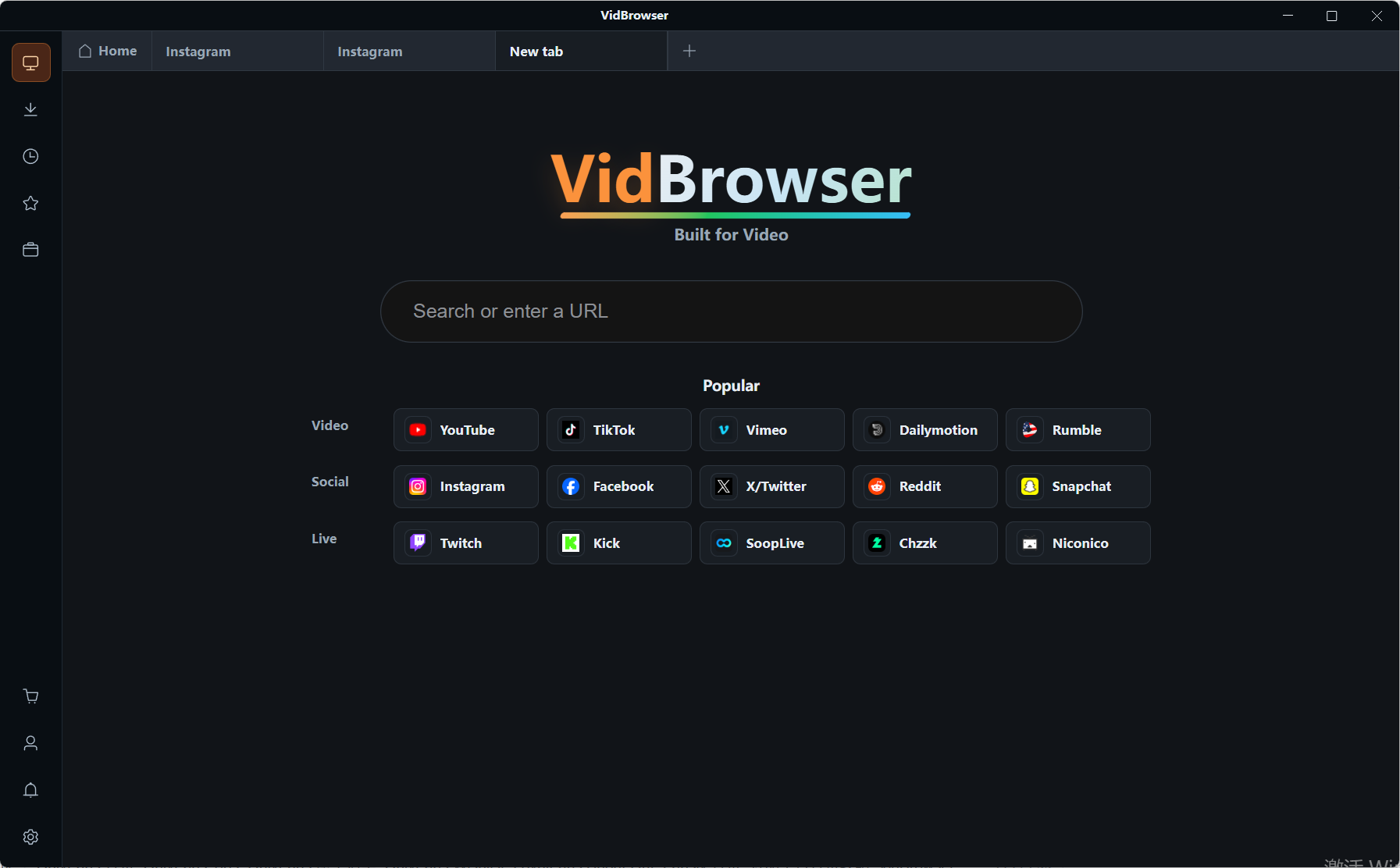
الخطوة 2: افتح صفحة الفيديو المطلوب في VidBrowser
استخدم المتصفح المدمج لفتح الصفحة المستهدفة وتسجيل الدخول، وابحث عن الفيديو كالمعتاد، فتظهر الموارد المكتشفة على اليمين.
الخطوة 3: ما ينزّل مباشرة، اضغط الزر البرتقالي لحفظه
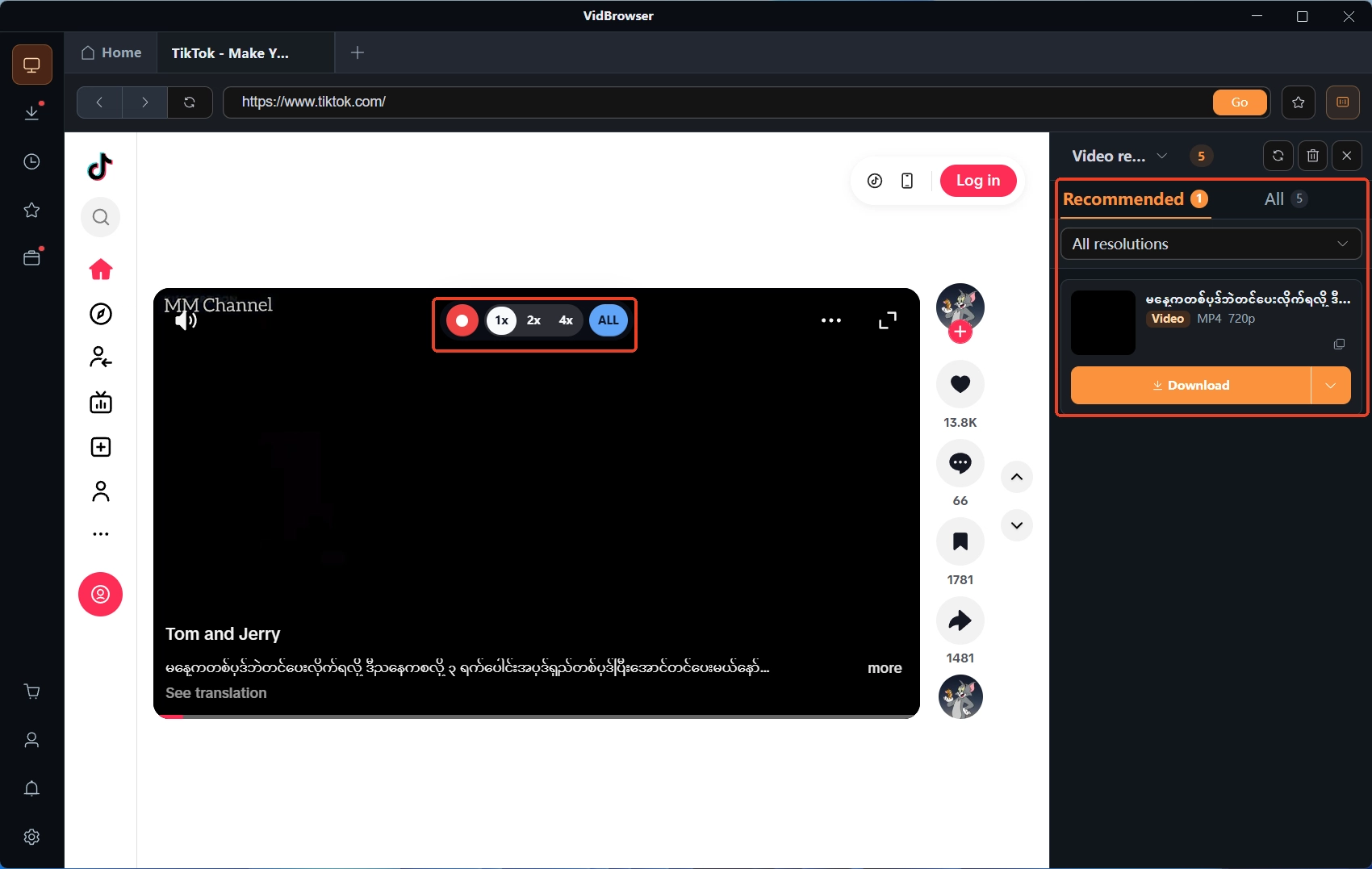
لوحة «مكتبة الفيديو» على اليمين تسرد العناصر المكتشفة، وكل عنصر يحمل زرا برتقاليا «تنزيل»، ضغطة واحدة تحفظه بصيغة MP4، ويمكن اختيار الجودة في مرشح الدقة أولا. الملفات المحفوظة تُدقق في الحجم ومكان الحفظ من «سجل التنزيلات» على اليسار.
الخطوة 4: ما لا يُنزّل، استخدم التسجيل لحفظه
بعض المنصات توزع فيديو محميا لا يلتقطه التنزيل العادي كاملا؛ هنا يتقدم عنصر التحكم في التسجيل: حرّك الفأرة فوق الفيديو فتظهر العناصر متراكبة، واختر سرعة التسجيل (1x زمن حقيقي، أو 2x و4x لينتهي أسرع)، واضغط «تسجيل الفيديو كاملا» ليبدأ تسجيل الفيديو كله، وأزرار اليسار تتيح البدء أو الإيقاف المؤقت في أي لحظة - والمحتوى المحمي يُحفظ أيضا كاملا. الصورة الكاملة لطريق التنزيل في صفحة أداة تنزيل الفيديو من VidBrowser.
الخلاصة
اختيار بديل KeepStreams يُختصر في جملتين: طابق أولا حسب سير العمل - التنزيل المباشر والتسجيل المجدول والتسجيل السحابي ثلاث طرق مختلفة، ومخرجاتك هي من يحدد الاتجاه؛ وقبل التثبيت أجرِ تحققين - هل حزمة التثبيت من الموقع الرسمي، وكم يبعد تاريخ سجل التغييرات. صحّ الاتجاه، فالباقي ليس إلا تجربته على فيديو تشاهده كثيرا.
الأسئلة الشائعة
هل ما زال KeepStreams يعمل بشكل طبيعي
المنتج يصان بنشاط: سجل التغييرات الرسمي يظهر الإصدار 2.0.4.2 الصادر في 13 أكتوبر 2026، والتحديثات تتركز على توافق الخدمات. المشكلة القديمة قائمة: كلما تغيرت المنصة قد يظهر «analysis failed»، وغالبا ينتظر إصلاح البرنامج - إن أزعجك ذلك فاجعل طريق التسجيل احتياطيا.
قبل تغيير البديل، ماذا ينبغي أن تختبر في فترة التجربة المجانية
لا تختبر بمحتوى عشوائي. خذ فيديو تشاهده فعلا وامشِ السلسلة كاملة من أولها: هل يثبت تسجيل الدخول، وهل خيارات الجودة والمسار الصوتي مكتملة، وهل الترجمة مدمجة أم خارجية، وهل يفتح الملف المحفوظ على جهاز التشغيل. فترة التجربة تتحقق من السلسلة كلها، لا من مواصفة مفردة.
فيديو داخل المتصفح، هل يُحفظ دون أداة تنزيل
نعم - وهذا بالضبط الطريق الذي يقف عليه VidBrowser: المتصفح وقدرة الحفظ في برنامج واحد، الزر البرتقالي حيث ينفع التنزيل، وعنصر التحكم في التسجيل حيث لا يبلغ التحليل. إن كنت تكره تثبيت أداة تنزيل لكل منصة، فهذا الطريق يلغي كلفة التنقل بين الأدوات.