
تسجيل الشاشة في LoyalFans يظهر أسود — إليك الحل (2026)
ليس هذا عطلاً في برنامج التسجيل. إنه يعمل تماماً كما ينبغي. المشكلة على مستوى المنصة — وحلّها يتطلب نهجاً مختلفاً كلياً.
لماذا تظهر مقاطع LoyalFans سوداء عند التسجيل
يحمي LoyalFans محتوى الفيديو على مستوى الأجهزة. عندما يُشغَّل فيديو LoyalFans في المتصفح، تُوجِّه المنصة إخراج الفيديو عبر طبقة محمية تقع بين مفكك ترميز الفيديو وشاشتك. هذه الطبقة المحمية غير مرئية لبرامج التقاط الشاشة.
يلتقط برنامج تسجيل الشاشة المخزن المؤقت العادي لإخراج الشاشة — نفس المخزن الذي يعرض سطح المكتب وشريط المهام وعلامات تبويب المتصفح. يُعرض فيديو LoyalFans في طبقة محمية منفصلة لا تظهر في ذلك المخزن. ما يراه برنامج التسجيل في تلك المنطقة: اللون الأسود.
لهذا السبب تُسجَّل بقية الشاشة بشكل طبيعي. ليس خللاً في البرنامج، ولا مشكلة في الإعدادات، ولا عطلاً في الحاسوب. الشاشة السوداء دليل على أن الحماية تعمل كما صُمِّمت.
لماذا يحدث هذا تحديداً على الأجهزة الحديثة
قد لا تدعم الحواسيب القديمة وبعض الأجهزة الاقتصادية الحماية على مستوى أجهزة إخراج الفيديو. على تلك الأنظمة، قد يعمل تسجيل الشاشة أحياناً على LoyalFans. أما على معظم أجهزة PC الحديثة بنظام Windows وأجهزة Mac مع متصفح محدَّث، فالحماية مفعَّلة ولا يستطيع برنامج التسجيل التقاط الفيديو.
هذا أيضاً هو سبب ظهور المشكلة فجأة لدى بعض المستخدمين — يمكن لتحديث المتصفح أو Windows أو برامج التشغيل تفعيل حماية فيديو الأجهزة التي لم تكن مُطبَّقة من قبل. لم تُفسد شيئاً. مستوى الحماية تغيّر.
ما يجرّبه الناس ولا يجدي
تغيير برنامج التسجيل
OBS وBandicam وShareX وشريط الألعاب المدمج في Windows وبطاقات الالتقاط من جهات خارجية — جميعها تصطدم بنفس الجدار. ليست قيوداً برمجية يمكن لبرنامج تسجيل أفضل التغلب عليها. الفيديو ببساطة لا يظهر في المخزن المؤقت لإخراج الشاشة الذي تصل إليه هذه الأدوات.
تخفيض إعدادات المتصفح أو الشاشة
ضبط تسريع الأجهزة وتغيير ملفات تعريف الألوان وتقليل دقة الشاشة — لا يؤثر أيٌّ من ذلك على طبقة حماية الفيديو. تبقى الشاشة السوداء بغض النظر.
استخدام شاشة ثانية
تتبع الحماية محتوى الفيديو لا الشاشة. سحب المتصفح إلى شاشة ثانوية وتسجيل تلك الشاشة يُعطي نفس النتيجة.
التصوير بكاميرا الهاتف الموجَّهة نحو الشاشة
يجدي هذا بمعنى أنك تلتقط الضوء الصادر عن الشاشة. لكن الجودة رديئة والنتيجة مرتجفة وأنت مقيَّد بما هو مرئي فعلياً في الغرفة. ليس حلاً حقيقياً.
امتدادات المتصفح التي تدّعي إصلاح المشكلة
الامتدادات التي تُسوَّق باعتبارها "فاتحة قفل تسجيل الشاشة" أو "مساعد التقاط الفيديو" للمنصات المحمية لا تعمل على LoyalFans. في العادة إما لا تفعل شيئاً، أو تلتقط تدفق الفيديو المشفَّر — فتُنتج ملفاً لا يمكن تشغيله، لا تسجيلاً قابلاً للاستخدام.
الحل الذي يجدي فعلاً: VidBrowser
تتمثّل مشكلة الشاشة السوداء في أن التسجيل يحاول التقاط الفيديو من خارج بيئة التشغيل المحمية. الحل ليس إيجاد برنامج تسجيل أقوى — بل التقاط المحتوى من داخل تدفق التشغيل المُصرَّح به.
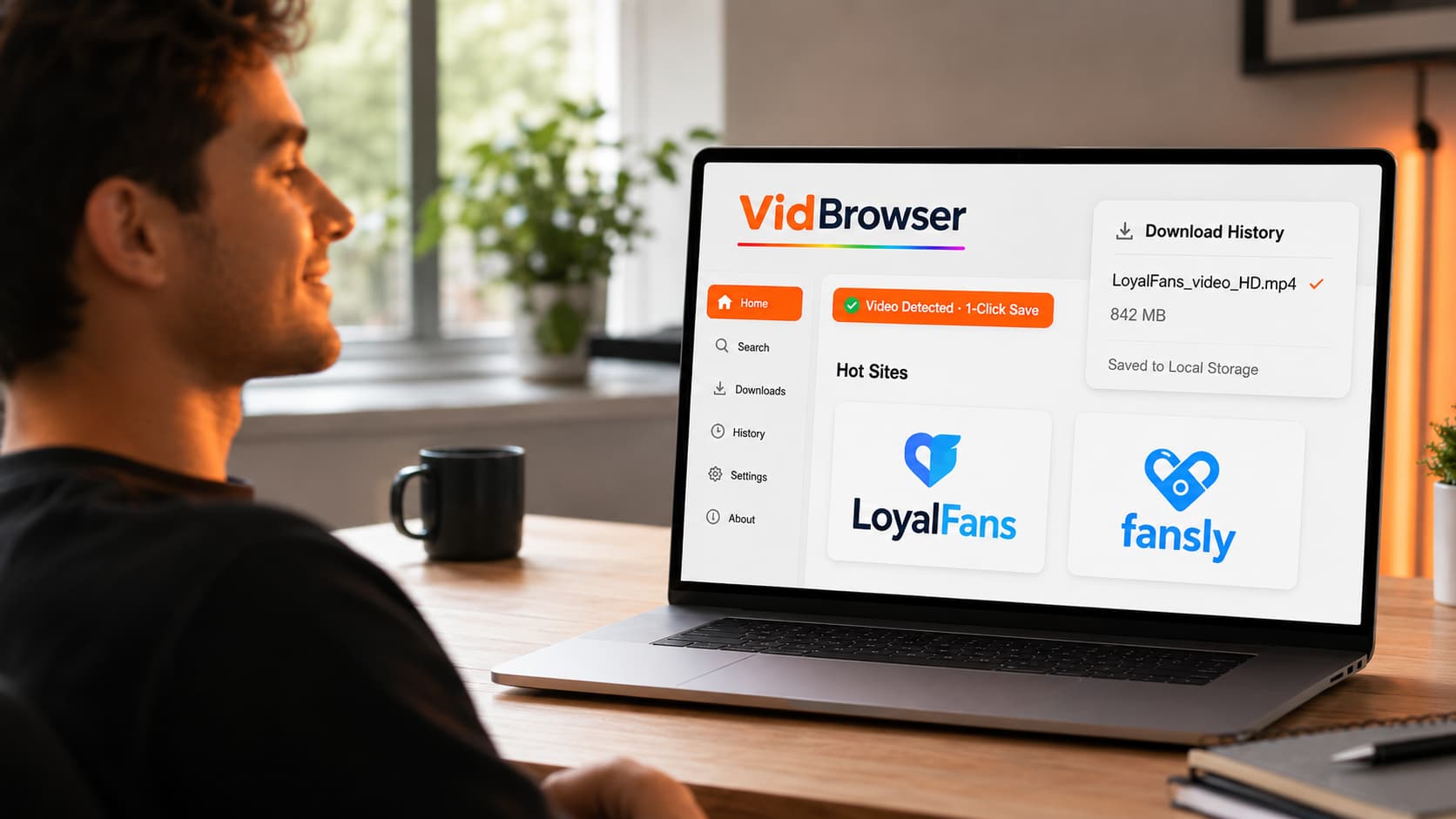
VidBrowser متصفح سطح مكتب مُصمَّم خصيصاً للفيديو. عند تشغيل فيديو LoyalFans داخل VidBrowser، يكتشف المتصفح الفيديو ويعرض شارة برتقالية "تم اكتشاف فيديو · حفظ بنقرة واحدة". انقر عليها. يُحفظ الفيديو مباشرةً في التخزين المحلي كملف MP4 قياسي.
يعمل هذا لأن VidBrowser يعمل كمتصفح كامل مُصرَّح به — يمر بعملية المصادقة والتشغيل الكاملة في LoyalFans بشكل مشروع. يلتقط المحتوى عند النقطة التي أُذن بعرضه فيها، لا باعتراض تدفق الإخراج المحمي الذي تعجز عنه برامج تسجيل الشاشة.
النتيجة: ملف فيديو حقيقي، جودة كاملة، صوت كامل، محفوظ على القرص الصلب. يُشغَّل في VLC أو Windows Media Player أو أي تطبيق وسائط. لا يحتاج اتصالاً بالإنترنت، ولا حساباً في LoyalFans، ولا ينتهي بتاريخ.
يحجب VidBrowser أيضاً جميع الإعلانات تلقائياً في كل موقع تزوره — ميزة إضافية تستحق الذكر إن كنت تتصفح LoyalFans بانتظام.
تنزيل VidBrowser مجاناً — متاح لنظامَي Windows وMac.
خطوة بخطوة: حفظ مقاطع LoyalFans باستخدام VidBrowser
الخطوة الأولى: تنزيل VidBrowser وتثبيته
انتقل إلى vidbrowser.net/ar/download وثبِّت التطبيق. يستغرق ذلك نحو دقيقتين. تثبيت عادي لا شيء غير مألوف فيه.
الخطوة الثانية: تسجيل الدخول إلى LoyalFans داخل VidBrowser
افتح VidBrowser وانتقل إلى loyalfans.com. سجّل دخولك بحسابك في LoyalFans. اشتراكاتك ومحتوياتك المشتراة كلها متاحة تماماً كما في Chrome.
الخطوة الثالثة: فتح الفيديو الذي تريد حفظه وتشغيله
انتقل إلى صفحة المنشئ، ابحث عن الفيديو واضغط تشغيل. دع التحميل يبدأ.
الخطوة الرابعة: النقر على الشارة البرتقالية للحفظ
أثناء تشغيل الفيديو، يعرض VidBrowser شارة "تم اكتشاف فيديو · حفظ بنقرة واحدة". انقر عليها، اختر موقع الحفظ وأكِّد.
الخطوة الخامسة: فتح الملف المحفوظ
يكتمل التنزيل في المجلد الذي اخترته. افتحه في VLC أو أي مشغّل وسائط — فيديو كامل وصوت كامل، محفوظ بشكل دائم على جهازك.
أسئلة شائعة
كان تسجيل الشاشة يعمل على LoyalFans من قبل — لماذا توقّف؟
يُرجَّح أن تحديث المتصفح أو نظام التشغيل فعَّل حماية إخراج الفيديو على مستوى الأجهزة التي لم تكن مُطبَّقة من قبل على جهازك. يتزايد ذلك كلما حدَّثت المنصات متطلبات الحماية. نهج الحفظ المحلي في VidBrowser لا يتأثر بهذه التغييرات.
هل يحدث هذا في جميع المتصفحات أم في Chrome فقط؟
حماية إخراج الفيديو مفعَّلة في Chrome وEdge ومعظم المتصفحات القائمة على Chromium على الأجهزة الحديثة. يتعامل Firefox مع حماية الفيديو بطريقة مختلفة لكنه لا يزال يُنتج شاشة سوداء على LoyalFans في معظم الحالات. المتصفح ليس المتغيّر — حماية المنصة هي المتغيّر.
هل يمكنني استخدام VidBrowser إلى جانب متصفحي المعتاد؟
نعم. يُثبَّت VidBrowser كتطبيق منفصل ولا يحلّ محلّ متصفحاتك الحالية. كثير من المستخدمين يحتفظون بـ Chrome للتصفح العام ويستخدمون VidBrowser تحديداً لمنصات الفيديو مثل LoyalFans.
هل يعمل VidBrowser على OnlyFans وFansly أيضاً؟
نعم. تعمل ميزة الحفظ بنقرة واحدة ذاتها على OnlyFans وFansly وFanvue وManyVids وأكثر من 1000 منصة أخرى يُنتج فيها تسجيل الشاشة القياسي شاشة سوداء.
بأي جودة يحفظ VidBrowser مقاطع الفيديو؟
يحفظ VidBrowser بالجودة التي يبثّها LoyalFans إلى حسابك — عادةً الجودة التي رفعها المنشئ، وكثيراً ما تكون 1080p للمحتوى الحديث. هذه جودة التشغيل الكاملة لا لقطة شاشة مضغوطة.
هل VidBrowser متاح لنظام Mac؟
نعم — VidBrowser متاح لكلٍّ من Windows وMac. تؤثر مشكلة الشاشة السوداء في LoyalFans على كلا النظامَين على الأجهزة الحديثة، وتحلّ ميزة الحفظ المحلي في VidBrowser المشكلة على كليهما.


