
التحميل بطيء السلحفاة ويتوقف عند 99%: المقطع البطيء قد لا يكون في البرنامج
تحميل فيديو يزحف ببطء: نصف ساعة وما زال عند 40%، أو يندفع حتى 99% ثم لا يتحرك. رد الفعل الأول عادة "البرنامج رديء، أبدّله" — وبعد التبديل يبقى بطيئًا.
بطء تحميل الفيديو لا يكون لسبب واحد أبدًا. "بطء ثابت طوال الطريق" و"يزداد بطئًا كلما تقدم" يشيران إلى مكانين مختلفين تمامًا، والتوقف عند 99% ليس أصلًا مشكلة سرعة. هذا المقال يفرز الحالة أولًا وفق شكل منحنى السرعة، ثم يتتبع السلسلة بحثًا عن الحلقة التي تعطّل كل شيء.
التحميلات البطيئة تنقسم إلى أربعة أنماط، ولكل نمط سبب مختلف
يمكن تصنيف التحميل البطيء وفق شكل منحنى سرعته إلى أربعة أنماط: سرعة منخفضة ثابتة، سرعة تتراجع، توقف في النهاية، سرعة متذبذبة — تعرّف على نمطك فيتقلص مجتمع البحث إلى النصف.
- منخفضة ثابتة: بطيء من البداية إلى النهاية، والأرقام مرتبة بغرابة، لنقل ملتصقة عند 400 KB/s — هذه "الترتيبة" غالبًا تعني أن حلقة ما تمرر البيانات بحصة ثابتة.
- تتراجع: سريعة جدًا في الثواني الأولى ثم تتباطأ شيئًا فشيئًا. غالبًا ذاكرة مؤقتة أو كتابة قرص لا تلحق، أو أن المصدر حوّلك إلى عقدة أبعد.
- توقف في النهاية: النصف الأول سريع، ثم يقف قرب 99%.
- متذبذبة: السرعة تقفز صعودًا وهبوطًا، والأرجح أن شيئًا آخر في الشبكة نفسها يستحوذ على جزء من عرض النطاق.
إن كانت السرعة صفرًا منذ البداية أو فشل التحميل فورًا، فالحالة أقرب إلى "المنزّل لا يحصل على الملف الكامل"، راجع عندما يقول البرنامج "لم يتم العثور على فيديو".
اختبار السرعة يظهر سريعًا والتحميل بطيء: الفارق في المقطع بين نقطة الاختبار ومصدر الفيديو
اختبار السرعة يقيس أقصر طريق من خطك إلى أقرب عقدة اختبار، والتحميل يقيس الطريق من خطك إلى الخادم الذي يخزن الفيديو — ليستا الطريق نفسه، فاختبار سريع لا يعني تحميلًا سريعًا.
وفق دليل FCC لسرعات النطاق العريض، يحتاج تنزيل ملف بسيط نحو 10 ميغابت/ثانية. انتبه للوحدة، ميغابت: كثيرون يقرؤونها على أنها الميغابايت الظاهرة في المنزّل، والفرق بينهما ثمانية أضعاف — 2 ميغابايت/ثانية على الشاشة تعادل 16 ميغابت/ثانية، وقد تجاوزت خط المرجع بالفعل. حوّل أولًا، حتى لا تأخذ رقمًا سليمًا على أنه عطل.
إن لم تتطابق الأرقام بعد التحويل، فانظر إلى جهة المصدر. وفق كيف تخزّن شبكات CDN المحتوى قرب المستخدم، تخزّن المواقع المحتوى مؤقتًا على عقد قريبة من المستخدم ليقصر راهب البيانات. لكن كثافة هذه الشبكة تعتمد على حجم المنصة: منصة صغيرة قد تتقاسم عقدة أو اثنتين لمنطقة كاملة، والعقدة التي تتصل بها قد تكون بعيدة جدًا. يُضاف إلى ذلك أن مواقع كثيرة تضع سقفًا لسرعة الاتصال الواحد، فلا يُستنفد عرض النطاق المحلي مهما اتسع — لماذا يُخنق الاتصال الواحد ولماذا تتجاوز الاتصالات المتعددة ذلك، شرح مقال مديري التحميل الآلية.
للحكم على هذا المقطع تكفي مقارنة واحدة: غيّر المصدر — استخدم الأداة نفسها لتنزيل ملف كبير لا علاقة له؛ إن سار كل شيء بسرعة كاملة وتباطأ هذا الفيديو وحده فالعنق في جهة المصدر؛ غيّر الوقت — نزّل من المصدر نفسه بعد ساعات.
قبل الشك في الشبكة، أزل ثلاثة معوقات محلية: إلى أين يُكتب الملف، والمهام الخلفية، والنطاق اللاسلكي
قبل أن تشك في الشبكة أو المنصة، أزل ثلاثة أمور في جهازك: إلى أين يُكتب الملف، ومن يستهلك عرض النطاق، وكيف أُقيم الاتصال اللاسلكي.
- جهة القرص: حين تضيق المساحة الحرة في القرص الهدف تتباطأ الكتابة بوضوح، وإلى قرص خارجي أو شبكي أسوأ، والعلامة سرعة منخفضة ثابتة. جرّب على SSD الداخلي.
- المهام الخلفية: المزامنة والنسخ السحابي وتحديثات النظام وتحديثات منصات الألعاب كلها تستهلك النطاق دون أخطاء ودون احتلال الشاشة، وتُرقّق خطك بصمت. ألقِ نظرة قبل سحب ملف كبير.
- النطاق اللاسلكي: نطاق 2.4GHz يلتف حول الجدران ويصل أبعد، لكنه مزدحم بأجهزة النطاق نفسه ويسد بسهولة؛ و5GHz أسرع وأنظف مقابل اختراق أسوأ للجدران. لذا "5GHz أسرع دائمًا" لا تصمد — مع جدارين بينكما قد يخرج أبطأ. لتعرف إن كانت المشكلة في الإشارة، ضع الجهاز بجوار الراوتر ونزّل مرة أخرى.
العالق عند 99%: ليست مشكلة سرعة، بل ما يفعله مقطع الختام
توقف قصير عند 99% ليس تجمدًا في الأغلب: آخر 1% ينتظر ثلاثة أعمال — عودة الجزء الأخير، وخياطة الأجزاء بالترتيب والتحقق من السلامة، وكتابة الملف على القرص — ولا شيء منها يحرّك شريط التقدم المرئي.
تتغير المعالجة تبعًا لذلك: انتظر أولًا، الختام يدمج مئات الأجزاء وكلما كبر الملف طال الأمر؛ تحقق من حالة المهمة ولا تستعجل الإنهاء القسري — الخروج يهدم الدمج، والتحقق من حالة المهمة في سجل التحميلات أنفع من التحديق في النسبة؛ إن سكن طويلًا بلا حركة فالمصدر غالبًا كفّ عن إعادة الجزء الأخير، ألغِ وأعد المحاولة، وإن علق مرتين فبدّل المصدر.
هل يسرّع تبديل أداة التحميل الأمر؟ يتوقف على أين يقع العنق
العنق نفسه بأداة أخرى: أحيانًا يحل، وأحيانًا لا — خط الفصل هو "هل العنق في يد الأداة أم خارجها".
ثلاثة أمور تنفعها الأداة: المصدر يدعم الطلبات المجزأة لكن الأداة تجذب اتصالًا واحدًا حتى النهاية، والاتصالات المتوازية أوضح وأسرع؛ المهام في طابور واحد واحدًا تلو الآخر، وكثرة الملفات دفعة واحدة تضاعف الوقت الكلي؛ الكتابة الرديئة، ملف مؤقت أولًا ثم نقل الكتلة كاملة.
اثنان لا تصل إليهما أي أداة: العنق عند خطك (نطاق المنزل، المزوّد، الإشارة اللاسلكية) — لا برنامج يغيّر ذلك؛ العنق في جهة المصدر (الحصة التي تمنحها المنصة للاتصال الواحد، عقدة CDN بعيدة، الخادم الأم الذي ينهار في الذروة).
الترتيب: أكمل أولًا المقارنتين، وتأكد أن العنق لا عندك ولا عند المصدر، ثم فقط فكّر في ترقية الأداة.
نزّل الفيديوهات التي تستحق البقاء واحفظها محليًا، في جلسة واحدة
إن كانت الخلاصة "المنصة لن تمنح سرعة أكبر"، فالأسهل سلوك طريق آخر: احصل على الملف الكامل مباشرة من الصفحة، ولا تتنافس سرعةً مع البث.
المبني على هذه الفكرة هو VidBrowser — متصفح فيديو للحاسوب — وهو بذاته متصفح كامل: تفتح الموقع، تشغّل طبيعيًا، والحفظ يأتي في الطريق.
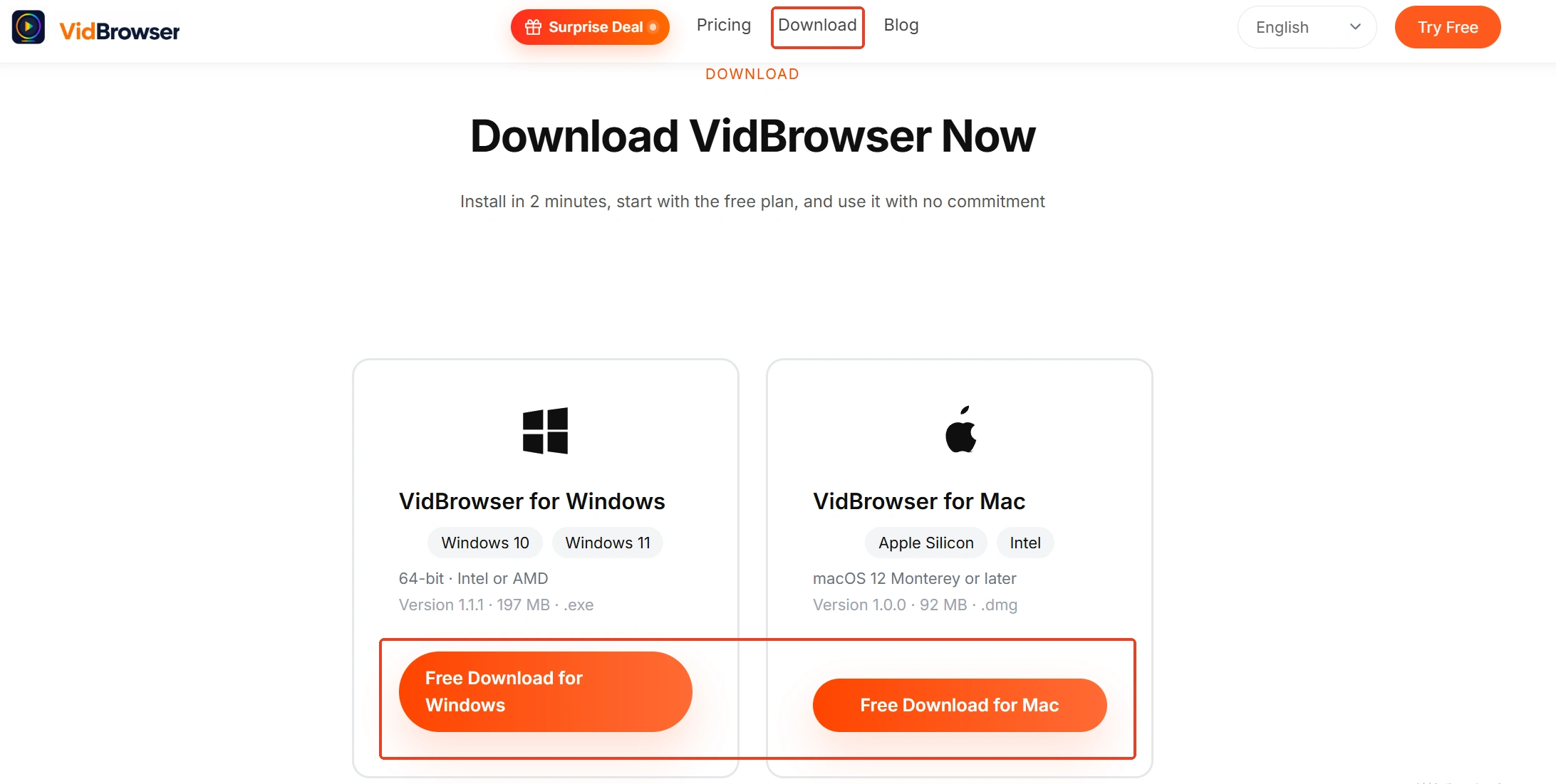
الخطوة 1: نزّل VidBrowser وثبّته
VidBrowser متصفح فيديو للحاسوب يضم التحميل والتسجيل معًا، يدعم Windows وMac، ويكتمل تثبيته في دقائق.
الخطوة 2: افتح صفحة الفيديو في VidBrowser وشغّله
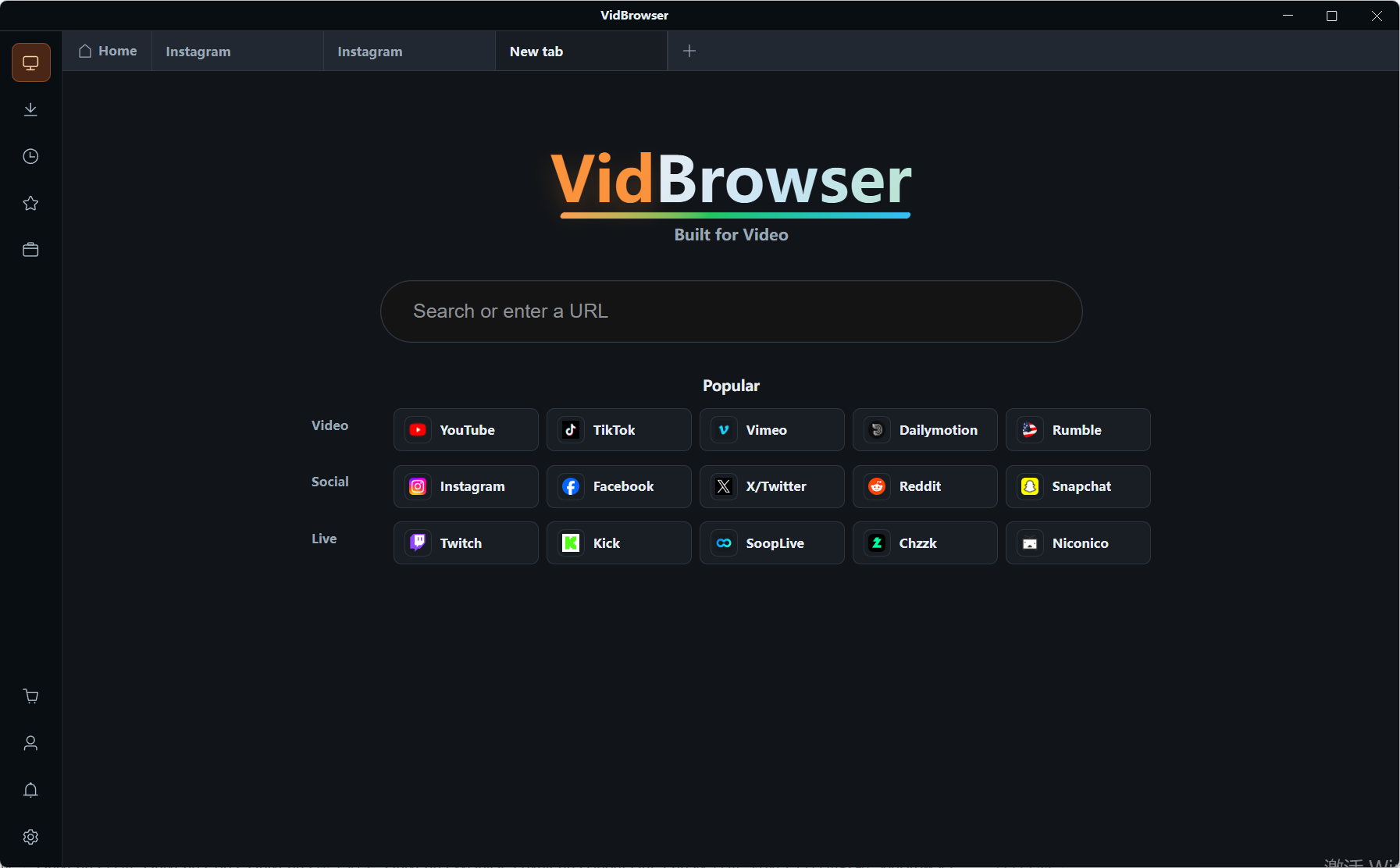
سجّل دخولك للموقع الذي تستخدمه، واجعل الفيديو الذي تريد حفظه قيد التشغيل، وسيُدرج لوح "مكتبة الفيديو" على اليمين الفيديوهات المكتشفة تلقائيًا.
الخطوة 3: ما يمكن تنزيله مباشرة، اختر الدقة قبل الضغط
كل فيديو في اللوح يحمل زر "تنزيل" برتقاليًا تسبقه قائمة دقة — حدّد المستوى أولًا ثم اضغط، كي لا تكتشف الجودة الخاطئة بعد انتهاء التنزيل. ما تحصل عليه ملف كامل، لا بث يُلتقط أثناء التشغيل، فلا انتظار تقريبًا.
الخطوة 4: المحتوى المحمي، سجّله
بعض المحتويات ليس لها ملف مستقل قابل للتنزيل، فاستخدم التسجيل: مرّر الفأرة فوق الفيديو فيظهر شريط أدوات التسجيل — اختر سرعة التسجيل (1x بالزمن الحقيقي، 2x أو 4x لتنتهي أسرع)، واضغط "تسجيل الكل" للفيديو كاملًا، وزر اليسار يبدأ أو يوقف متى شئت. الملف المكتمل يهبط على القرص المحلي أيضًا، لم يعد رهن حالة الشبكة والمنصة.
بعد الحفظ إن أردت التأكد من الوجهة، فأيقونة الساعة في شريط التنقل الأيسر هي سجل التحميلات.
أسئلة شائعة
العداد يظهر 2 ميغابايت/ثانية، هل هذا بطيء فعلًا؟
حوّل أولًا: ميغابايت في ثمانية تساوي الميغابت، فـ2 ميغابايت/ثانية نحو 16 ميغابت/ثانية — فوق مرجع FCC البالغ 10، وليست بطيئة. المقارنة الحقيقية هي باقتك — تدفع 300 ميغابت وترى 16، فالعنق في جهة المصدر أو في الكتابة المحلية.
الفيديو نفسه سريع صباحًا وبطيء مساءً، هل تقيّد المنصة السرعة؟
احتمالان: في المساء يُرقّق خط منزلك بين أجهزتك والجيران، أو أن عقد المصدر تحت ضغط الذروة. طريقة التمييز: في المساء نفسه نزّل ملفًا كبيرًا آخر لا علاقة له — إن كان هو الآخر بطيئًا فالخط منزلك، وإن تباطأ هذا وحده فالمصدر.
بدّلت أداة التحميل وبقي البطء، هل يستحق التبديل مرة أخرى؟
أجرِ مقارنة تبديل المصدر أولًا. الأداة نفسها تنزّل مصادر أخرى بسرعة وهذا وحده بطيء: العنق في المصدر وأداة أخرى لن تغيّر شيئًا؛ كل المصادر بطيئة، فافحص الكتابة المحلية والمهام الخلفية.


