
طريقة نقل الفيديوهات من الكمبيوتر إلى الهاتف: دليل المشاهدة 2026
في عطلة نهاية الأسبوع حفظتَ بعض فيديوهات اشتراك Fansly على الكمبيوتر، وصباح الاثنين وأنت في الطريق أردت مشاهدتها على الهاتف فلم تجد شيئًا——هل تعيد تسجيل الدخول إلى النسخة الإلكترونية؟ باقة البيانات لن تكفي، والجودة تنخفض تلقائيًا. في الواقع الملفات بين يديك منذ زمن، والناقص هو مسار نقل واحد من الكمبيوتر إلى الهاتف. في هذه المقال نشرح الكابل والاتصال اللاسلكي والتخزين السحابي ثلاث طرق دفعة واحدة، مع تفاصيل الخصوصية التي يتم تجاهلها غالبًا عند نقل المحتوى الخاص.
كيف تنقل الفيديو المحفوظ على الكمبيوتر إلى الهاتف؟ جهّز ثلاثة شروط أولًا
نجاح تشغيل الفيديو على الهاتف يتوقف على ثلاثة أمور: وجود الملف لديك، ووجود مشغّل على الهاتف يتعرف عليه، ووجود قناة نقل موثوقة. إن غاب أحدها ستواجه مشكلة "نقلته ولا يفتح" أو "لم يُنقل أصلًا".
- موقع الملف: تأكد أولًا أن الفيديو موجود فعلًا على قرص الكمبيوتر المحلي. الفيديوهات المحفوظة عبر VidBrowser تجدها بفتح سجل التنزيلات من أيقونة الساعة في شريط التنقل الأيسر، فكل مهمة تُظهر عمود مسار الحفظ وفتح المجلد من هذا المسار يكفي (إن لم تعرف أين ذهب الملف، راجع دليل البحث عن الفيديوهات)
- توافق الصيغة: صيغة MP4 هي الأكثر توافقًا، ويشغّلها المشغّل الافتراضي على أندرويد وآيفون مباشرة؛ بعض ملفات WebM لا يتعرف عليها النظام لكن مشغّلات مثل VLC تحل المشكلة، وسنفصّل ذلك في القسم الخامس
- قناة النقل: الكابل والشبكة المحلية والتخزين السحابي لكل منها سيناريو مناسب، واختيار المسار الخطأ يعني ملفًا صغيرًا يتسلق ببطء نصف ساعة أو ملفًا كبيرًا ينقطع في منتصف النقل
بعد جهوزية الشروط، نسير في الطرق الثلاث بترتيب "الأكثر استقرارًا" إلى "الأكثر ملاءمة".
النقل المباشر بالكابل: إجراءان مختلفان لأندرويد وآيفون
كابل البيانات أسرع طريقة وأقلها عرضة للأخطاء، وهو الخيار الأول للملفات الكبيرة. مسار أندرويد يختلف تمامًا عن آيفون:
- أندرويد: بعد توصيل USB بدّل وضع USB من شريط الإشعارات إلى "نقل الملفات (MTP)"، فيظهر قرص الهاتف على الكمبيوتر ويمكن سحب ملف MP4 مباشرة إلى مجلد Movies أو Download. فيديو بحجم عدة جيجابايت ينتهي في دقائق دون انقطاع
- آيفون: يحتاج مستخدمو Windows إلى تثبيت تطبيق Apple Devices (أو iTunes) أولًا ثم إرسال الفيديو عبر "مشاركة الملفات" إلى تطبيق مشغّل يدعم استيراد الملفات مثل VLC؛ أما مستخدمو Mac فينجزون العملية نفسها من الباحث Finder. الخطوات التفصيلية وفق وثائق دعم Apple الرسمية، ومواقع الوصول تختلف قليلًا بين إصدارات النظام
العائق الوحيد في مسار الكابل هو تثبيت برنامج تشغيل أو أداة مرة واحدة، وبعدها يصبح النقل مجرد "سحب وإفلات"، وهو مناسب لنقل دفعة فيديوهات دفعة واحدة.
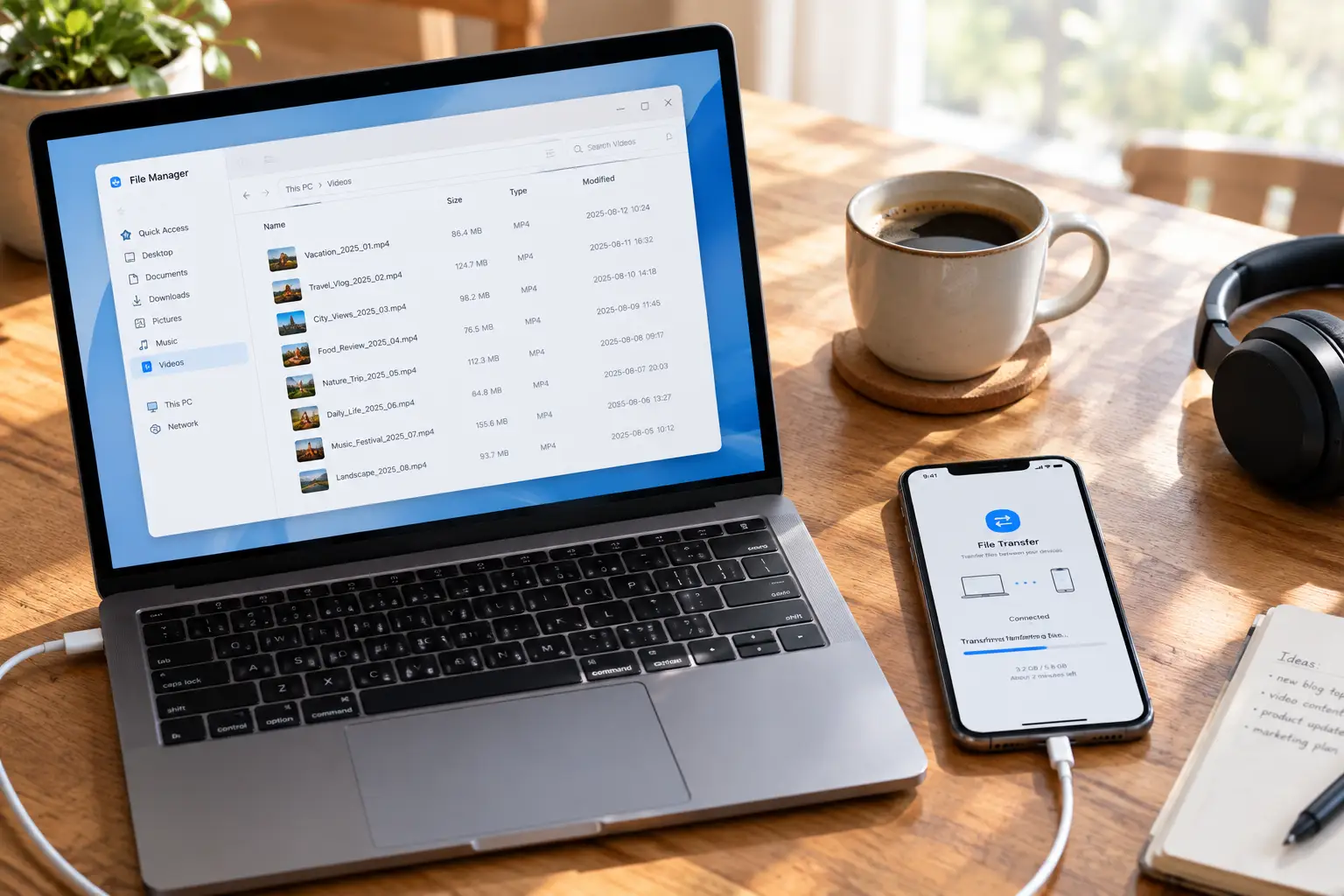
بدون كابل: النقل المباشر عبر الشبكة المحلية، قناة جاهزة في دقائق
إذا كان الهاتف والكمبيوتر على شبكة Wi-Fi واحدة فيمكنك النقل مباشرة دون المرور بأي خادم، والسرعة عادة أعلى بمستوى كامل من التخزين السحابي.
- LocalSend: أداة مفتوحة المصدر مجانية متعددة المنصات تُثبَّت على Windows وأندرويد وآيفون، وتجربتها تشبه "الإرسال السريع"——افتحها على الجهازين، وامسح الأجهزة، واختر الملف فيُنقل
- مشاركة Wi-Fi في VLC: عند تشغيل مفتاح المشاركة في VLC على الهاتف يظهر عنوان محلي، وتكتبه في متصفح الكمبيوتر لترفع الفيديو مباشرة إلى قائمة تشغيل VLC دون المرور بتطبيق الملفات أصلًا
خيار الشبكة المحلية يناسب الاستخدام الخفيف لنقل ملفات بين حين وآخر دون تثبيت برامج ضخمة. وبتوجيه جيد، فيديو بحجم 1 جيجابايت ينتهي خلال نصف دقيقة.
قبل التخزين السحابي، احسب فاتورة الخصوصية أولًا
سرعة التخزين السحابي تقنيًا لا تعني أنه الخيار الصحيح——تكلفة الخصوصية لهذا النوع من المحتوى تُقلَّل من شأنها كثيرًا. خدمات التخزين الرئيسية تجري فحصًا وتعرّفًا للمحتوى، ورفع فيديو خاص يعني تسليمه لطرف ثالث؛ كما تظهر سجلات المزامنة على كل جهاز مسجَّل بالحساب نفسه، بما في ذلك الجهاز اللوحي وحاسوب العمل والأجهزة المشتركة مع العائلة.
إن اضطررت فعلًا لاستخدام السحابة كوسيط، فالتزم على الأقل بثلاثة أمور: أنشئ مجلدًا منفصلًا وأغلق المزامنة التلقائية للألبوم، واحذف من السحابة وسلة المهملات فور انتهاء النقل، ولا تسجّل الدخول بالحساب نفسه من أجهزة العمل أو المشتركة. والخيار الأكثر أمانًا أداة نقل تدعم التشفير من الطرف إلى الطرف، أو العودة ببساطة إلى مساري النقل المباشر في القسمين السابقين——فيبقى الملف بعيدًا عن خوادم الغير من البداية للنهاية.
وتفصيلة أخرى بعد النقل: غيّر اسم الملف إلى اسم محايد. "سجل_رحلة_03" أكثر أمانًا بكثير من سلسلة اسم منصة، فلن تُصب بالإحراج حين توصل هاتفك بشاشة السيارة أو تعرضه في تجمع.
حوّل سجل التنزيلات إلى مكتبة فيديو محمولة
النقل مجرد حمل، والفرق في الكفاءة يبدأ من المصدر: رتّب الملفات عند الحفظ وفق معيار "سأشاهده لاحقًا على الهاتف". سجل التنزيلات في VidBrowser (أيقونة الساعة يسارًا) يوثق اسم كل ملف وحجمه ووقت تنزيله ومسار حفظه، فتصل من السجل إلى الملف مباشرة دون بحث في القرص كله.
وعندما تريد إثراء مكتبتك، الفيديوهات القابلة للتنزيل مباشرة من الصفحة انقر زر "تنزيل" البرتقالي في لوحة "مكتبة الفيديو" اليمنى (مع إمكانية اختيار الدقة أولًا)؛ والمحتوى الذي تعجز أدوات التنزيل العادية عنه يمكن الاحتفاظ به عبر وظيفة التسجيل. وللتنظيم، أنشئ مجلدًا ثابتًا لكل صانع محتوى واسحب الحزمة كاملة إلى الهاتف بدل البحث واحدًا واحدًا.
بعد وصول الملفات إلى الهاتف يكون اختيار التشغيل بسيطًا: مشغّل أندرويد الافتراضي يشغّل MP4، وننصح بتثبيت VLC على آيفون——اضغط مطولًا على الفيديو في تطبيق "الملفات" واختر "مشاركة" ← VLC لاستيراده، وهو يتقبل صيغًا مثل WebM أيضًا. أما لماذا تكاد لا توجد وسيلة حفظ موثوقة على الهاتف وسطح المكتب هو ساحة العمل الرئيسية، فقد شرحنا ذلك في مقارنة OnlyFans على الهاتف. عندما ينضبط تقسيم الأدوار بين الطرفين تكتمل حلقة "حفظ على الكمبيوتر ومشاهدة على الهاتف".
الأسئلة الشائعة
هل تعلم OnlyFans أو Fansly أن الفيديو نُقل إلى الهاتف
لا تعلم. بمجرد حفظ الفيديو محليًا يصبح ملفًا عاديًا، والنقل والتشغيل لا يمران عبر خوادم المنصة فلا يمكنها إدراك الأمر ولا سحب المحتوى. لكن المحتوى نفسه ما يزال محميًا بحقوق النشر، فالمشاهدة الشخصية دون اتصال لا مشكلة فيها، أما إعادة التوزيع فهي غير مناسبة ومحفوفة بالمخاطر.
هل يمكن نقل الفيديو إلى آيفون دون تثبيت iTunes
نعم. أنسب تركيبة هي LocalSend (نقل مباشر عبر الشبكة المحلية ومكان الحفظ تطبيق "الملفات") مع مشغّل VLC، أو استخدام مشاركة Wi-Fi المدمجة في VLC، فلا حاجة للكابل ولا iTunes في العملية كلها.
بضعة فيديوهات فقط وتصل إلى مئات الميغابايت، هل الملفات كبيرة جدًا
ليست مشكلة في الهاتف، بل حجم الملف الأصلي كبير أصلًا. فيديو طويل بدقة 1080p يتجاوز الجيجابايت الواحد أمر طبيعي. ولتوفير مساحة الهاتف، حدّد قبل النقل ما ستشاهده فعلًا على الكمبيوتر وانقل حسب الحاجة، فهذا أوفر بكثير من "أنقل الكل ثم أرتب".


