
حوّلت الفيديو فصار أقل وضوحًا؟ المشكلة غالبًا في اختيار الطريقة
تحويل الصيغ عملية يسهل جدًا استخدامها في المكان الخطأ. في معظم المرات التي تظن أنك تحتاجها لا تحتاجها فعلًا، وفي المرات القليلة التي تحتاجها فيها بحق يسهل اختيار الطريقة الخطأ وإزالة طبقة من صورة كانت واضحة تمامًا في الأصل.
قبل التحويل، افصل بين «لا يُفتح» و«لا يُقبل»
أول قرار يجب اتخاذه هو الفصل بين ملف «لا يُفتح» وملف «لا يُقبل». الحالة الأولى تكمن غالبًا في جهة التشغيل ويحلّها تثبيت مشغّل، أما الحالة الثانية فهي وحدها المجال الذي يستحق فيه التحويل وجوده.
نقرة مزدوجة لا تفعل شيئًا، أو رسالة تقول إن الصيغة غير مدعومة، تعني في الأغلب أن المشغّل ينقصه مفكك ترميز، لا أن الملف به عيب. وكيف تفرّق بين مشكلة المشغّل ومشكلة الملف، فصّلناه في صيغ الفيديو والتوافق في التشغيل، فلا نكرره هنا.
أما «لا يُقبل» فهي طبقة أخرى: الملف يُشغَّل على جهازك لكنه ينهار لحظة أن ينتقل إلى مكان آخر. يُرفض الرفع، أو لا يستطيع من أرسلته إليه فتحه، أو يرفضه برنامج المونتاج، أو لا يقرأه التلفاز. القاسم المشترك هو أن على الملف مغادرة هذا الحاسوب.
المعيار مباشر: إذا كان الملف يُشغَّل على حاسوبك فلا حاجة إلى تحويله. فقط عندما يخرج الملف من البيت يحتاج إلى غلاف تقبله أجهزة أكثر.
التحويل نوعان: واحد ينتهي في ثوانٍ وآخر يأكل النهار
التحويل في الحقيقة نوعان: إعادة التغليف تغيّر الغلاف فقط — بلا خسارة وفي ثوانٍ — أما إعادة الترميز فتضغط المحتوى من جديد — ببطء ومع خسارة. وعدم القدرة على التفريق بينهما هو السبب الأول في أن الملف بعد التحويل يخرج أقل حدة من الأصل.
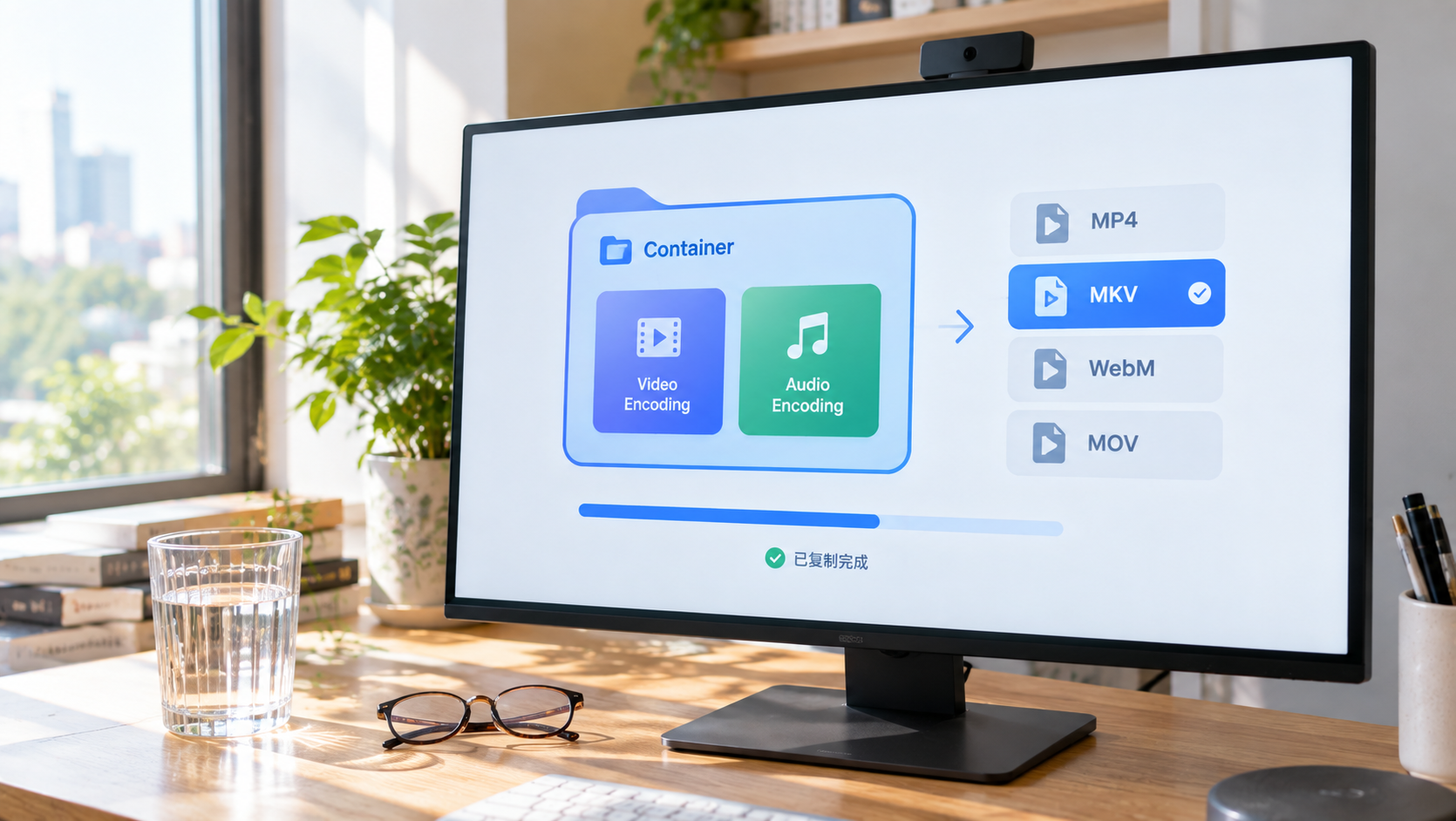
ملف الفيديو مبني من طبقتين: حاوية في الخارج (MP4 و MKV و WebM و MOV) ومفكك ترميز في الداخل (H.264 و H.265 و AV1). والطبقة التي تلمسها عملية التحويل تغيّر النتيجة جذريًا:
- تغيير الغلاف وحده (إعادة التغليف): تُنقل الصورة والصوت الأصليان إلى العلبة الجديدة كما هما بالضبط، دون تغيير بايت واحد — الجودة مطابقة تمامًا، والعملية تنتهي في ثوانٍ، وحجم الملف لا يكاد يتغير
- ضغط المحتوى من جديد (إعادة الترميز): تُفكّ الصورة أولًا ثم تُضغط مرة أخرى بمفكك الترميز الجديد — الوقت يُقاس بالدقائق بل بالساعات، وكل عملية ضغط تكلّفك طبقة من الجودة
أي الطريقتين تحتاج يعتمد على ما إذا كانت الحاوية الهدف تستوعب مفكك الترميز الأصلي. مثال: مقطع H.264 داخل MKV يُنقل إلى MP4 — والحاوية MP4 تستوعب H.264 بلا مشكلة، فتكون العملية تغيير غلاف وتنتهي في ثوانٍ؛ أما إذا كان المصدر H.265 والمخرج يجب أن يكون H.264 فلا مجال إلا لإعادة الترميز، وتبدأ الساعة بالعد فورًا.
موقع المرجع التقني Codecs for Dummies يدرج هذا ضمن أخطاء المبتدئين الشائعة: تحويل كامل يُجرى بينما كان المطلوب تغيير الحاوية فقط — دقائق تُهدر وطبقة من الجودة تُمنح بلا مقابل.
التحويل في ذاته لا يضر الجودة؛ خطوة إعادة الترميز هي التي تُطفي وضوح الصورة. قبل أن تبدأ، اسأل سؤالًا واحدًا: هل أحتاج فقط إلى تغيير الغلاف؟
اختيار المخرج: MP4 أم MKV أم WebM أم MOV
صيغ المخرج الأربع تقابل أربعة استخدامات. لا واحدة أفضل من الأخرى؛ الفرق فقط في مدى ملاءمتها للعمل الذي بين يديك.
- MP4: العلبة الأوسع انتشارًا، تقبلها الهواتف والتلفازات والمتصفحات وأجهزة الألعاب وبرامج المونتاج. اخترها عندما يذهب الملف إلى شخص آخر أو سيُرفع. التركيبة الآمنة هي MP4 مع فيديو H.264 وصوت AAC؛ ووفق ملخص موقع المرجع التقني Reformatly، هذه التركيبة تُشغَّل على كل ما صُنع خلال العقد الأخير تقريبًا
- MKV: يستوعب عدة مسارات صوتية وترجمات وفصولًا، ما يجعله مناسبًا لأرشيفك الشخصي. والثمن أن التلفازات الذكية وأجهزة الألعاب غالبًا ترفض هذه الحاوية
- MOV: الحاوية الشائعة في منظومة آبل وفي مواد الكاميرات؛ مريحة على الماك وطبيعية عند الاستيراد إلى أدوات مونتاج احترافية
- WebM: صيغة مفتوحة صُممت للتشغيل على الويب، فتبقى التضمينات أخف. لاحظ أن WebM لا يستوعب H.264، فإن كان المصدر H.264 فالانتقال إلى WebM يفرض إعادة ترميز، أي الفئة التي تفقد الجودة
جملة واحدة للحفظ: MP4 للآخرين، وMKV لأرشيفك، وMOV لبيئة آبل، وWebM للويب.
أربع حالات يستحق فيها التحويل فعلًا
الحالات التي تتطلب تحويلًا حقيقيًا قليلة، وتشترك كلها في سمة واحدة: على الملف أن يُستعمل في مكان آخر.
- المنصة أو النموذج لا يقبل إلا MP4: الامتداد الخاطئ يُرفض في الحال
- من أرسلته إليه لا يستطيع فتحه: لا يمكن انتظار أن يثبّت شخص مشغّلًا من أجل ملف واحد، وMP4 هو الأقل إزعاجًا
- برنامج المونتاج لا يقبله: بعض أدوات المونتاج تدعم حاويات مثل MKV و WebM دعمًا محدودًا، فيجعل التحويل المسبق إلى MP4 أو MOV عملية الاستيراد أسهل بكثير
- العرض على تلفاز أو القراءة بجهاز ثابت: قوائم الدعم في التلفازات والسيارات وأجهزة الألعاب ضيقة، وMP4 هو جواز المرور. ولمشكلات التوافق التي تظهر عند بناء مكتبة بلا اتصال للهاتف، يشرح نقل الفيديوهات إلى هاتفك التشخيص بتفصيل أكبر
وفي المقابل، للمشاهدة على حاسوبك يكفي تثبيت VLC.
تنفيذ عملية تحويل داخل VidBrowser
تحويل الصيغ ميزة أُضيفت حديثًا إلى صندوق أدوات VidBrowser، فلم تعد بحاجة إلى برنامج تحويل منفصل.
الخطوة 1: تأكد أن الملف المصدر موجود لديك
تحويل الصيغ يعمل على ملفات تملكها بالفعل. إن كان الفيديو ما زال على صفحة ويب فاحفظه أولًا في VidBrowser: تعرض لوحة «مكتبة الفيديو» على اليمين الموارد المكتشفة، وزر «تنزيل» البرتقالي يحفظه بصيغة MP4، ويمكنك اختيار الدقة أولًا. أما المحتوى المحمي أو البث المباشر الذي لا يُنزَّل، فاستخدم التسجيل: مرّر المؤشر فوق الصورة فتظهر عناصر التسجيل، وتختار السرعة (1x بالزمن الحقيقي، أو 2x و4x للانتهاء أسرع)، ثم تضغط «تسجيل الكل» لتسجيل المقطع كاملًا، ويسمح لك الزر الأيسر بالبدء أو الإيقاف المؤقت في أي لحظة.
الخطوة 2: انتقل إلى صندوق الأدوات وافتح «تحويل صيغة الفيديو»
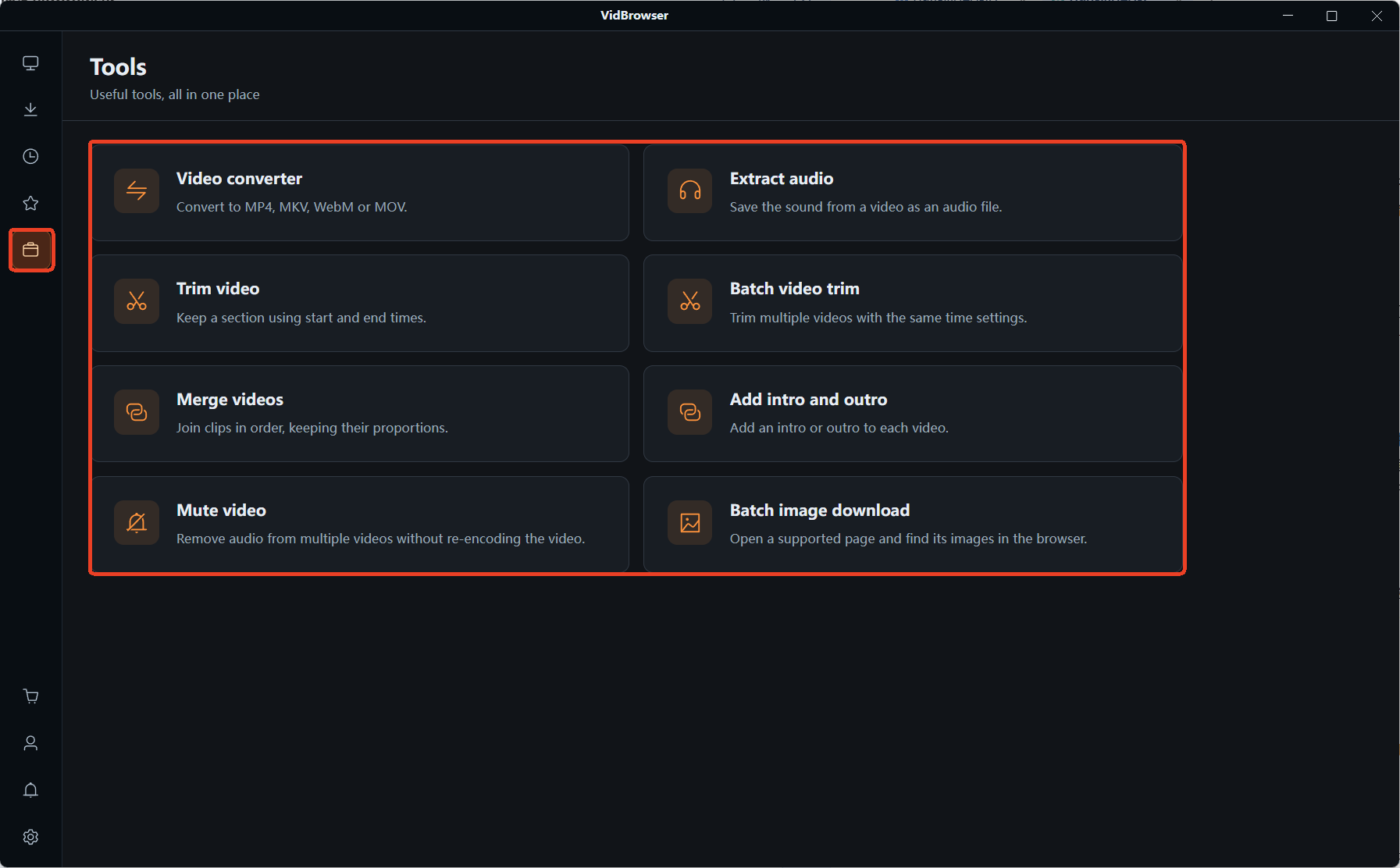
بدّل التنقل على اليسار إلى صفحة «الأدوات»، حيث تصطف مجموعة من الأدوات الصغيرة. وإلى جانب تحويل الصيغ هناك مداخل للقص والدمج واستخراج الصوت وغيرها. ويستحق مدخل آخر في صندوق الأدوات أن تجربه وأنت هناك — تنزيل صور الويب دفعة واحدة حسب الصيغة والحجم.
الخطوة 3: أضف الملفات واختر صيغة المخرج والجودة
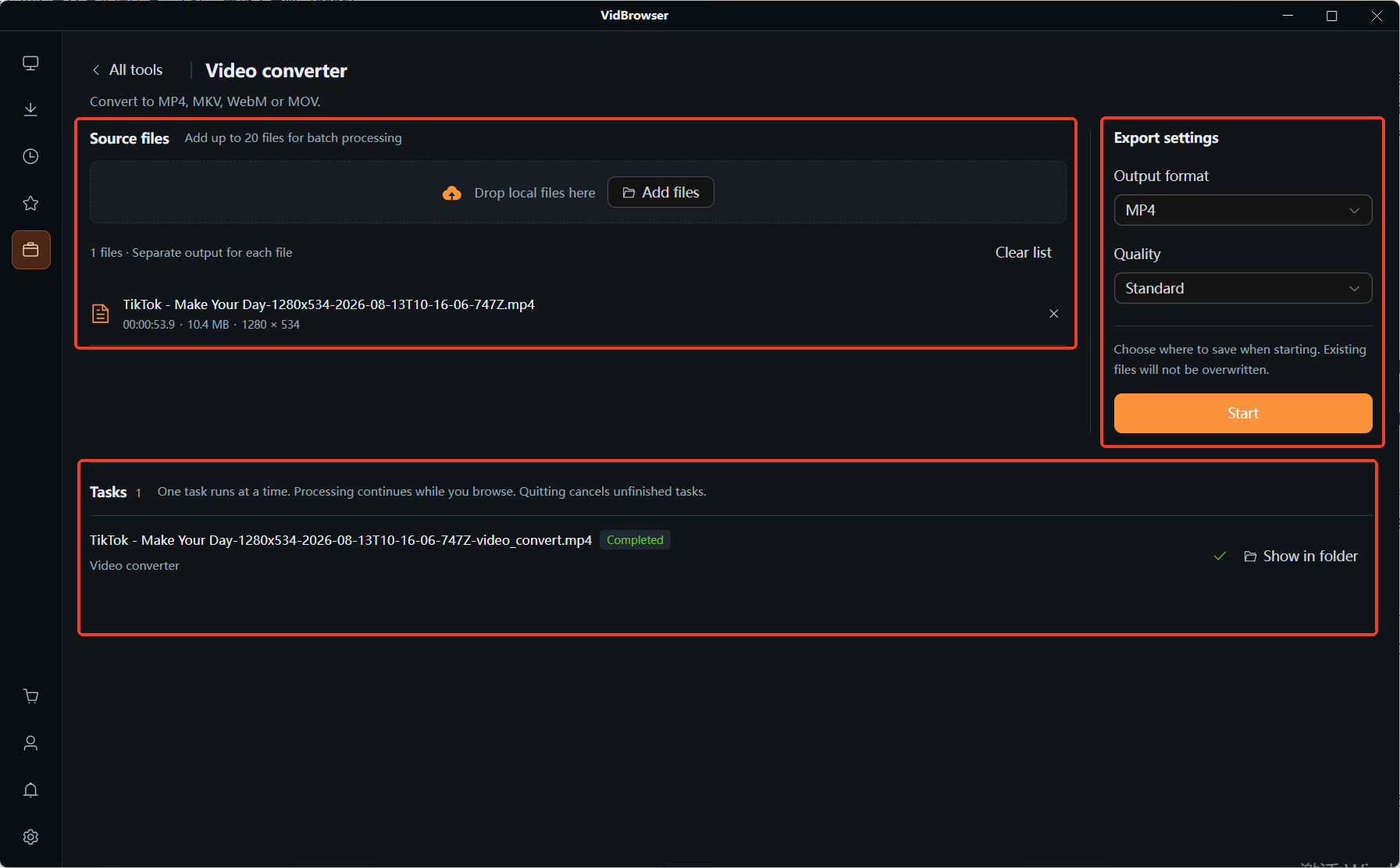
اسحب ملفًا أو أكثر إلى الإطار المتقطع، أو اضغط «إضافة ملفات»؛ تقبل المهمة الواحدة حتى 20 ملفًا، ويُخرج كل ملف على حدة. في «إعدادات التصدير» على اليمين اختر صيغة المخرج من MP4 و MKV و WebM و MOV، وتحتها مستويان للجودة: قياسي وجودة عالية — وكلما ارتفع المستوى اقتربت الصورة من الأصل وكبر الملف. اختر وفق سؤال «ماذا سأفعل به» من المقطع السابق؛ فإن كان سيذهب إلى شخص آخر فاختر MP4. أما إن كانت هذه المرة تغيير غلاف أو إعادة ضغط فيحدده مفكك الترميز المصدر والصيغة الهدف، وهو المعيار نفسه مرة أخرى.
الخطوة 4: اضغط «بدء» ودع المهمة تنتهي في الخلفية
سيسألك عن مكان الحفظ قبل البدء، ولن يُستبدل ملف يحمل الاسم نفسه. تُنفَّذ المهام بالترتيب في اللوحة السفلية، والانتقال إلى صفحة أخرى في منتصف الطريق لا يقطعها؛ ولا يلغي ما لم يكتمل إلا إغلاق التطبيق. وعند انتهاء المهمة يُوسم السطر بـ«مكتمل» ويفتح الزر المجاور مجلد الملف مباشرة؛ انقر نقرًا مزدوجًا ودعه يُشغَّل ثانيتين للتأكد من وصول الصورة والصوت معًا.
الأسئلة الشائعة
هل يضر التحويل بجودة الصورة؟
يعتمد على الطبقة التي تلمسها. تغيير الحاوية وحدها دون المساس بمفكك الترميز — مثل تحويل MKV إلى MP4 مع بقاء H.264 في الداخل — يمنحك جودة مطابقة للأصل في ثوانٍ؛ أما تغيير مفكك الترميز فيفرض إعادة ترميز، وإعادة الترميز تكلّف طبقة. وطريقة التحقق: تبيّن مفكك الترميز داخل الملف المصدر وما إذا كانت الحاوية الجديدة تستوعبه.
يقول الرفع إن الصيغة غير مدعومة. هل يكفي MP4؟
ليس بالضرورة. فـ MP4 غلاف فقط، وما تتحقق منه المنصة فعليًا هو مفكك الترميز في الداخل — وملف MP4 يحمل H.265 قد يُرفض بالطريقة نفسها. والتركيبة الأكثر أمانًا على المخرج هي MP4 مع H.264 و AAC، إذ تحقق أوسع توافق.
هل أحوّل كل ملفات MKV و MOV و WebM إلى MP4 للتوحيد؟
لا داعي للتحويل من أجل الترتيب وحده. للمشاهدة الشخصية والأرشفة يكون دعم MKV لعدة المسارات والترجمات أكثر فائدة؛ ولا يستحق الأمر التدخل إلا للمشاركة والرفع والاستيراد إلى برنامج مونتاج والعرض على التلفاز، أي الاستخدامات التي تأخذ الملف إلى مكان آخر. والأساس هو الغرض، لا أي صيغة أفضل.


