
فيديو إلى GIF بوضوح وحجم صغير: المدة والعرض ومعدل الإطارات
تحويل مقطع من الفيديو إلى GIF ينتهي غالبا بأحد أمرين: الصورة تخرج ضبابية إلى حد إخفاء التفاصيل، أو الملف يثقل حتى لا يتسع لنافذة محادثة. المشكلة نادرا ما تكون في طريقة عملك — بل في صيغة GIF نفسها المثبتة عام 1987: كل إطار يحمل 256 لونا كحد أقصى ولا يحمل صوتا، ما لا يناسب منطق الفيديو عالي الدقة أصلا. GIF واضح وخفيف يُحسم بثلاث قرارات: المدة والعرض ومعدل الإطارات.
لماذا GIF ضبابي بطبيعته: ثلاث قواعد صارمة
GIF وMP4 ليسا من جنس واحد.GIF صيغة صور من عام 1987 — جوهرها إطارات ثابتة تعرض بالتتابع، لا فيديو مضغوطا. ثلاث قواعد مكتوبة في الصيغة: 256 لونا كحد أقصى للإطار، بينما فيديو HD يحمل ملايين الألوان؛ لا مسار صوتي، فما يقال في الصورة لا يسمع؛ ولا تقنيات الضغط الحديثة، فيزن المحتوى نفسه أكثر.
إذن الضباب ليس أداة سيئة — الصيغة قصت الألوان؛ والملف الثقيل ليس إعدادات خاطئة — طريقة ضغط GIF تهدر المساحة بطبيعتها. ما يناسب GIF لم يكن الفيديو الكامل قط، بل الأنيميشن القصير من ثوان، المتكرر وبلا صوت — بمجرد وضوح ذلك تأخذ الإعدادات اتجاها.
المدة والعرض ومعدل الإطارات: ثلاثة عوامل تحسم الوضوح والحجم
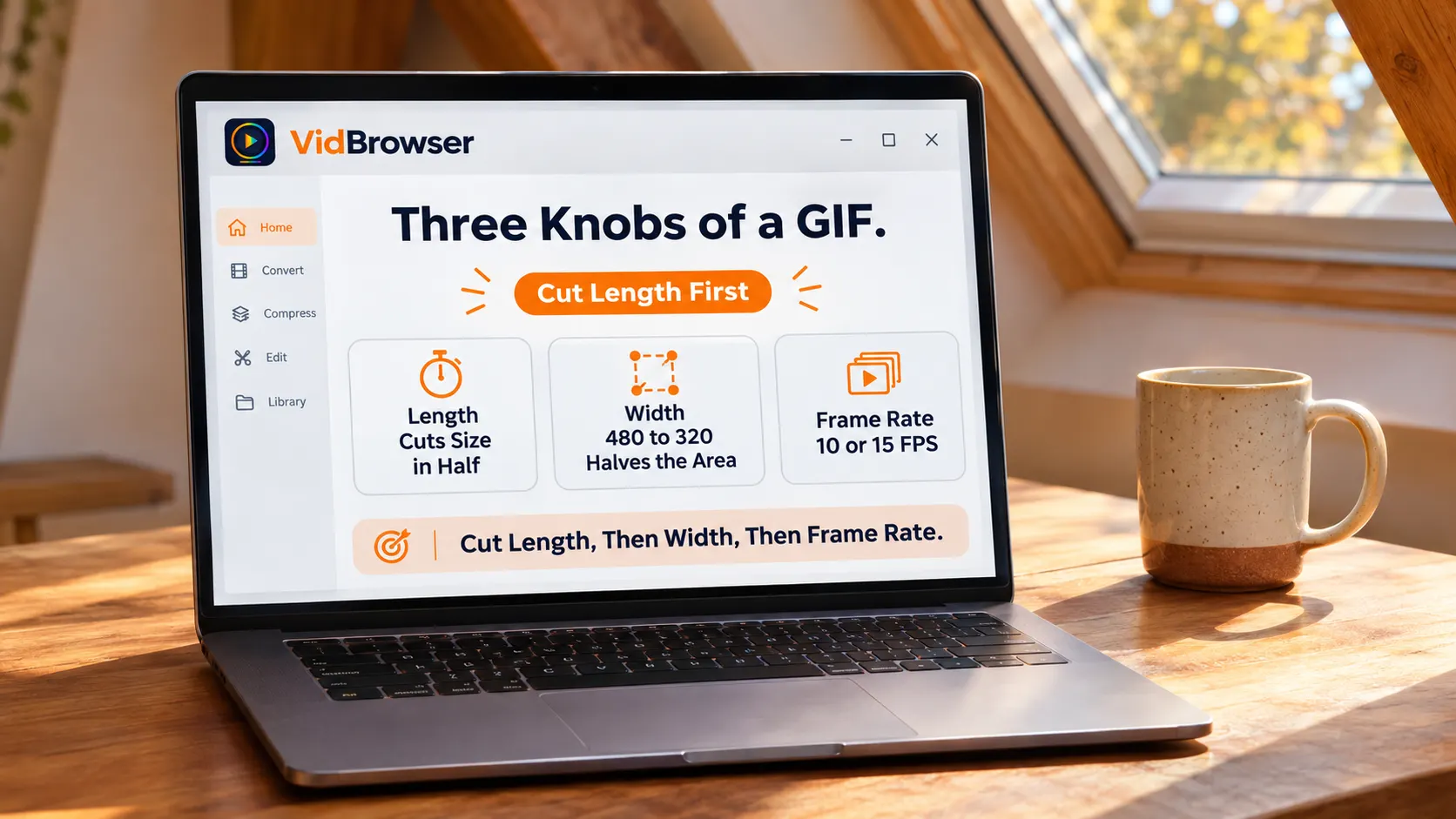
الواضح والخفيف حساب يحسب معا على ثلاثة عوامل؛ تحرك واحدا يتحرك العاملان الآخران تبعا.صفحة أداة تحويل الفيديو إلى GIF الرسمية تعطي قيم بداية جاهزة للنسخ: العرض من 480 بكسل، معدل الإطارات 10 أو 15، والمدة داخل 15 ثانية.
العوامل لا تزن سواء: المدة هي العامل الأول للحجم — قص نصف المقطع يخفف الملف نصفا تقريبا؛ العرض يليها — من 480 إلى 320 بكسل تنكمش مساحة الصورة نصفا تقريبا؛ معدل الإطارات يدير السلاسة — 10 أو 15 يكفي لمشاهد الحوار العادية، ارفعه فقط للحركات السريعة، والثمن أن الملف يكبر معه.
ترتيب العمل ثابت: حدد المدة أولا — اختر الثوان التي تستحق التكرار حقا؛ ثم العرض — 320 بكسل غالبا يكفي ملصقات المحادثة، و480 لصور المنشورات؛ معدل الإطارات أخيرا — إن يعمل بسلاسة فلا ترفعه أكثر. في كل قص اسأل: ما الذي يشاهده المشاهد فعلا في تلك الثوان ال15؟
محتوى بصوت أو يتجاوز 15 ثانية: لا تجبره على GIF
GIF لا يتسع للصوت ولا للمحتوى الطويل — في الحالين تغيير الصيغة يوفر الجهد.الحوارات والموسيقى وأصوات البيئة مستحيلة على مستوى الصيغة؛ ما يحتاج صوتا احتفظ به MP4. بعد عشرة وقليل من الثوان ينتفخ حجم GIF أسرع من MP4 وتتجربة التكرار لا تصمد.
التباس شائع يستحق التوضيح: الصور المتحركة على منصات التواصل كثير منها ملفات MP4 تحمل ملصق GIF — صور X المتحركة هكذا، سلسة وبصوت. لكل صيغة موقعها: الحلقة القصيرة من ثوان للألفة GIF، الصوت والطول للملف MP4، لماذا صور X المتحركة هي في الحقيقة MP4، الآلية مفككة هناك بالتفصيل.
أخرج المقطع من الفيديو أولا
المادة الخام لـ GIF مقطع قصير مقصوص جيدا، ومتصفح الفيديو المكتبي يجمع البحث والحفظ والقص في تطبيق واحد.المقطع ما يزال على الموقع؟ امش في أربع خطوات:
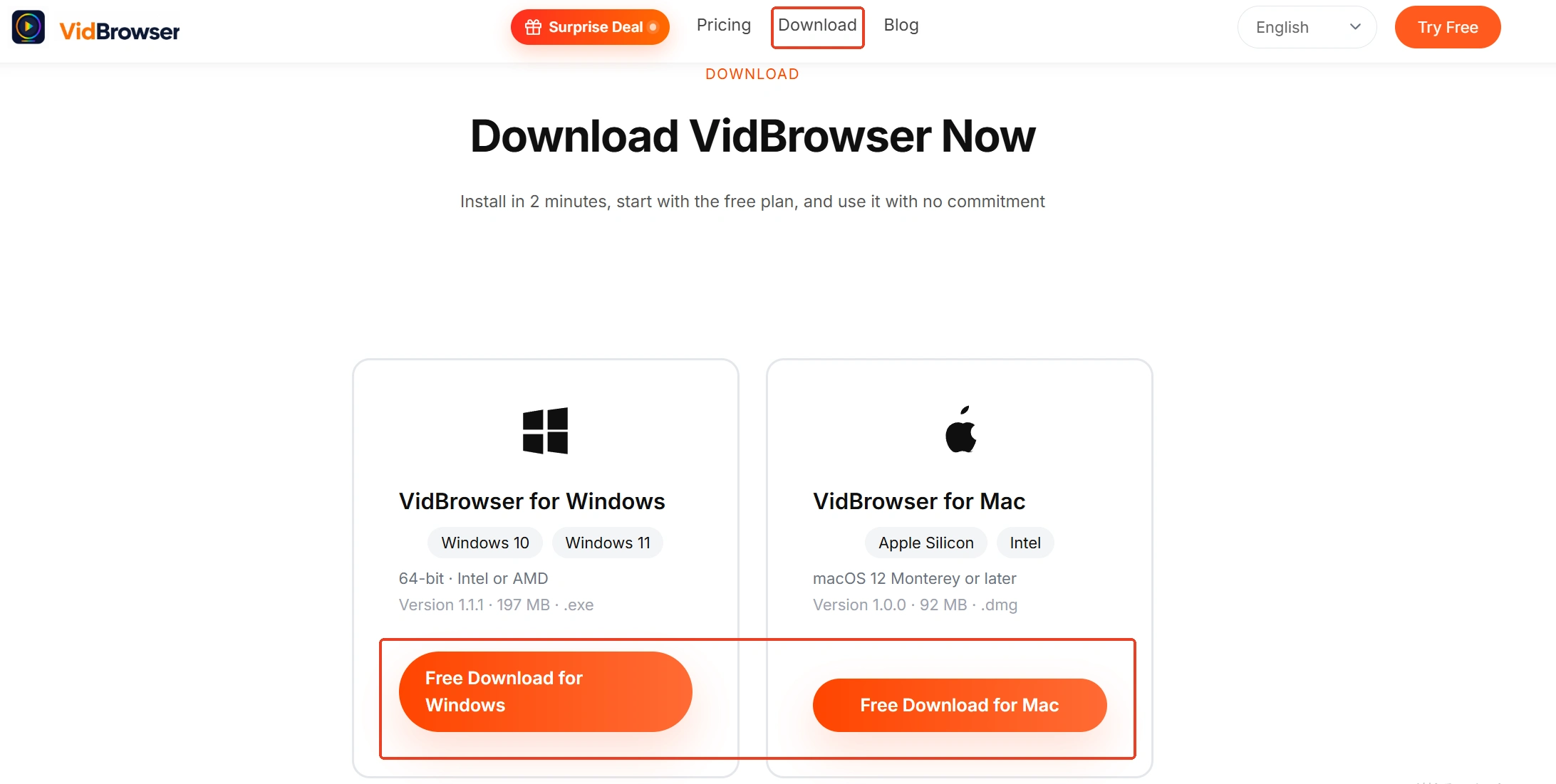
الخطوة 1: نزّل VidBrowser وثبته
VidBrowser متصفح فيديو مكتبي لـ Windows وMac: مشاهدة الفيديو، قص المقاطع، والحفظ محليا، بتنزيل وتسجيل مدمجين، والتثبيت لا يأخذ دقائق كثيرة.
الخطوة 2: افتح صفحة الفيديو واحفظه
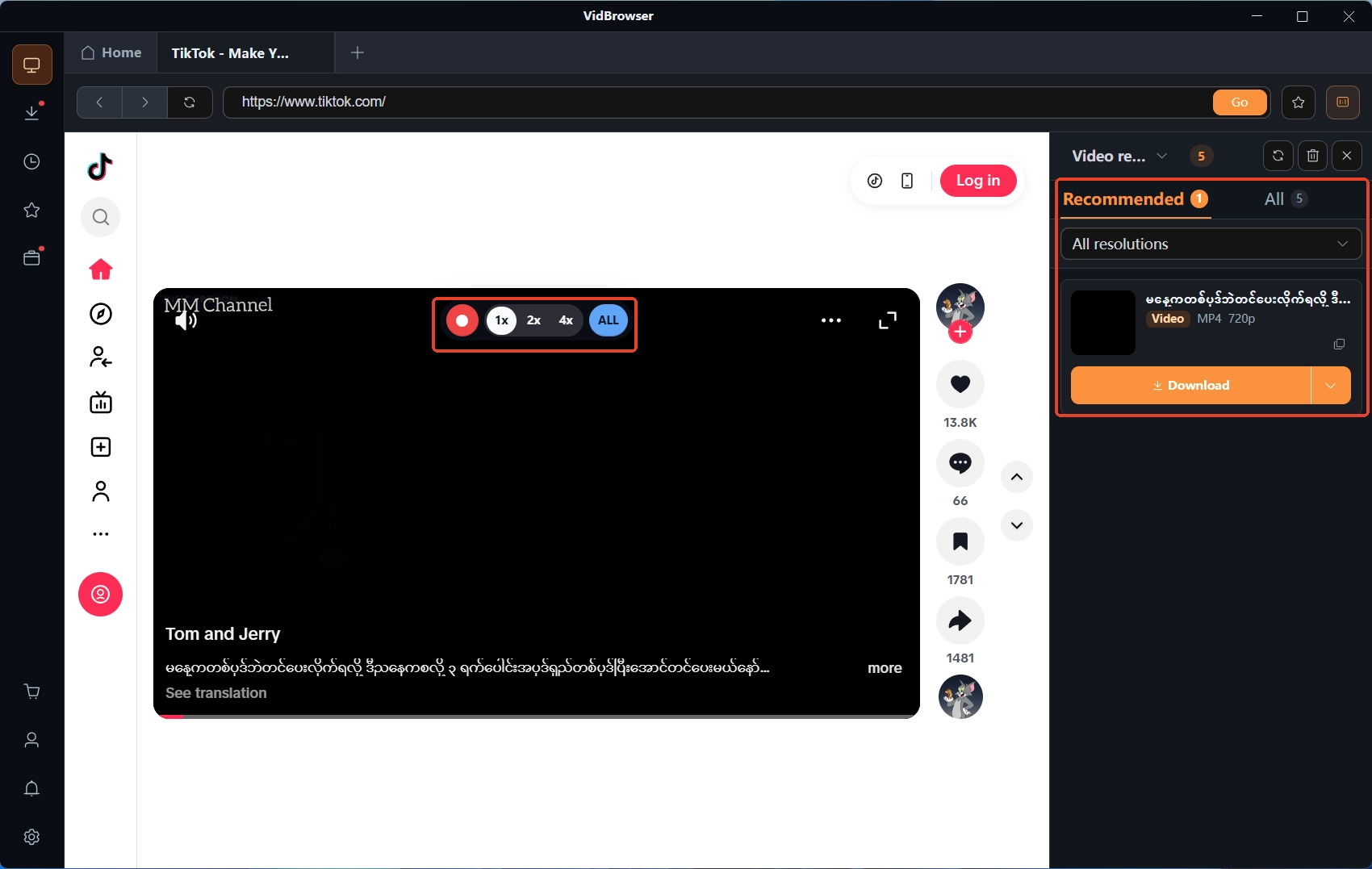
افتح الصفحة في المتصفح المدمج فتعرض لوحة مكتبة الوسائط يمينا قائمة موارد الفيديو المكتشفة؛ اضغط زر التنزيل البرتقالي على العنصر لحفظ MP4 (يمكن تصفية الدقة أولا). ما لا يُنزّل: مرر الفأرة على الفيديو فيتولى شريط التسجيل المتداخل المهمة — اختر السرعة (1x زمن حقيقي، 2x أو 4x لإنهاء أسرع)، اضغط تسجيل الكل، أزرار اليسار توقف مؤقتا متى شئت، ضمن قواعد المنصة وتراخيص المحتوى.
الخطوة 3: استخدم قص الفيديو لقص الفيديو الطويل إلى مقطع
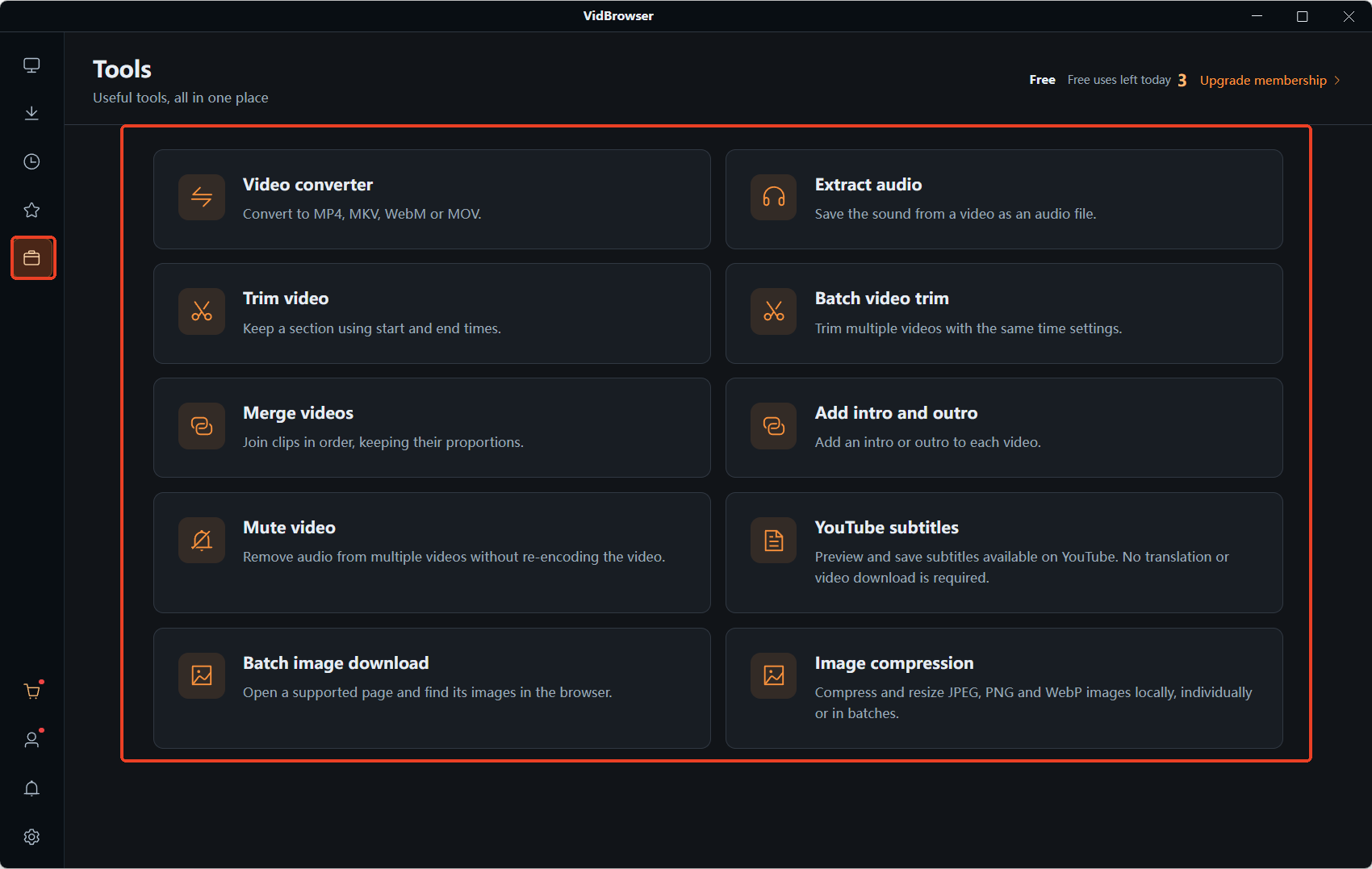
من التنقل يسارا ادخل صفحة الأدوات واختر قص الفيديو، اسحب الفيديو المحفوظ، حدد البداية والنهاية بالثواني فتظهر مدة القص تلقائيا؛ وضع إعادة الترميز يصدر الجزء المختار MP4. ملف واحد في المرة — المقصوص هو مادة GIF الخام.
الخطوة 4: أكد المقطع وانتقل للخطوة التالية
بعد التأكيد يُحفظ المقطع على الحاسوب وتبدأ مرحلة GIF. الفيديو منزّل أم مسجل، أين الملف، كيف قصص — التطبيق نفسه يختم كل شيء، دون تبديل الأداة.
أربع خطوات من المقطع إلى GIF جاهز
أما GIF نفسه فيُصنع في صفحة أداة الفيديو إلى GIF الرسمية، والملف يبقى على جهازك طوال الطريق، ولا تحول إلا مقاطع حفظتها ولديك الحق في استخدامها.
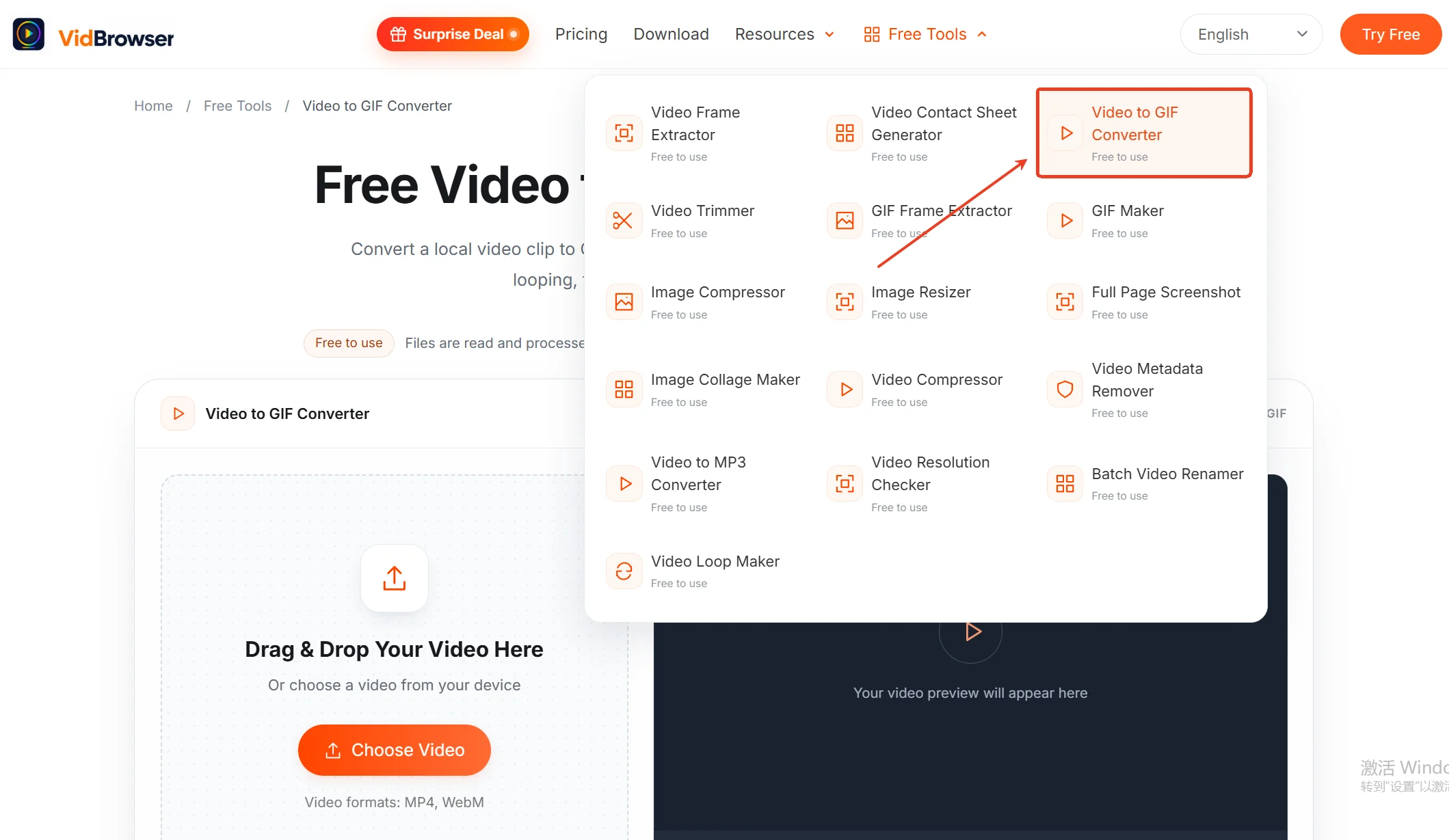
الخطوة 1: افتح صفحة الأداة واسحب المقطع
افتح صفحة أداة الفيديو إلى GIF في المتصفح واسحب MP4 أو WebM إلى الإطار المتقطع، أو اضغط اختيار فيديو لالتقاط ملف من جهازك.
الخطوة 2: اختر الجزء واحبس المدة
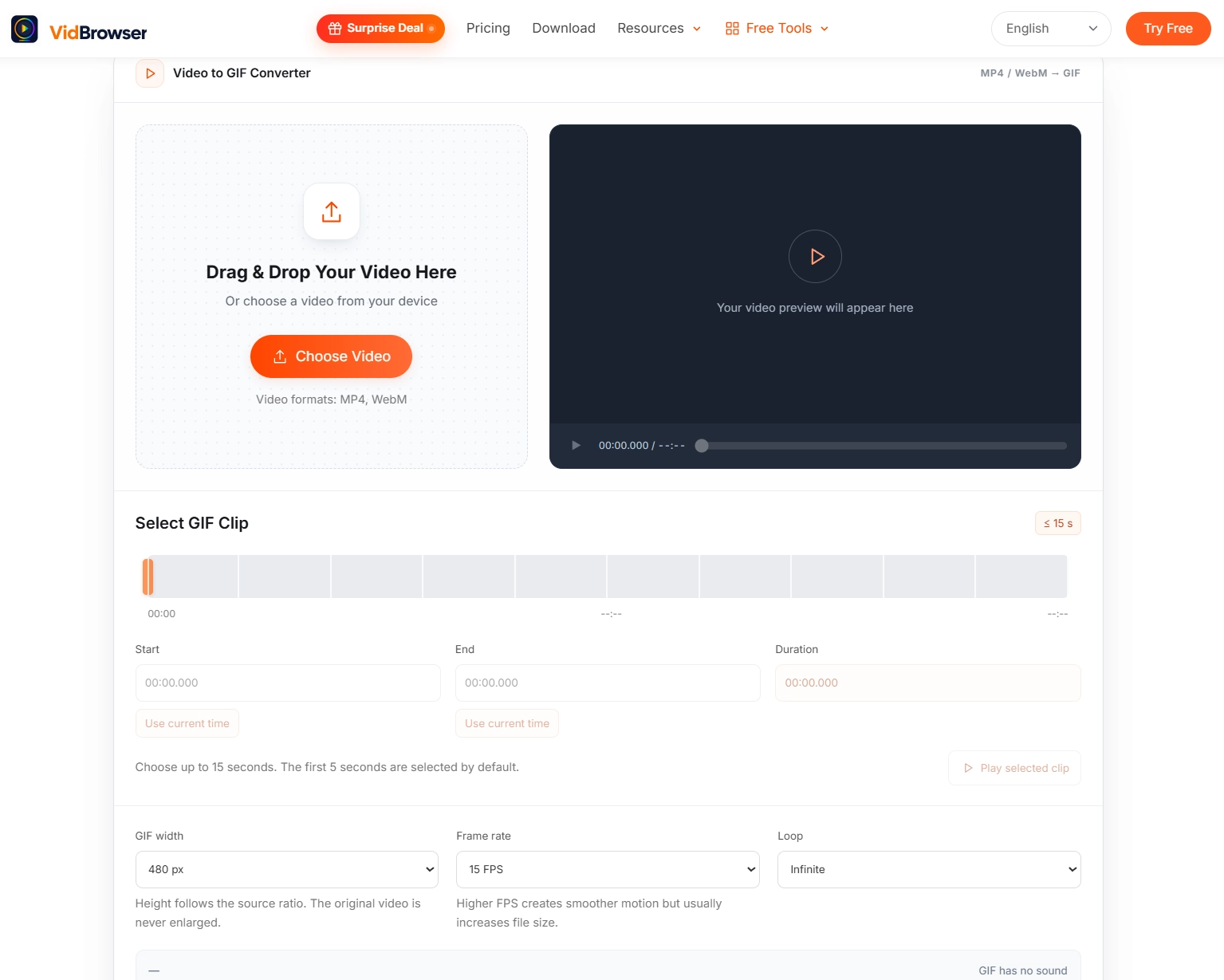
حدد وقتي بداية ونهاية الإطارات المراد تحويلها؛ الجولة الواحدة تقبل 15 ثانية كحد أقصى والأداة تبدأ بـ 5 — أرخص قصة في حساب الحجم كله، ابدأ القص هنا.
الخطوة 3: اضبط العوامل
ابدأ العرض بـ 480 بكسل؛ الارتفاع يتبع نفس النسبة ولا يضبط منفردا. معدل الإطارات 10 أو 15؛ عدد التكرارات يأتي افتراضيا لا نهائيا ويتغير حسب الحاجة.
الخطوة 4: عاين، أنشئ ونزّل
عاين أولا؛ أعجبك فأنشئ ونزّل إلى جهازك؛ الحجم تجاوز فارجع لخطوة الاختيار وقص أكثر، أو أنزل العرض درجة. لاستخراج إطارات منفردة من GIF كصور، أداة استخراج إطارات GIF على الموقع تفك الحركة إلى PNG أو JPG.
الخلاصة
حساب GIF الواضح الخفيف يتسع في ثلاثة أسطر: المدة داخل 15 ثانية، العرض من 480 بكسل، معدل الإطارات يبدأ 10 أو 15 — قص المدة أولا، ثم حدد العرض، واضبط المعدل أخيرا. المحتوى بصوت أو بعد عشرة وقليل من الثوان يبقى MP4 ولا تجبره. المقطع لم يصل يدك بعد؟ VidBrowser يتكفل بالتنزيل والتسجيل والقص، وGIF يُصنع في صفحة الأداة الرسمية محليا، والخط كله دون تبديل البرنامج.
الأسئلة الشائعة
ما معدل الإطارات المناسب لـ GIF؟
ابدأ بـ 10 أو 15. الحوار العادي والمشاهد البطيئة تكفي؛ ارفعه فقط للحركات السريعة، ومضاعفة المعدل تضاعف الملف.
لماذا GIF الناتج بلا صوت؟
صيغة GIF لا تحمل مسار صوتيا أصلا — قاعدة الصيغة لا نقص في الأداة. ما يحتاج صوتا يبقى MP4؛ صور X المتحركة تحمل صوتا لأن ملفها في الحقيقة MP4.
خرج GIF كبيرا جدا — ماذا أفعل؟
اجذب العوامل الثلاثة بالترتيب: قص المدة أولا، أنزل العرض بعدها (320 بكسل تكفي للمحادثة غالبا)، معدل الإطارات أخيرا. عاين بعد كل قصة وتوقف حين يكفي.


