
الشاشة السوداء عند تسجيل يوتيوب: كيفية الإصلاح في 2026
هذه واحدة من أكثر الإحباطات بحثاً على يوتيوب، والحلول المتداولة على الإنترنت لا تجدي نفعاً في معظم الأحيان. إليك ما يحدث فعلاً وما يُصلح المشكلة فعلياً.
لماذا يظهر يوتيوب بشاشة سوداء عند تسجيل الشاشة
الإجابة المختصرة: يحمي يوتيوب مخرجاته المرئية على مستوى النظام لمحتوى معيّن. عندما يحاول برنامج تسجيل الشاشة التقاط الفيديو، تكتشف المنصة ذلك وتستبدل بثّ الفيديو بإطار أسود بينما يستمر الصوت بشكل طبيعي.
هذه ليست مشكلة في برنامج التسجيل. وليست مشكلة في برامج التشغيل. وليست مشكلة في الأذونات. يوتيوب يمنع التسجيل عمداً — وهو أشدّ عدوانية مع محتوى يوتيوب بريميوم، حيث تُقفل المنصة مخرجها المرئي ليبقى المحتوى داخل بيئة المشاهدة المصرّح بها.
تظهر الشاشة السوداء في OBS وBandicam وQuickTime وXbox Game Bar وShareX وCamtasia وكل أداة تسجيل أخرى للسبب ذاته: جميعها تصطدم بالجدار نفسه.
هل يؤثر هذا على جميع مقاطع يوتيوب؟
ليس بالتساوي. هناك عدة سيناريوهات مختلفة:
محتوى يوتيوب بريميوم هو الأكثر تأثراً باستمرار. إذا كنت تحاول تسجيل مقطع يوتيوب بريميوم — المحتوى المقيّد للمشتركين — فإن الشاشة السوداء تكاد تكون مضمونة بصرف النظر عن برنامج التسجيل المستخدم.
مقاطع يوتيوب العامة العادية أقل اتساقاً. بعضها يُسجَّل بشكل طبيعي؛ وبعضها يتحوّل إلى أسود بحسب متصفحك وإعدادات الرسومات وطريقة عرض الفيديو.
عرض الفيديو بتسريع الأجهزة يتسبب في شاشات سوداء حتى على يوتيوب العادي في كثير من الإعدادات. عندما يستخدم متصفحك وحدة معالجة الرسومات (GPU) لعرض الفيديو (وهو ما تفعله معظم المتصفحات الحديثة افتراضياً)، لا تستطيع برامج تسجيل الشاشة التي تلتقط عبر واجهات برمجة تطبيقات الرسومات في Windows أو Mac رؤية طبقة الفيديو — إذ لا ترى إلا عنصراً نائباً شفافاً أو أسود.
لماذا الحلول الشائعة لا تنجح فعلاً
ابحث عن هذه المشكلة وستجد الاقتراحات ذاتها تتكرر في كل مكان:
"أوقف تشغيل تسريع الأجهزة في Chrome أو Firefox" — يُفيد أحياناً مع مقاطع يوتيوب العادية، لكنه لا يُعالج المشكلة الجذرية مع محتوى يوتيوب بريميوم. حماية يوتيوب لمحتوى بريميوم تعمل باستقلالية عن تسريع الأجهزة.
"استخدم برنامج تسجيل مختلف" — التبديل من OBS إلى Bandicam أو ShareX أو Xbox Game Bar لا يُجدي. جميعها تواجه القيد ذاته.
"غيّر وضع الالتقاط من التقاط الشاشة إلى التقاط النافذة" — يُساعد أحياناً مع مشكلة تسريع الأجهزة في المقاطع العادية، لكنه لا يُفيد مع المحتوى المحمي.
"حدّث برامج تشغيل بطاقة الرسومات" — لا علاقة له بهذه المشكلة.
"سجّل في متصفح مختلف" — Chrome وFirefox وEdge وBrave كلها تُطبّق حماية مخرجات الفيديو ذاتها. تغيير المتصفح لا يُغيّر ما يفعله يوتيوب ببثّ الفيديو.
الحل الفعلي: توقف عن التسجيل وابدأ بالحفظ
تسجيل الشاشة هو الأداة الخاطئة لهذه المشكلة. إليك السبب: تعمل برامج تسجيل الشاشة عبر التقاط ما يُعرض على الشاشة — وهي بطبيعتها خارجية للفيديو. وتعمل حماية يوتيوب تحديداً عبر اعتراض محاولات الالتقاط الخارجية هذه.
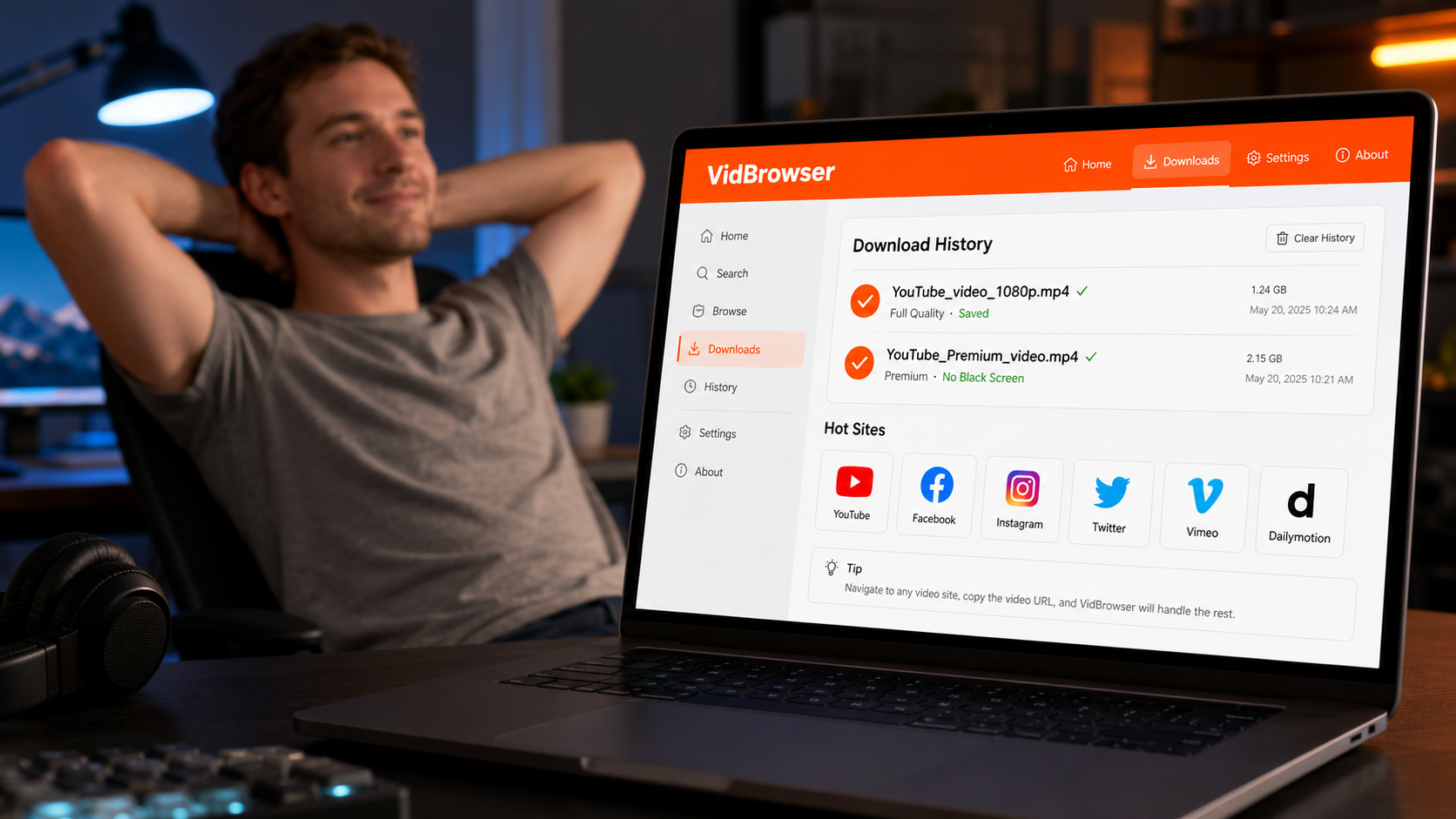
VidBrowser يتبع نهجاً مختلفاً تماماً. إنه متصفح سطح مكتب مُضمَّن فيه حفظ الفيديو — لا يُسجّل شاشتك. بدلاً من ذلك، يعمل داخل عملية التشغيل ذاتها، حيث يملك وصولاً مُصرَّحاً به للفيديو أثناء البثّ.
عندما تُشغّل مقطع يوتيوب في VidBrowser، تظهر شارة برتقالية "تم اكتشاف فيديو · حفظ بنقرة واحدة" في الزاوية العلوية اليمنى. انقر عليها، ويحفظ VidBrowser الفيديو كملف MP4 محلي — جودة كاملة، بلا شاشة سوداء، بلا ملف صوت فقط، بلا أي حيل.
الخطوة 1: نزّل VidBrowser مجاناً وثبّته على Windows أو Mac.
الخطوة 2: افتح youtube.com في VidBrowser. سجّل الدخول إلى حساب يوتيوب أو يوتيوب بريميوم.
الخطوة 3: شغّل المقطع الذي تريد حفظه.
الخطوة 4: انقر على الشارة البرتقالية "تم اكتشاف فيديو · حفظ بنقرة واحدة".
الخطوة 5: يُحفظ الفيديو في مساحة التخزين المحلية بصيغة MP4. شغّله في أي تطبيق وسائط، في أي وقت، بلا إنترنت.
يعمل هذا على مقاطع يوتيوب العادية ومحتوى يوتيوب بريميوم على حدٍّ سواء. الملف المحفوظ دائم — لا ينتهي عند تجديد اشتراكك أو انقضائه.
ماذا عن البثوث المباشرة على يوتيوب؟
تُضيف البثوث المباشرة طبقة أخرى من التعقيد. لا تستطيع معظم الأدوات حفظ بثّ مباشر نشط أثناء سير البثّ. بعد انتهاء البثّ وتحوّله إلى مقطع مسجَّل على يوتيوب، يتعامل معه VidBrowser مثل أي مقطع آخر.
تتفاوت مناهج التقاط البثّ المباشر في موثوقيتها — لكن للمحتوى المسجَّل بالفعل، بما فيه مقاطع بريميوم وأي مقطع تُسجّل شاشتك معه باللون الأسود، تحلّ وظيفة الحفظ في VidBrowser المشكلة مباشرةً.
هل يعمل VidBrowser على المنصات الأخرى أيضاً؟
نعم. الحماية ذاتها التي تمنع تسجيل الشاشة على يوتيوب موجودة على Netflix وDisney+ وHulu وOnlyFans وFansly ومعظم منصات البثّ والمحتوى الكبرى. يتعامل حفظ VidBrowser بنقرة واحدة مع جميعها بالطريقة ذاتها — أكثر من 1000 منصة مدعومة، متصفح واحد.
الأسئلة الشائعة
لماذا تظهر الشاشة السوداء في OBS دون التطبيقات الأخرى؟
يستخدم OBS أساليب التقاط الشاشة أو النافذة التي تعترضها حماية يوتيوب تحديداً. تستهدف الحماية خطّ أنابيب مخرجات الفيديو الذي تعتمد عليه برامج تسجيل الشاشة — OBS وBandicam وShareX تستخدم أساليب التقاط مماثلة.
إيقاف تسريع الأجهزة لم يُصلح المشكلة — لماذا؟
بالنسبة لمقاطع يوتيوب العادية، يكون تسريع الأجهزة في الغالب هو السبب، وتعطيله يُفيد. بالنسبة لمحتوى يوتيوب بريميوم، تعمل الحماية باستقلالية عن كيفية عرض الفيديو. إيقاف تسريع الأجهزة لا يؤثر على حماية محتوى بريميوم.
هل يمكنني تسجيل يوتيوب عبر جهاز افتراضي؟
يحاول بعض المستخدمين هذا كحلٍّ بديل. ممكن تقنياً في بعض إعدادات الأجهزة الافتراضية، لكن الإعداد معقّد، وتتراجع الجودة بشكل ملحوظ عبر طبقة المحاكاة، وليس موثوقاً عبر الإعدادات المختلفة. يحفظ VidBrowser بجودة البثّ الكاملة دون الحاجة إلى جهاز افتراضي.
هل يتجاوز VidBrowser حماية التسجيل في يوتيوب؟
لا يتجاوز VidBrowser شيئاً — يعمل كمتصفح مُرخَّص بالكامل مع وصول مشروع للفيديو أثناء التشغيل. يحفظ الفيديو عبر الوصول ذاته الذي يمتلكه المتصفح أثناء البثّ — لا عبر التقاط شاشتك.
هل يعمل على Mac وWindows؟
نعم، VidBrowser متاح لكليهما. لا يوجد إصدار للهاتف المحمول — لسطح المكتب فقط.
هل سيكون للملف المحفوظ نفس جودة ما كنت أشاهده؟
نعم. يحفظ VidBrowser بجودة البثّ المُرسَل إلى متصفحك — لمشتركي يوتيوب بريميوم ذوي الاتصالات السريعة، يشمل هذا دقة 1080p و4K حيثما توفّرت.


