
Ein Vollseiten-Screenshot hat drei Fallen: Lazy Load, klebende Navigation und endlose Seiten
Der Vollseiten-Screenshot unterscheidet sich vom normalen Screenshot darin, dass er die Seite aufnimmt, waehrend der normale auf den Bildschirm zielt. Ein Bildschirmfoto ist an den Viewport gebunden: das Bild ist so hoch wie dein Fenster. Die lange Aufnahme wandert die Seite hinunter und sammelt alles unter der Scrollleiste in ein einziges Bild. In der Praxis kommen viele lange Screenshots unvollstaendig heraus - leere Abschnitte, eine drei- oder vierfach wiederholte Navigation, Seiten ohne Ende. Da steckt kein Zauber dahinter: der Seitenaufbau kollidiert mit der Mechanik der Aufnahme. Verstehe zuerst die Ursachen, dann starte die Aufnahme.
Der Vollseiten-Screenshot nimmt die ganze Seite auf; der normale deckt einen Bildschirm ab
Was die Vollstaendigkeit der langen Aufnahme entscheidet, ist der Viewport: das Fenster, mit dem der Browser die Seite zeigt, und die Gesamtaufnahme muss daran vorbei und den ganzen vertikalen Inhalt holen. Druck auf Print Screen oder das Systemwerkzeug - du bekommst genau das, was der Viewport zeigt. Eine Produktseite laeuft muehelos sieben, acht Bildschirme tief; Bildschirm fuer Bildschirm aufnehmen und von Hand zusammenkleben ist langsam und anfaellig fuer Verschiebungen. Um alles auf einmal zu bekommen, ueberlasse das Scrollen bis zum Ende und das Zusammensetzen dem Werkzeug. In den Chrome DevTools gibt es den offiziellen Befehl Capture full size screenshot, und die Doku haelt fest, dass er auch Inhalt erfasst, der nicht im Viewport sichtbar ist. Das Vollseiten-Werkzeug von VidBrowser folgt derselben Logik und ersetzt die Kommandozeile durch ein einzelnes URL-Feld.
Wo die lange Aufnahme scheitert: leere Bloecke, wiederholte Navigation und Seiten ohne Ende
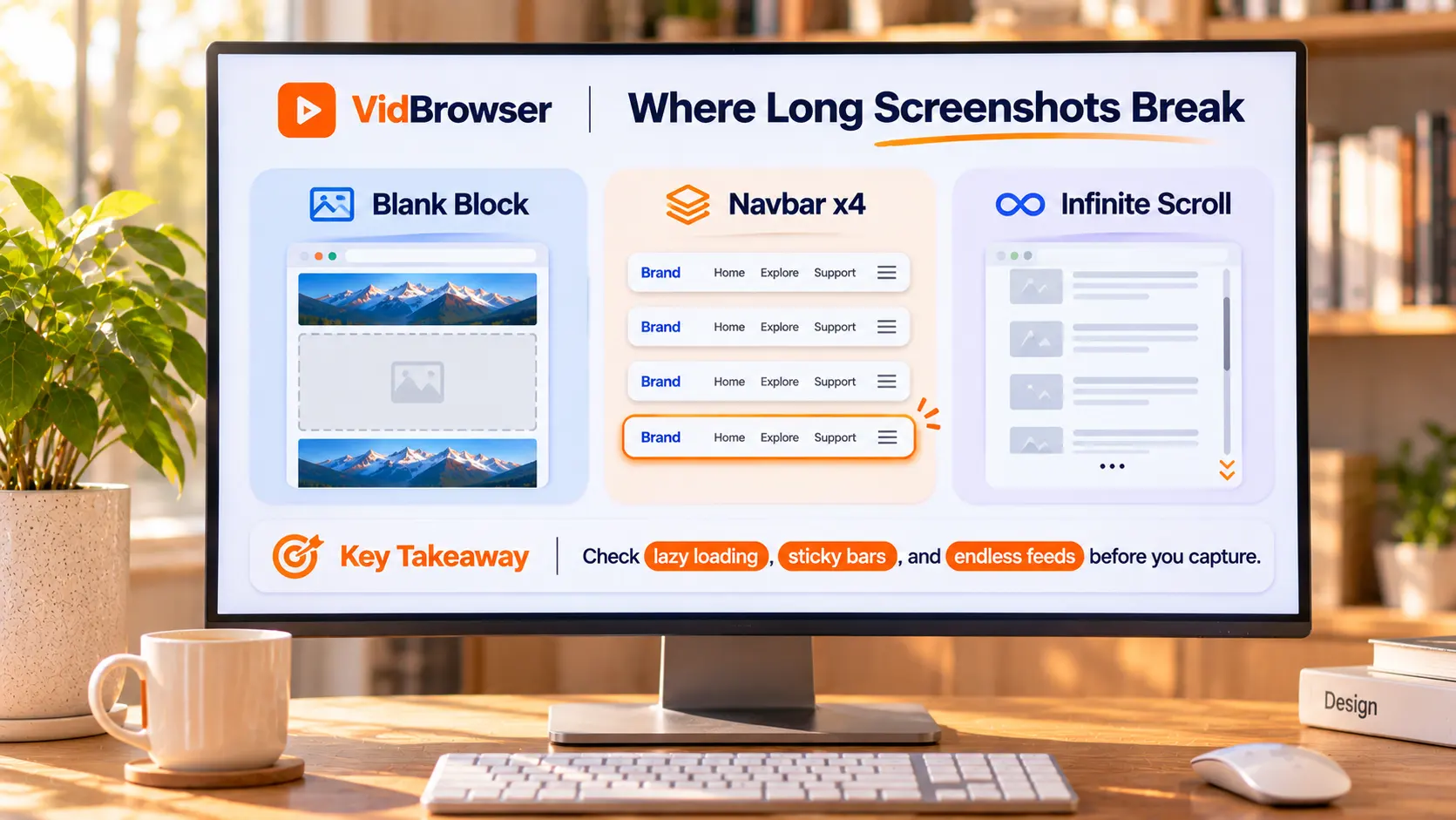
Fast jeder unvollstaendige lange Screenshot fuehrt auf diese drei Ursachen zurueck. Jede entsteht aus dem Aufbau der Seite selbst; wer sie kennt, verwechselt keinen Seitendefekt mit einem Werkzeugfehler:
- Leere Bloecke: viele Seiten nutzen Lazy Load, Bilder werden erst angefragt, wenn das Scrollen nahe kommt. Das Werkzeug streicht von oben nach unten, was nie ausgeloest wurde, bleibt leer.
- Wiederholte Navigation: klebende Navigationsleisten und schwebende Chat-Buttons sind an den Viewport genagelt, jedes zusammengesetzte Segment kann eine Kopie mitbringen, und ein einziges langes Bild traegt dieselbe Leiste drei- oder viermal.
- Seiten ohne Ende: Endlos-Feeds haben keinen Grund, und das Werkzeug weiss nicht, wo es stoppen soll; sehr lange Seiten stossen zudem an Grenzen der Bildhoehe, des Speichers und des Ausgabeformats.
Der Device-Viewport entscheidet das Aussehen der langen Aufnahme: Desktop, Tablet und Handy
Dieselbe URL wird unter einem anderen Device-Viewport zu einem anderen Bild. Die Seite schaltet ihr responsives Layout nach Viewport-Breite um: Desktop liefert breite mehrspaltige Layouts, Handy eine schmale einspaltige Reihe. Du willst die Seite so, wie sie ein PC-Nutzer sieht? Nimm Desktop. Du willst wissen, was der Handy-Besucher sieht? Nimm das Handy-Profil. Das ist eine Layout-Wahl, keine Qualitaetswahl - entscheide vor der Aufnahme.
Vier Schritte, um eine ganze Webseite als ein langes Bild zu sichern
Der Einstieg liegt im Werkzeugkasten von VidBrowser, insgesamt vier Schritte:
Schritt 1: VidBrowser herunterladen und installieren
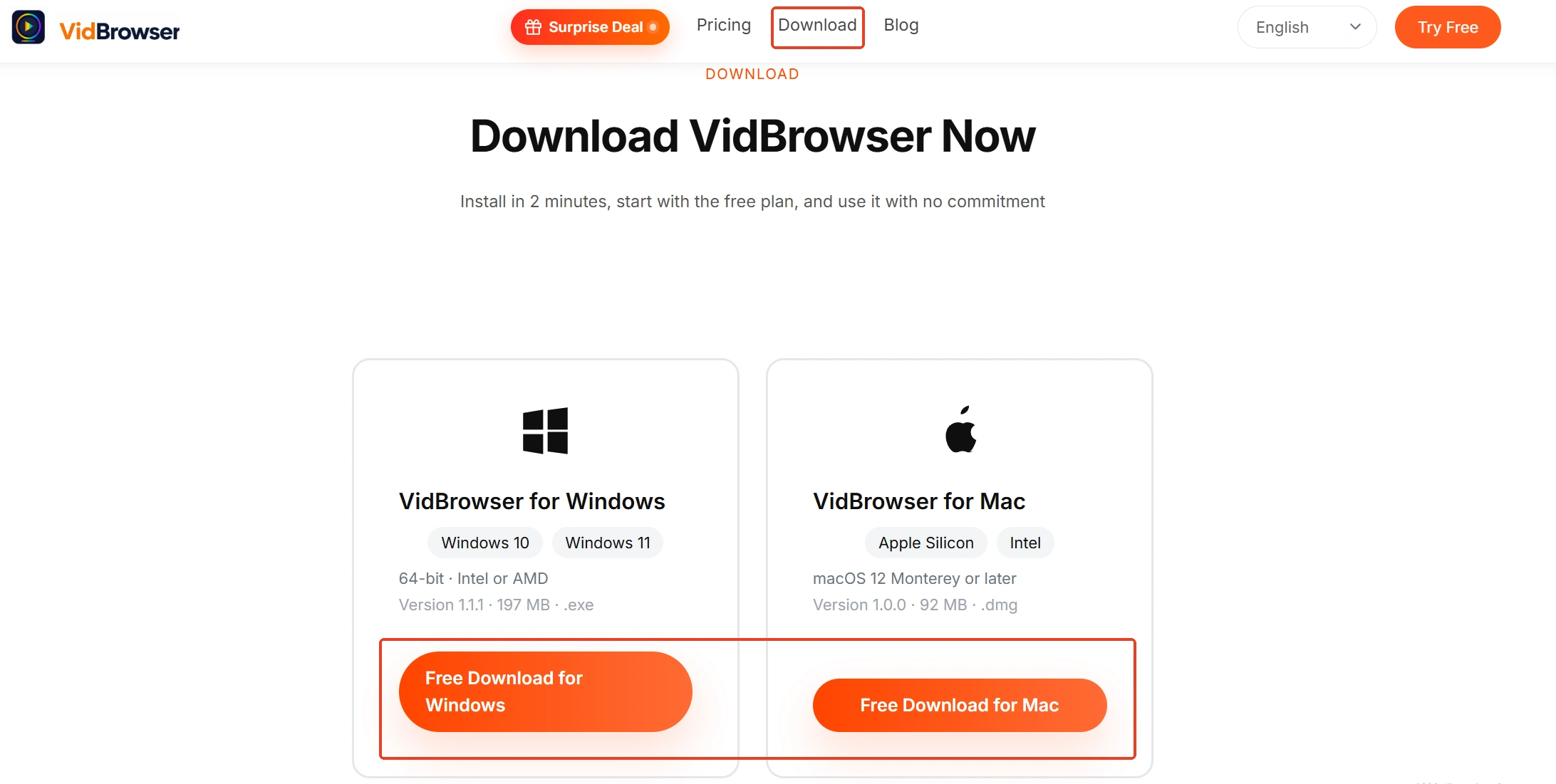
Der Installationspunkt liegt auf der VidBrowser-Video-Downloader-Seite. Das ist ein Desktop-Video-Browser fuer Windows und Mac: er sieht Videos an, schneidet Ausschnitte und speichert lokal, mit Download und Aufnahme an Bord.
Schritt 2: Das Vollseiten-Screenshot-Werkzeug oeffnen
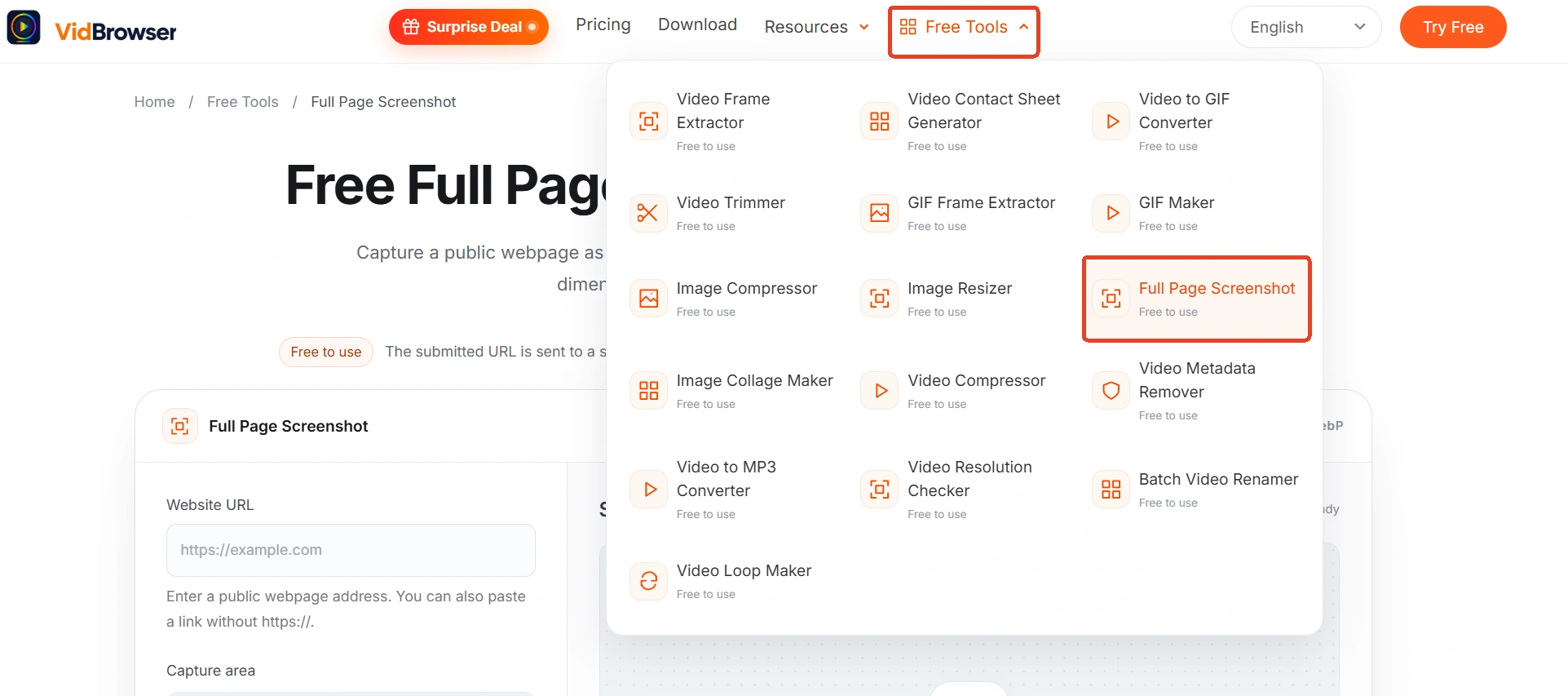
Oeffne Werkzeuge im linken Menue, finde den Punkt Vollseiten-Screenshot oder gehe direkt zur Werkzeugseite.
Schritt 3: URL eingeben und Einstellungen waehlen
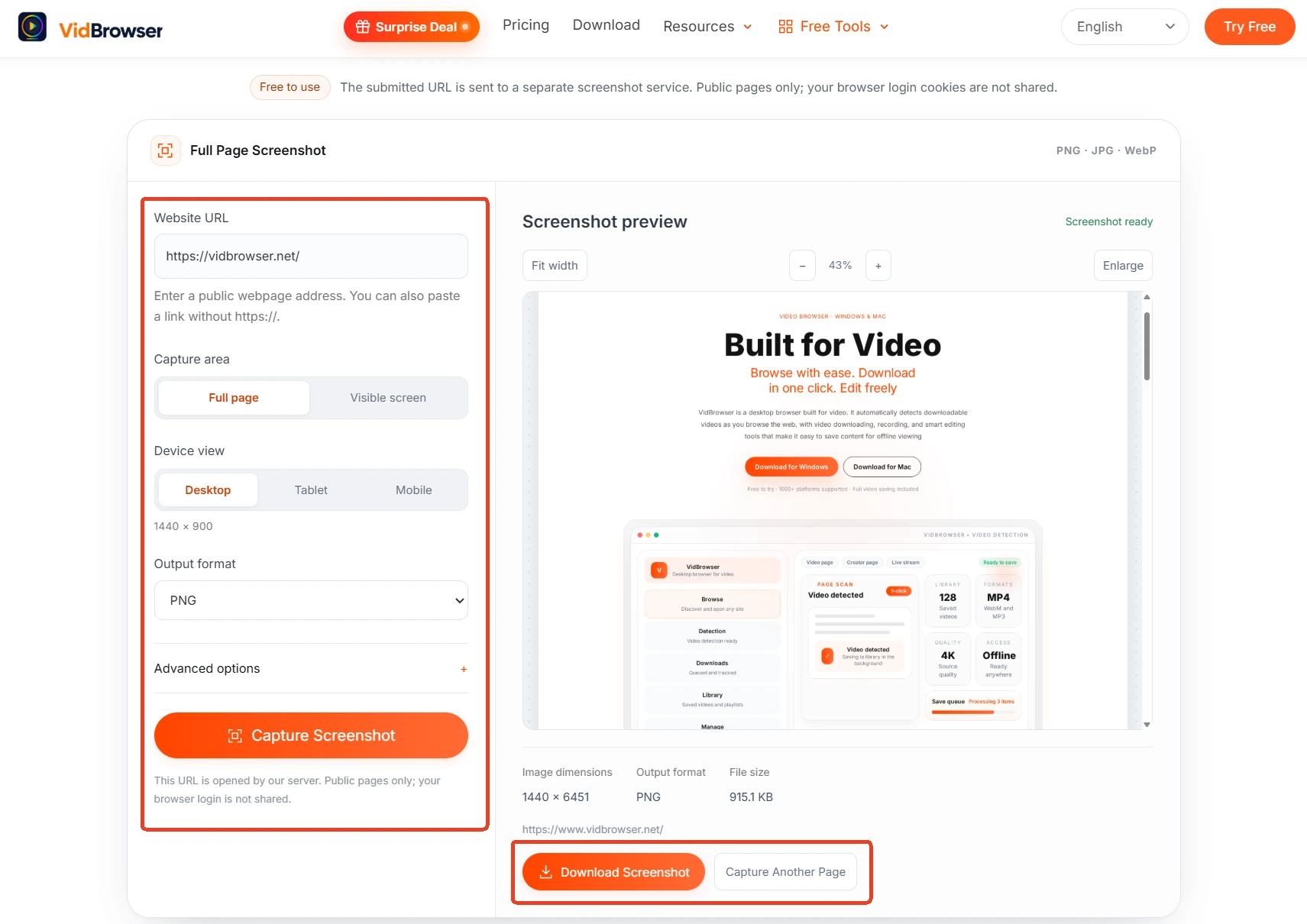
Fuege die Adresse einer oeffentlichen Seite ein, die du aufnehmen darfst; waehle den Device-Viewport (Desktop, Tablet, Handy), den Bereich (ganze Seite oder sichtbarer Ausschnitt) und das Ausgabeformat (PNG, JPG, WebP).
Schritt 4: Erzeugen und herunterladen
Pruefe das Ergebnis und sichere es auf dem Geraet. Das Werkzeug richtet sich an oeffentliche Seiten: es liest keine Login-Cookies deines Browsers und geht weder durch Login noch Paywall noch Zugangsbeschraenkungen durch.
Drei Arten von Inhalten, die eine lange Aufnahme verdienen: Verlaeufe, Produktseiten und Profil-Snapshots
Der wahre Wert der langen Aufnahme ist, eine Seite, die sich aendert oder verliert, an eine Version zu nageln, die sich nicht aendert. Drei Faelle kommen am haeufigsten vor:
- Support-Verlaeufe und Bestellbestaetigungen: Chat-Seiten haben selten einen Download-Button. Das lange Bild haelt den kompletten Austausch in chronologischer Reihenfolge fest - ein deutlicher klarer Beleg als verstreute Einzelfotos.
- Produktseiten zum Vergleichen und Archivieren: Preis, Specs und Lagerstand bewegen sich staendig. Das lange Bild bewahrt das Layout zusammen mit den Zahlen auf, und spaeteres Vergleichen hat einen Halt.
- Profil- und Startseiten-Snapshots: soziale Profile aktualisieren sich und werden geloescht. Nimm regelmaessig einen Snapshot, Aenderungen fallen sofort auf; die Gesamtaufnahme dient auch als fertiges Material fuer Webdesign-Recherchen.
Lange Aufnahmen sichern und ordnen: Format, Groesse und der andere Weg
Lange Aufnahmen sind naturgemaesz lang und schwer; zwei kurze Aufgaben nach dem Sichern zahlen sich spaeter aus. Beim Format: PNG ist verlustfrei und passt zu Text und Interface-Details, JPG ist leichter und passt zu seitenreichen Foto-Seiten, WebP ist noch leichter, aber aeltere Software kann es nicht oeffnen - falls doch, konvertiere einmal mit der Anleitung WebP zu JPG. Bei der Groesse: sehr lange Seiten starten leicht bei mehreren MB, und wenn der Anhang abgelehnt wird, komprimiere zuerst - die Anleitung zur Bildkompression erklaert den Ausgleich zwischen Qualitaet und Groesse. Und wenn du von der Seite eigentlich ein Set von Bildern willst statt das ganze Layout, dann nimm statt der riesigen langen Aufnahme die Originale direkt ueber den Batch-Download von Bildern - die lange Aufnahme bewahrt das Panorama, der Batch-Download holt die Originale, jeder Weg macht seine eigene Arbeit.
Fazit
Die Vollstaendigkeit einer langen Aufnahme wird vor der Aufnahme entschieden: waehle zuerst den Device-Viewport, pruefe dann, ob die Seite Lazy Load, klebende Navigation und endloses Scrollen mitbringt. Oeffentliche Seiten gehen vier Schritte; nach der Aufnahme waehlt sich das Format nach Einsatzzweck, und eine schwere Datei wird komprimiert. Fuer Support-Verlaeufe, Produktseiten und Profil-Snapshots ist ein einziges langes Bild die einfachste gesicherte Kopie.
Haeufige Fragen
Koennen leere Bloecke in der langen Aufnahme nachtraeglich gefuellt werden?
Ja, aber in umgekehrter Reihenfolge. Ein leerer Block bedeutet, dass das Bild nie angefragt wurde. Scrolle die Seite einmal von oben bis unten, damit alle Bilder laden, und nimm dann neu auf. Das Werkzeug loest das Laden der Seite nicht fuer dich aus; was leer blieb, kommt nicht zurueck.
Kann man Seiten aufnehmen, die erst nach dem Login sichtbar sind?
Nein. Das Werkzeug richtet sich an oeffentliche Seiten: es liest keine Login-Cookies des Browsers und geht weder ueber Login noch Paywall noch Zugangsbeschraenkungen. Inhalt, der erst nach dem Login sichtbar ist, liegt ausserhalb - das ist die Grenze des Werkzeugs, kein Einstellungsproblem.
Warum erscheint die Navigation mehrmals in meiner langen Aufnahme?
Klebende Leisten und schwebende Buttons sind am Viewport genagelt, jedes zusammengesetzte Segment traegt sie. Pruefe vor der Aufnahme, ob die Seite solche Elemente hat; falls ja, sind Wiederholungen im langen Bild normal. Auf manchen Seiten liefert das Abschalten des Klebe-Stils und eine neue Aufnahme ein sauberes Ergebnis.


