
Vor dem Komprimieren: Die Bitrate entscheidet ueber die Videogroesse
Ein vor wenigen Minuten aufgenommenes Video dreht sich ewig im Chatfenster und kommt mit "Datei zu gross" zurueck. Die meisten Plattformen kappen Anhaenge im Bereich einiger Dutzend MB; die 10MB des kostenlosen Discord waren im Beitrag zum Speichern von Discord-Videos schon Thema, hier folgt keine Wiederholung. Die echte Loesung ist, die Datei vorher kleiner zu machen, aber Komprimieren heisst nicht, den Qualitaetsregler bis zum Anschlag zu ziehen: Qualitaet, Aufloesung und Zielgroesse steuern je einen anderen Teil, und in falscher Reihenfolge gedreht bleibt die Datei ueber dem Limit oder wird zur Unanschaubaren Matschmasse.
Warum Videokompression wirkt: die Bitrate entscheidet ueber die Groesse, nicht die Aufloesung im Dateinamen
Der Kern der Videokompression ist, die Datenmenge pro Bild zu senken, also die Bitrate; die Dateigroesse entspricht ungefaehr Bitrate mal Dauer, und halbiert sich die Bitrate, halbiert sich die Datei.Viele halten ein Video fuer gross wegen der hohen Aufloesung, doch die Aufloesung ist eher die Aussenform des Bildes: zwei 1080p-Dateien koennen in der Bitrate um ein Mehrfaches abweichen, in der Groesse ebenso. Ob sich eine Datei sinnvoll stauchen laesst, beantwortet diese Zahl zuerst.
Gleich eine haeufige Verwirrung aufgeloest: Warum wirkt manches 1080p-Video unschaerfer als das 720p eines anderen? Die Antwort liegt wieder bei der Bitrate: Aufloesung hoch auf dem Etikett, Bitrate zu niedrig, Details halten nicht stand. Deshalb muss die Kompression innerhalb eines Re-Encodes geschehen: die Daten werden neu gerechnet, dort entsteht die Ersparnis, und ein Containerwechsel allein hilft nicht; der Unterschied der beiden Umwandlungsarten steht im Konvertierungsleitfaden, hier genuegt ein Satz. Die dominierenden Kodierstandards sind H.264 und H.265, letzteres spart bei gleicher Qualitaet rund die Haelfte der Bitrate und ist von der ITU als H.265-Norm anerkannt; Dateien neuerer Werkzeuge nutzen diesen Codec immer haeufiger.
Qualitaet, Aufloesung, Zielgroesse: drei Regler, gedreht rueckwaerts vom Einsatzzweck
Stelle die Parameter nicht der Reihe nach. Entscheide zuerst, wohin die Datei geht, und arbeite von dort zurueck zum richtigen Regler.Die drei Regler haben getrennte Rollen: die Qualitaet bestimmt, wie viel Detail den Re-Encode uebersteht, und entscheidet ueber die Matschigkeit des Ergebnisses; die Aufloesung setzt die Bildmasse, auf dem Bildschirm wirken sie gewohnt, aber das Datenvolumen aendert sich mit der Pixelzahl; die Zielgroesse arbeitet umgekehrt, du legst die Obergrenze fest und das Werkzeug leitet die Parameter ab, passend fuer Faelle, die am Plattformlimit haengen.
Vom Einsatzzweck rueckwaerts landet man meistens bei einer von drei Kombinationen:
- In einen Chat senden: die Plattform kappelt Anhaenge bei einigen Dutzend MB, Zielgroesse knapp unter das Limit setzen, der bequemste Weg, die Qualitaet darf das Werkzeug ausbalancieren;
- In einem sozialen Netz posten oder in die Cloud legen: Qualitaet zuerst, Aufloesung unangetastet, Qualitaetsstufe gegen Groesse tauschen;
- An jemanden senden, der auf dem Grossbildschirm schaut: Aufloesung nicht anfassen und Qualitaet nicht zu fest drehen, diese Faelle verlangen Detail, also leicht komprimieren.
Die bequeme Falle ist, alle drei Regler zugleich krass zu drehen: Aufloesung halbiert, eine Qualitaetsstufe weniger, die Groesse sackt sofort, aber Re-Encode auf Re-Encode haelt den Schaden, und das Bild sinkt mit jedem Durchgang eine Stufe. Der Bildkompressionsbeitrag erklaerte dieselbe Logik, Bilder komprimieren verhaelt sich genauso; Video staedelt bloss schneller.
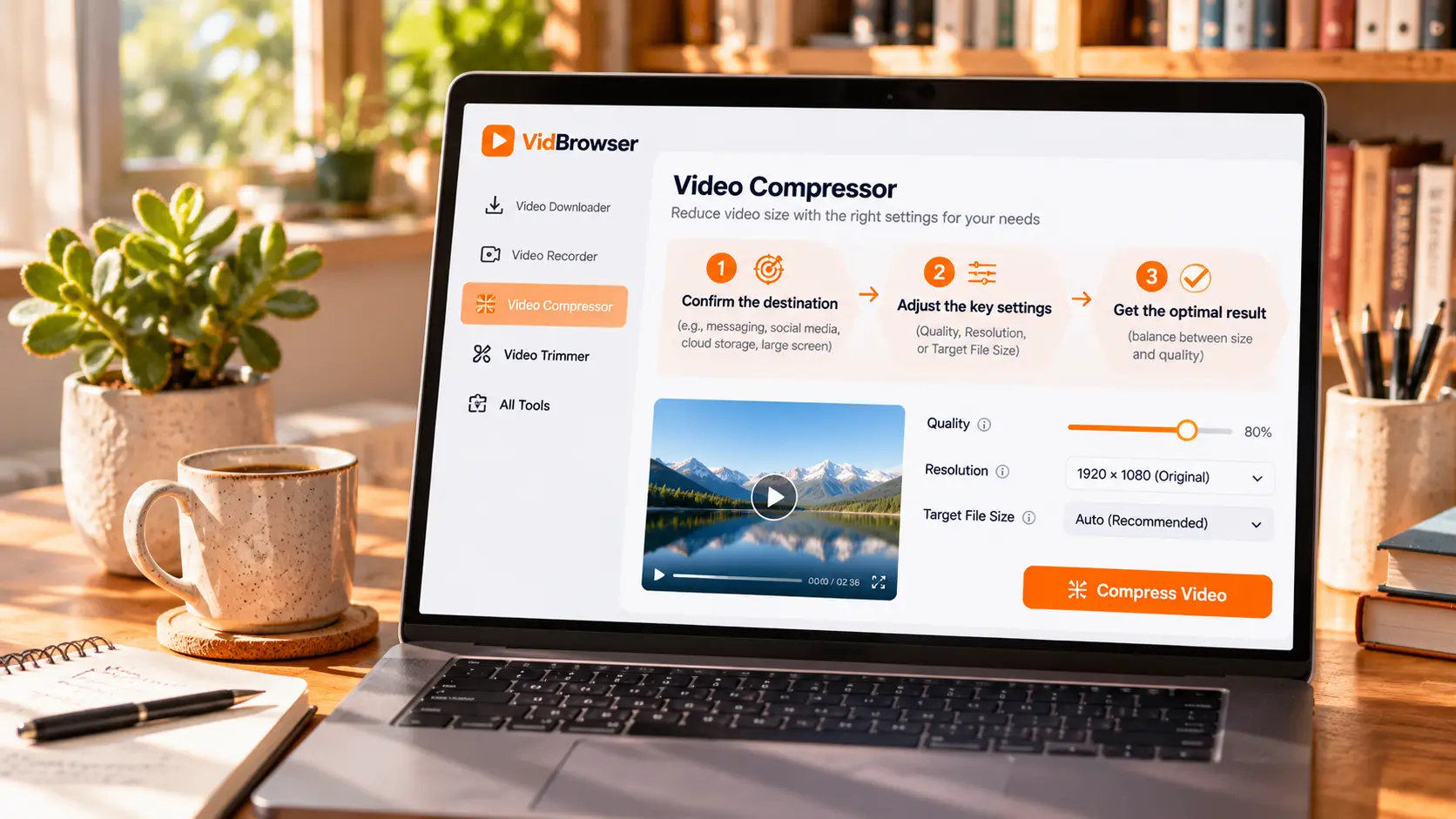
Vier Schritte, MP4 online zu komprimieren
Der ganze Ablauf laeuft im Browser, die Datei laedt auf keinen Server und die Verarbeitung bleibt lokal.Der Einstieg ist die Seite des kostenlosen Videokomprimierers von VidBrowser, vier Schritte insgesamt:
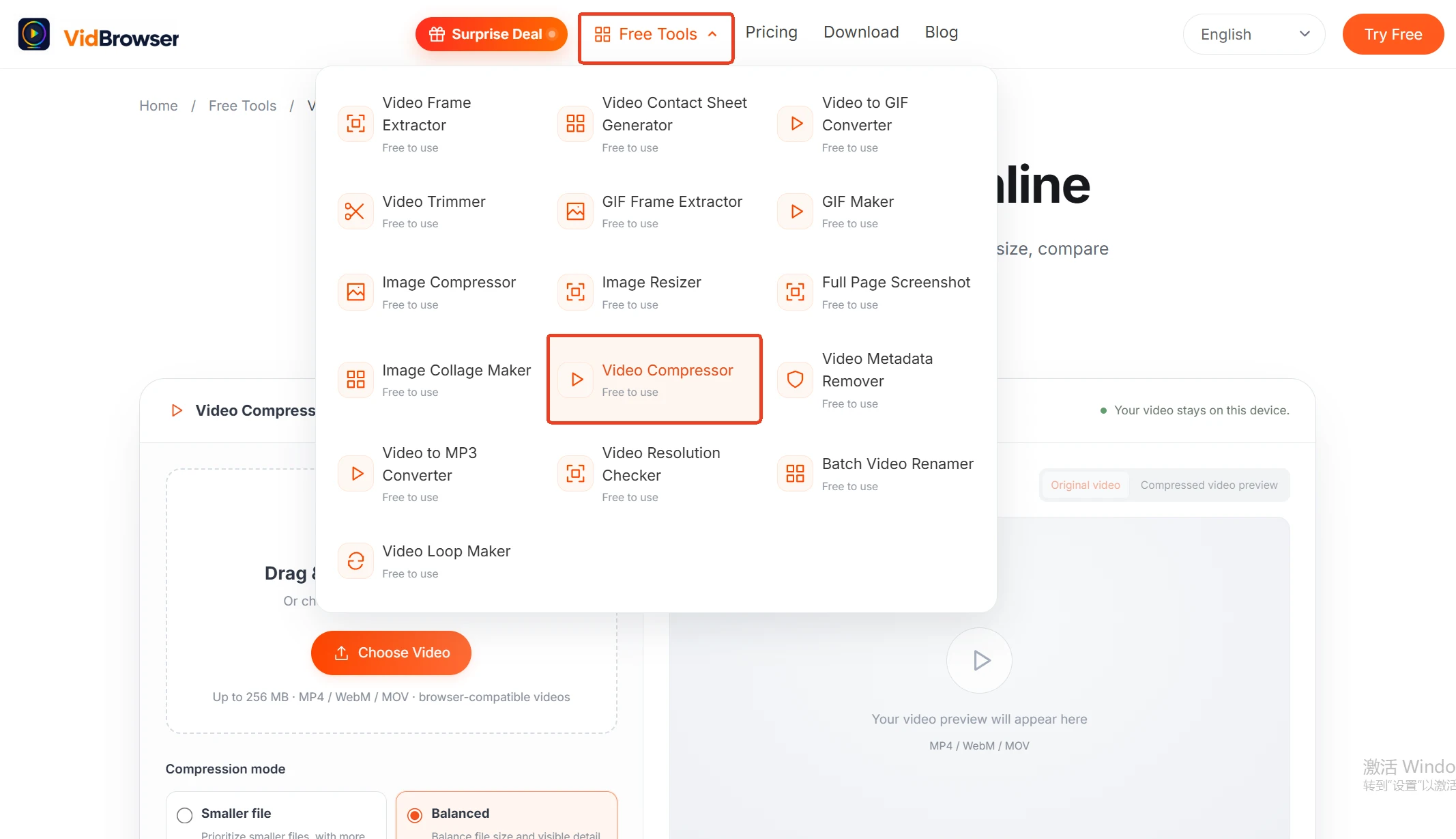
Schritt 1: Werkzeugseite oeffnen, Video hineinziehen
Die Seite unterstuetzt Ziehen-und-Ablegen, per Knopf waehlt man auch eine Datei vom Datentraeger. Das Video verlaesst diesen Rechner nicht, grosse Dateien verlieren keine Zeit mit Uploads hin und her.
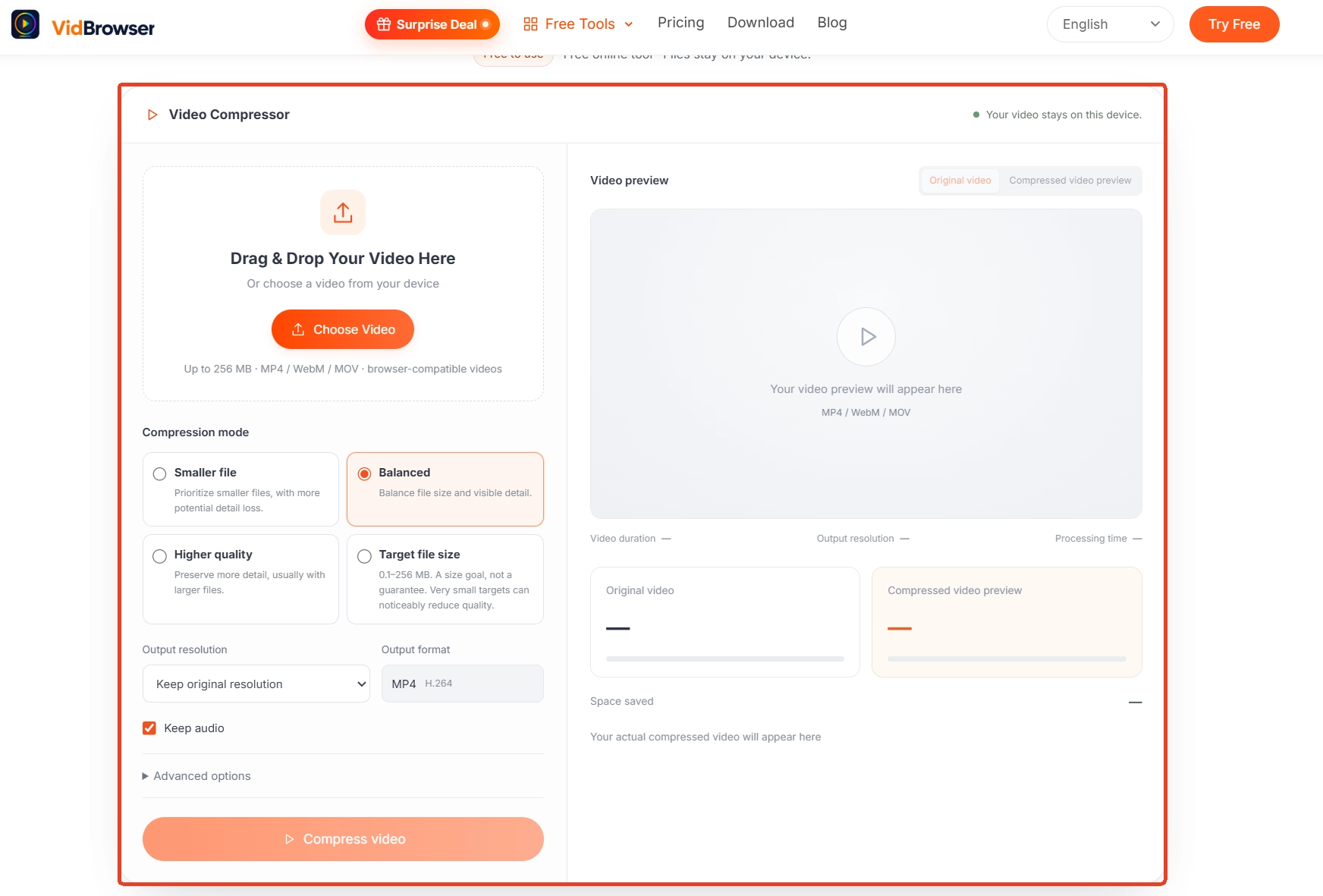
Schritt 2: Qualitaet und Aufloesung einstellen
Waehle beide Werte nach der Einsatzanalyse oben. Bei Unsicherheit mit der Qualitaet beginnen, Aufloesung wie sie ist lassen und nach dem Ergebnis entscheiden, ob es tiefer geht.
Schritt 3: Wenn die Groesse stimmen muss, Zielgroesse setzen
In Faellen am Plattformlimit die Zahl knapp unter dem Limit ins Zielgroesse-Feld tippen, das Werkzeug leitet passende Parameter ab, deutlich schneller als manuelles Probieren.
Schritt 4: Vorschau vergleichen, bestaetigen und herunterladen
Nach der Kompression zuerst den Vorschauvergleich ansehen und erst speichern, wenn die Qualitaet genuegt. Wenn nicht, zurueck zu Schritt 2, eine Stufe anpassen und wiederholen; die Datei bleibt, wo sie ist, der Preis ist eine weitere Kompressionsrunde.
Erst das Video lokal sichern, dann komprimieren: Download und Aufnahme, zwei Wege
Zum Komprimieren muss das Video eine lokale Datei sein, und die Quellen sind zweierlei: direkt herunterladbare und solche, die nur per Aufnahme zu holen sind.VidBrowser ist ein Desktop-Videobrowser fuer Windows und Mac: Videos ansehen, Ausschnitte schneiden und lokal sichern, mit Download und Aufnahme als zwei Kernfunktionen; die Startseite fuehrt direkt zum Download. Auf offenen Plattformen listet das Medienbibliothek-Panel rechts die erkannten Eintraege, der orange Downloadknopf sichert als MP4, Aufloesung wahlweise vorab; geschuetzte Inhalte von Abo-Plattformen, die gewoehnliche Downloader nicht greifen, holt die Aufnahme zuverlaessiger: die Maus ueber das Video bewegen, die Aufnahmesteuerung legt sich darueber, Geschwindigkeit waehlen (1x Echtzeit, 2x oder 4x schneller fertig), alles aufnehmen druecken fuer das ganze Video, der Knopf links startet oder pausiert jederzeit. Die gesicherte Datei ziehst du direkt in den Kompressor oben, vom Sichern bis zum Verkleinern in einer Linie.
Die Datei nach dem Komprimieren richtig hueten: Original behalten, dieselbe Kopie nie zweimal quetschen
Kompression ist verlustbehaftet: jeder Durchgang wirft etwas Detail weg, und dieselbe Datei erneut zu quetschen haelt den Schaden ohne Pause an.Die richtige Gewohnheit ist, das Original unangetastet zu lassen und jedes Mal eine frische Kopie daraus zu komprimieren, je Plattform eine Version mit eigenen Parametern, ohne sich gegenseitig zu stoeren. Benenne das Ergebnis um in etwas Erkennbares, vermerke Qualitaetsstufe oder Zielgroesse, dann verlangt das spaetere Suchen kein Raten; die Namensregeln fuer die Stapelverwaltung breiten sich im Beitrag zum Massenumbenennen aus.
Ein leicht uebersprungener Punkt: Die Ausgabe des Komprimierers ist durchgehend MP4, die komprimierte Datei laeuft auf fast jedem Geraet und in jedem Chat ohne neue Wandlung. Liegt dein Original in einem anderen Container, klaere den Weg zuerst im Konvertierungsleitfaden und trete dann in die Kompression ein.
Fazit
Videos komprimieren heisst, den Einsatzzweck festzulegen, bevor die Regler dran glauben: am Limit geklemmt, Zielgroesse setzen; Zaehigkeit wichtig, Aufloesung halten und die Qualitaetsstufe senken. Bei der Werkzeugwahl beruhigt lokale Verarbeitung mehr als das Hochladen zu einem fremden Server, und nach dem Komprimieren das Original behalten und daraus die Version je Plattform ziehen, dann rutscht die Qualitaet nicht endlos ab.
Haeufige Fragen
Zwei Dateien, beide 1080p: warum bleibt nach der Kompression die eine satt, die andere wird zum Brei?
Das haengt davon ab, ob die Ausgangsbitrate Spielraum hatte. Eine Datei mit grosszuegiger Bitrate hat Fett zum Abschneiden, ein Durchgang faellt kaum auf; einer Datei, der die Bitrate schon fehlte, wird es nur schlimmer. Ein Blick auf den Vorschauvergleich vor dem Bestaetigen nuetzt mehr als jedes auswendig gelernte Parameterpaar.
Welche Zielgroesse setzen?
Rekne von der Grenze des Empfaengers zurueck. Chat-Apps kappeln Anhaenge bei einigen Dutzend MB, lass etwas Luft; bei Mail ist das uebliche Dach 20 bis 25 MB. Eine runde Zahl knapp unter dem Limit, etwa 20 MB, scheitert am seltensten.
Das komprimierte Video laeuft auf einem anderen Geraet nicht. Und jetzt?
Die Ausgabe ist durchgehend MP4, fast alle Geraete und Apps unterstuetzen es direkt. Laeuft es nicht, fehlt dem Abspieler meist der Dekodierer, ein Universalspieler wie VLC loest es; fuer die Familie "Datei da, aber kein Bild" liegt die komplette Liste zu Stille und schwarzem Bild im eigenen Beitrag.


