KeepStreams-Alternativen gibt es viele, wenige passen zu deinem Workflow
Wer eine KeepStreams-Alternative sucht, bleibt meist an derselben Stelle haengen: die Liste ist lang, und trotzdem ist klar, welches Programm installiert werden soll. Das Problem liegt selten am Mangel an Optionen - es fehlt ein Schritt vor dem Vergleich: zunaechst verstehen, auf welchem Workflow-Typ KeepStreams One laeuft, und erst danach entscheiden, ob du denselben Typ brauchst.
KeepStreams-Alternative waehlen: sieh zuerst, um was fuer einen Workflow es sich handelt
KeepStreams One ist ein gepackter Desktop-Downloader: Programm oeffnen, im eingebauten Browser den zu sichernden Inhalt waehlen, und die Software analysiert und erzeugt die Datei.Die offizielle Positionierung ist All-in-One: ein Programm ueber mehr als dreitausend Sites, Ausgabe als MP4 oder MKV, mit Versionen fuer Windows und macOS. Der Vorgaenger war KeepVid, ein 2018 gestarteter Online-Download-Dienst, der 2021 zum Desktop wechselte und umbenannt wurde - inzwischen ein anderes Produkttyp; 2024 kam mit KeepBeats auch die Musikrichtung dazu. Viele halten ihn noch fuer die alte Online-Seite, bei der man nur den Link einfuegt.
Zuerst die faire Bemerkung: Fuer Vielnutzer vieler Plattformen spart der gepackte Desktop-Downloader Arbeit - ein Programm, eine Warteschlange, Untertitel- und Audiospur-Optionen an einem Ort versammelt. Die Updates sind auch regelmaessig: Version 2.0.4.2 erschien am 13. Oktober 2026, und Fremdtests anerkennen ebenso Ausgabequalitaet und Batch-Faehigkeit. Der Rahmen dieses Vergleichs ist der Typ des Werkzeugs und der Nutzungsfluss, ohne dass die Inhaltsrichtlinien oder Preise eines Unternehmens angeruehrt werden.
Bevor du die Alternative waehlst, entscheide welchen Workflow du brauchst
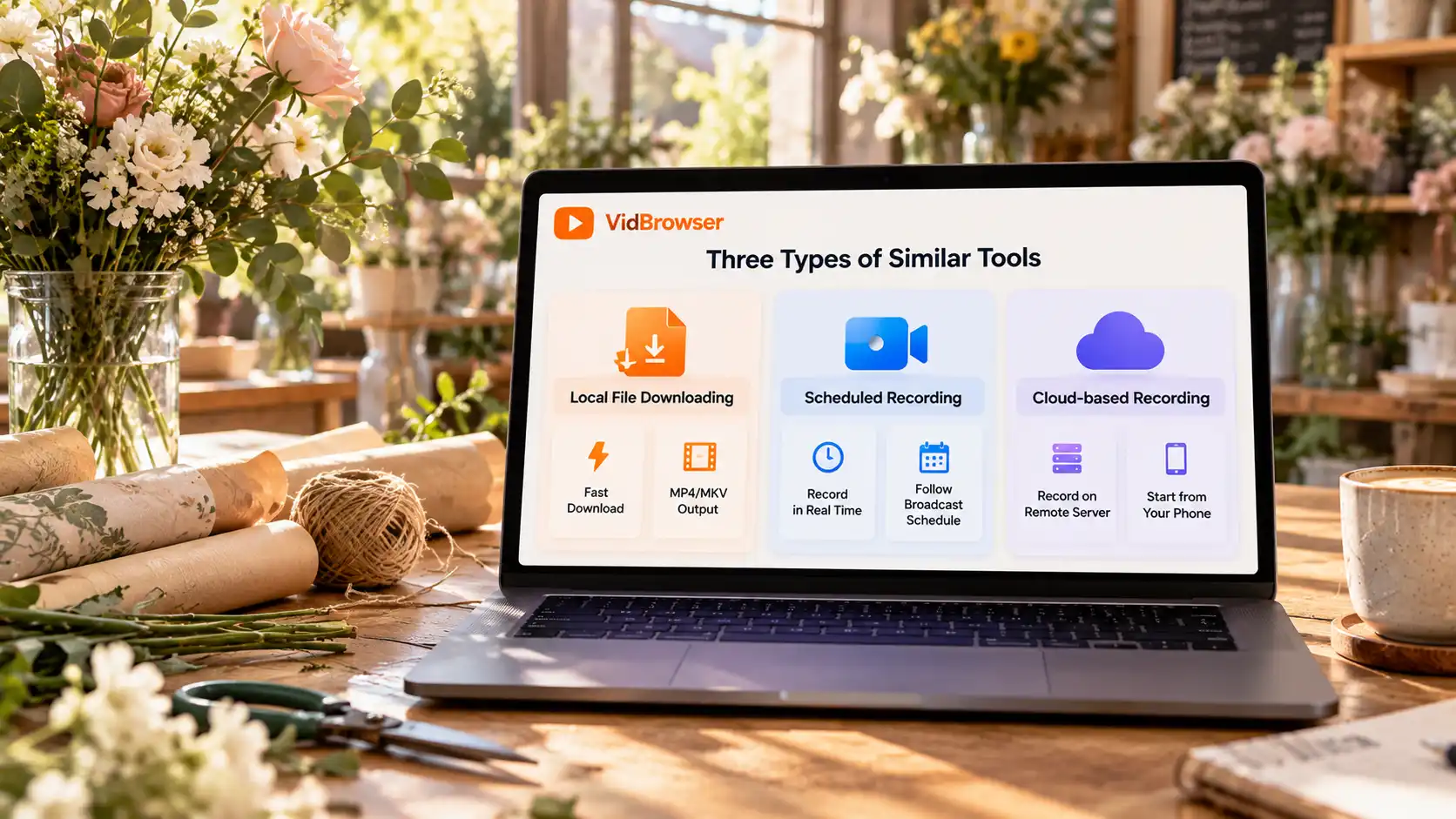
Die offiziellen Vergleichsartikel von KeepStreams teilen aehnliche Werkzeuge nach Workflow in drei Gruppen: direkter Dateidownload, geplante Aufnahme und Cloud-Aufnahme.Diese Teilung nuetzt mehr als eine Funktionsliste: Sie entscheidet, was deine Zeit und deine Maschine je tragen.
So sehen die drei aus:
- Direkter Dateidownload: Die Software fragt die Datei direkt beim Server an. Schnell, Ausgabe als MP4/MKV, aber die Abhaengigkeit von Plattform-Aenderungen ist am schwersten: Update-Logs und Fremdtests stellen fest, dass nach einer Plattform-Anpassung "analysis failed" auftaucht und auf die Korrektur gewartet wird.
- Geplante Aufnahme: Die Software verhaelt sich wie ein Rekorder, nimmt Sendungen nach dem Programmplan auf. Die Aufnahme laeuft in Echtzeit - eine zweistuendige Sendung braucht zwei Stunden - aber keine Aenderung der Plattform-Oberflaeche kommt an diesen Weg heran.
- Cloud-Aufnahme: Die Aufnahme wird entfernten Servern ueberlassen - vom Handy starten, die Cloud vollendet, passt fuer alle ohne staendig laufenden Rechner.
Verlangst du "oeffnen und sichern, ohne auf den Sendungsplan zu warten", sind nur die ersten beiden Kandidaten; Prinzip und Grenzen des Universal-Downloads sind in einem eigenen Artikel aufgeschluesselt.
Zwei offizielle Details, vor der Installation abzugleichen
Das erste ist der Installationskanal.Auf der Startseite der offiziellen KeepStreams-Website steht eine leicht zu uebersehende Zeile: Wegen Pruef- und Lizenzfragen ist der Microsoft-Store-Kanal voruebergehend eingestellt, waehrend dieser Zeit kommt das Installationsprogramm von der offiziellen Website. Der Wert dieser Zeile ist die Erinnerung an alle: Nimm das Installationsprogramm aus dem Kanal des Entwicklers selbst - von Dritten neu verpackte Versionen lassen sich nicht verifizieren. Fuer welches Werkzeug du dich auch entscheidest, finde zuerst seine offizielle Downloadseite.
Das zweite ist das Wartungstempo.Streaming-Plattformen aendern haeufig Oberflaechen, und die Korrekturgeschwindigkeit des Werkzeugs entscheidet, wie lange "analysis failed" dauert. Pruefe bei der Bewertung einer Alternative beilaeufig zwei Dinge: das neueste Datum im Changelog und ob sich die Versionsnummer in einem halben Jahr bewegt hat. Ein halbes Jahr ohne Bewegung - die Anpassungsfaehigkeit ist da meist zurueckgefallen.
Bedarfsliste abgleichen: wer passt zu welchem der vier Typen
Schreibe die Beduerfnisse in drei Zeilen - was du sicherst, wie oft, auf welcher Maschine - und gleiche dann ab; schneller als Spezifikationstabellen zu lesen.
- Viele Plattformen, haeufige Downloads, Batch-Warteschlangen gewuenscht: der gepackte Desktop-Downloader passt am besten; KeepStreams One und Verwandte gehoeren in diese Gruppe.
- Das Browser als Basis, nebenbei ein paar Links sichern: die Erweiterung ist leichter, aber welche Stroeme sie holen kann, entscheidet die Seite - die Grenze steht am Installationsstag fest; die Grenzen sind im Artikel zu Erweiterungs-Alternativen aufgeschluesselt.
- Gelegentlich eine Sache sichern, ohne Software zu installieren: der Online-Parser nimmt den Link und geht; der Preis ist, was der Parser nicht holt, holt er auch nicht - der Unterschied beider wurde im Artikel zu Parser-Alternativen verglichen.
- "Ansehen" und "Sichern" in einem Fenster zusammen wollen: das ist ein anderer Weg, unten ausgefuehrt.
Der andere Weg ohne Softwarewechsel: beim Ansehen sichern
Willst du keinen weiteren Hintergrund-Downloader dauerhaft installieren, gibt es einen Werkzeugtyp, der Browser und Sicherungsfaehigkeit zusammennimmt - VidBrowser gehoert dazu: ein Desktop-Videobrowser, die Seite spielt wie sie spielt, der Inhalt bleibt wie er bleibt.Der Download-Eingang sitzt neben dem Player, der Link wird nicht hin und her getragen; was der Parser nicht erreicht, faengt die Aufnahme. Einmal durchgehen:
Schritt 1: VidBrowser herunterladen und installieren
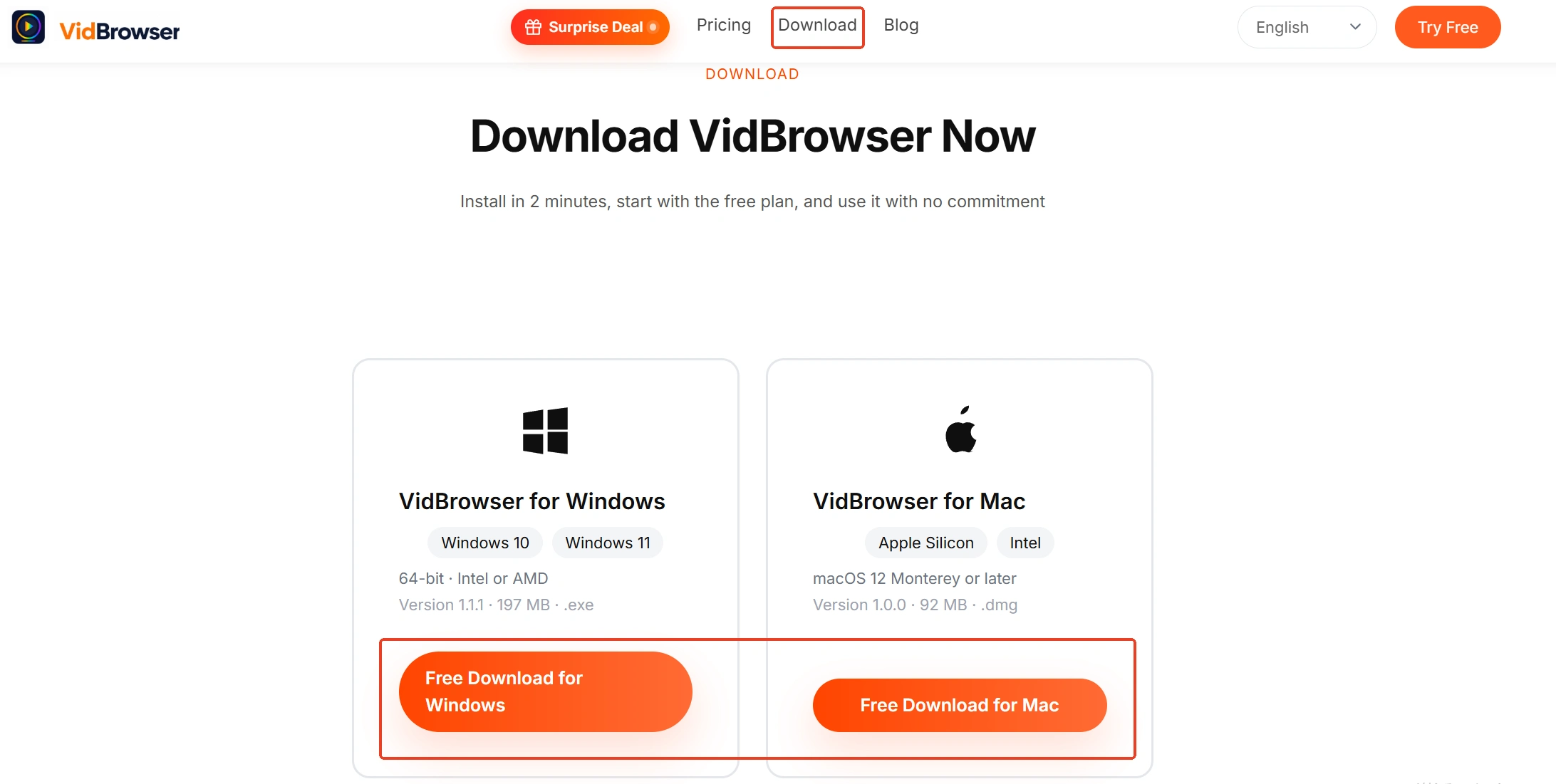
VidBrowser ist ein Desktop-Videobrowser, geeignet um auf Windows und Mac Videos anzusehen, Ausschnitte zu schneiden und sie lokal zu sichern, mit Download und Aufnahme als eingebaute Funktionen. Die Installation dauert wenige Minuten.
Schritt 2: Im VidBrowser die Videoseite oeffnen, die du sichern willst
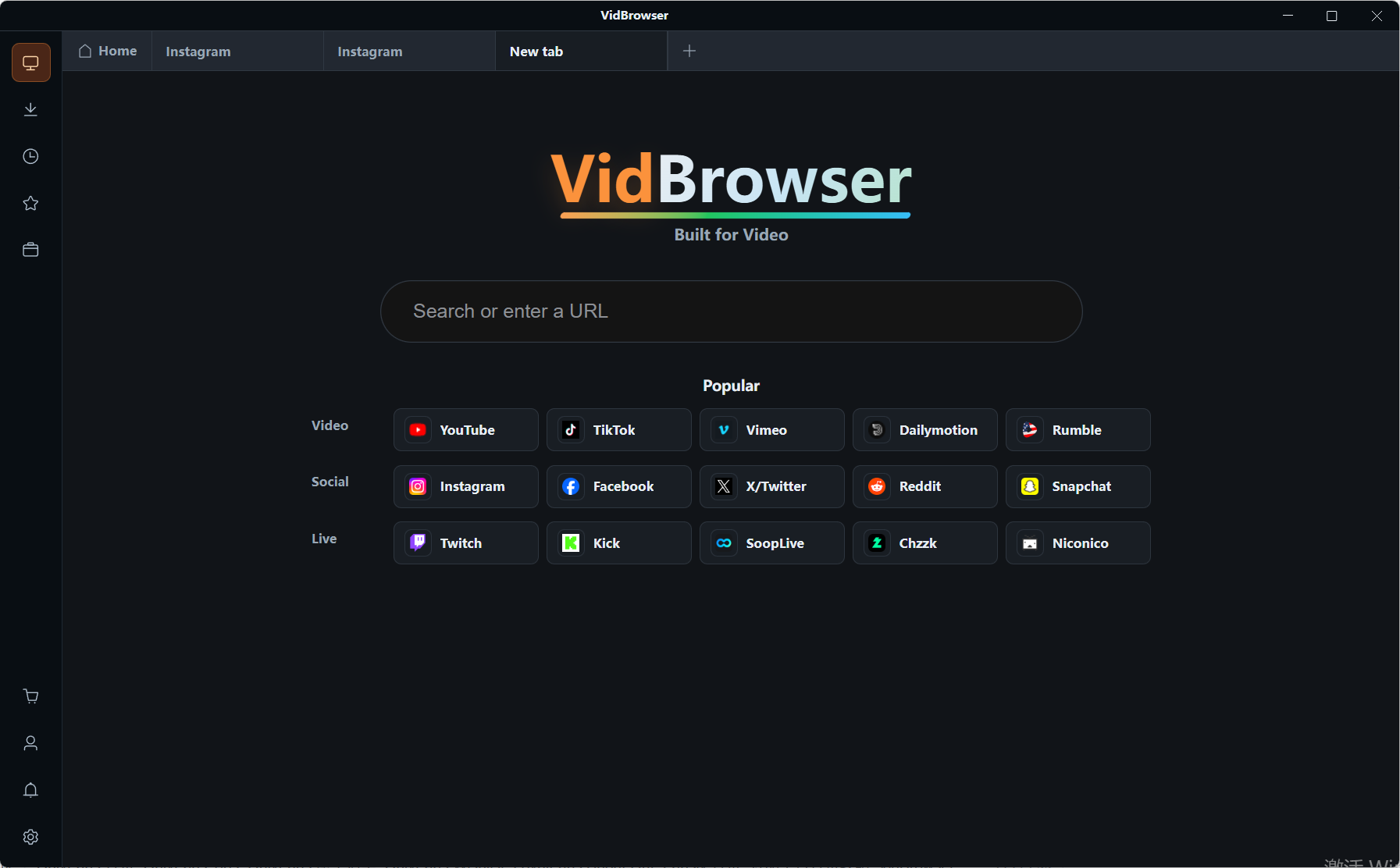
Mit dem eingebauten Browser die Zielseite oeffnen und im Konto anmelden, das Video wie ueblich finden - die erkannten Ressourcen erscheinen rechts.
Schritt 3: Was sich direkt herunterlaeden laesst, ueber den orangen Button sichern
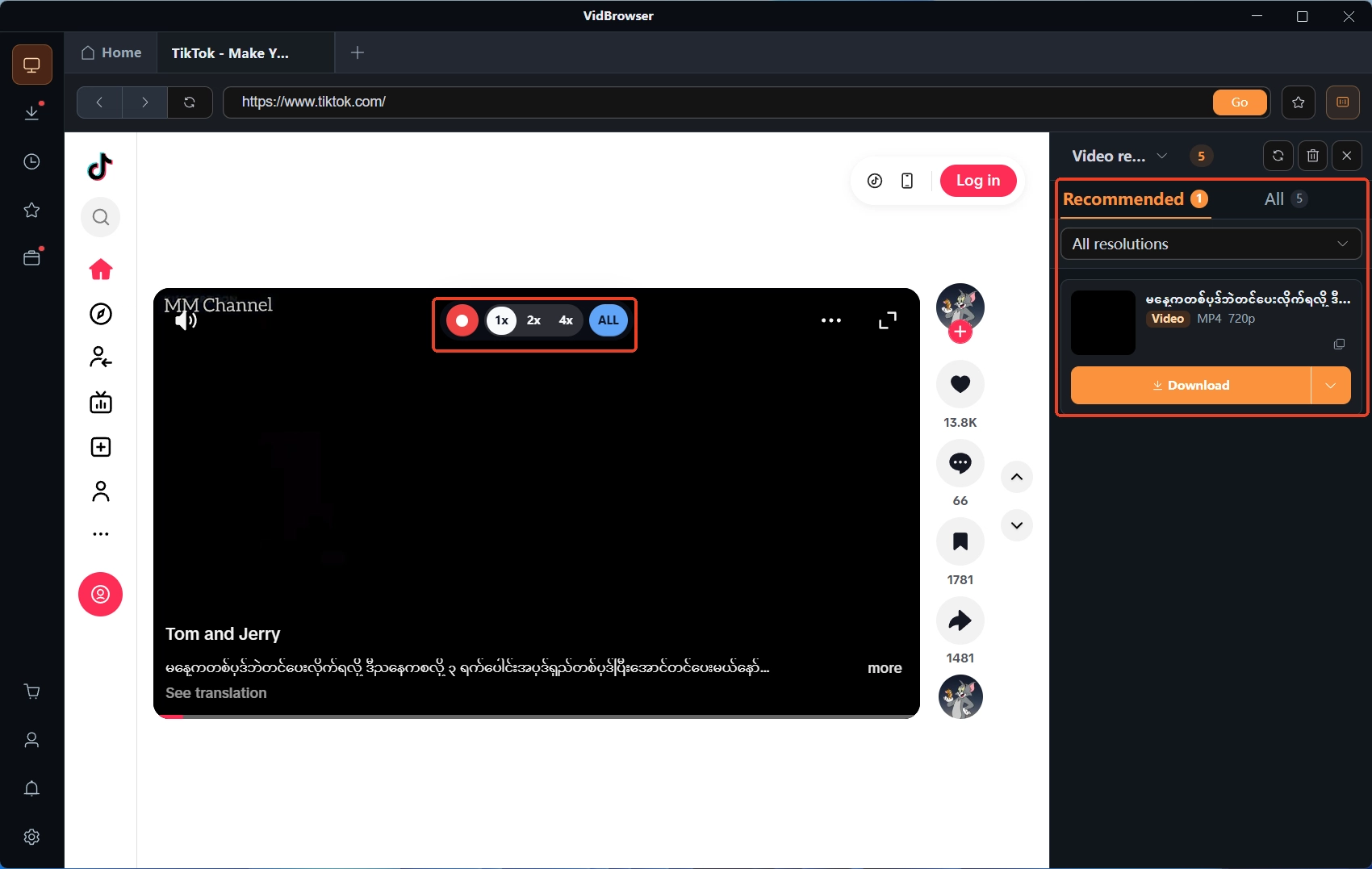
Das Panel "Video-Mediathek" rechts listet die erkannten Eintraege, jeder traegt einen orangen "Download"-Button; ein Klick sichert als MP4, und die Qualitaet laesst sich vorher im Aufloesungsfilter waehlen. Gesicherte Dateien pruefst du nach Groesse und Ablageort in der "Download-Historie" links.
Schritt 4: Laesst sich nicht herunterladen, nutze die Aufnahmefunktion
Manche Plattformen liefern geschuetzte Videos, die ein gewoehnlicher Download nicht als ganze Datei erfasst; hier springt das Aufnahme-Panel ein: die Maus uebers Video bewegen, die Steuerung legt sich darueber, Aufnahmegeschwindigkeit waehlen (1x Echtzeit, mit 2x oder 4x frueher fertig), "ganzes Video aufnehmen" druecken und das Aufnehmen des gesamten Videos beginnen; die Buttons links erlauben jederzeit Start oder Pause - auch geschuetzter Inhalt bleibt vollstaendig erhalten. Das Gesamtbild des Download-Wegs steht auf der Video-Downloader-Seite von VidBrowser.
Zusammenfassung
Die Wahl einer KeepStreams-Alternative schrumpft auf zwei Saetze: gleiche zuerst nach Workflow ab - direkter Download, geplante Aufnahme und Cloud-Aufnahme sind drei verschiedene Wege, deine Ausgabe bestimmt die Richtung; vor der Installation zwei Pruefungen - kommt das Installationsprogramm von der offiziellen Website, wie aktuell ist der Changelog. Richtung stimmt, der Rest ist, es an einem oft gesehenen Video zu versuchen.
Haeufige Fragen
Arbeitet KeepStreams jetzt noch normal
Das Produkt wird aktiv gepflegt: der offizielle Changelog zeigt die am 13. Oktober 2026 erschienene Version 2.0.4.2, Updates konzentrieren sich auf die Kompatibilitaet der Dienste. Das alte Problem bleibt: Die Plattform veraendert etwas, "analysis failed" kann auftauchen, und gewoehnlich wartet man auf die Korrektur der Software - wenn das stoert, halte den Aufnahmeweg als Reserve.
Was vor dem Wechsel der Alternative in der Gratis-Testphase pruefen
Nicht mit zufaelligem Inhalt testen. Nimm ein Video, das du wirklich ansiehst, und gehe die ganze Kette durch: haelt die Anmeldung, sind Qualitaets- und Audiospur-Optionen vollstaendig, sind Untertitel eingebettet oder extern, oeffnet sich die gesicherte Datei auf dem Abspielgeraet. Die Testphase prueft die ganze Kette, nicht einen einzelnen Parameter.
Laesst sich ein Video im Browser auch ohne Downloader behalten
Ja - genau auf diesem Weg steht VidBrowser: Browser und Sicherung in einem Programm, der orange Button wo der Download funktioniert, und das Aufnahme-Panel wo der Parser nicht hinkommt. Willst du nicht fuer jede Plattform einen Downloader installieren, nimmt dieser Weg die Wechselkosten zwischen Werkzeugen weg.