
OnlyFans Altersverifikation funktioniert nicht – was jetzt hilft
Wenn die Altersverifikation von OnlyFans nicht funktioniert, schau zuerst nach, an welcher Stelle der Vorgang stockt. Die Seite öffnet sich vielleicht nicht, die Kamera bleibt schwarz, das Selfie startet neu, der Ausweis wird abgelehnt oder das Konto bleibt in Prüfung. Jedes Problem braucht eine andere Lösung.
Geh von der Meldung oder dem Symptom auf deinem Bildschirm aus. Ein Browser-Trick kann einen abgelaufenen Ausweis nicht reparieren, und denselben Ausweis erneut hochzuladen hilft nichts, wenn die Kamera blockiert ist.
Kurz gesagt: Wenn die Kamera gar nicht startet, prüfe zuerst die Berechtigungen von Browser und Betriebssystem. Wenn das Selfie klappt, der Ausweis aber abgelehnt wird, kontrolliere das Dokumentenbild und die Kontodaten. Steht dort ausstehend oder in Prüfung, lade nichts mehr hoch und warte die angegebene Prüfzeit ab, bevor du OnlyFans kontaktierst.
Beginne beim Symptom, nicht bei einer beliebigen Lösung
Wenn die OnlyFans-Verifikation hängt, hilft dir diese Tabelle, den richtigen Einstieg zu finden. Die genaue Formulierung auf deinem Bildschirm ist wichtiger als eine allgemeine Liste mit „Verifikations-Tipps“.
| Was du siehst | Wahrscheinlicher Bereich | Einstieg |
|---|---|---|
| Die Verifikationsseite lädt nicht | Browsersitzung, Erweiterungen, Cookies oder Netzwerk | Schritt 3 |
| Das Kamerabild ist schwarz oder es erscheint keine Berechtigungsanfrage | Kameraberechtigung von Browser oder Betriebssystem | Schritt 3 |
| Das Selfie ist fertig, dann geht es wieder von vorn los | Abgelaufene Sitzung, blockierte Websitedaten oder fehlgeschlagene Gesichtsprüfung | Schritte 3 und 4 |
| „Dokument abgelehnt“ oder „Ausweis nicht akzeptiert“ | Dokumenttyp, Gültigkeit, Bildqualität oder abweichende Kontodaten | Schritt 5 |
| „Ausstehend“ oder „in Prüfung“ | Über die Einreichung wurde noch keine endgültige Entscheidung getroffen | Schritt 6 |
| Verifikation erfolgreich, aber Creator-Funktionen bleiben gesperrt | Prüfung auf Kontoseite oder nicht übereinstimmende Creator-Daten | Schritt 8 |
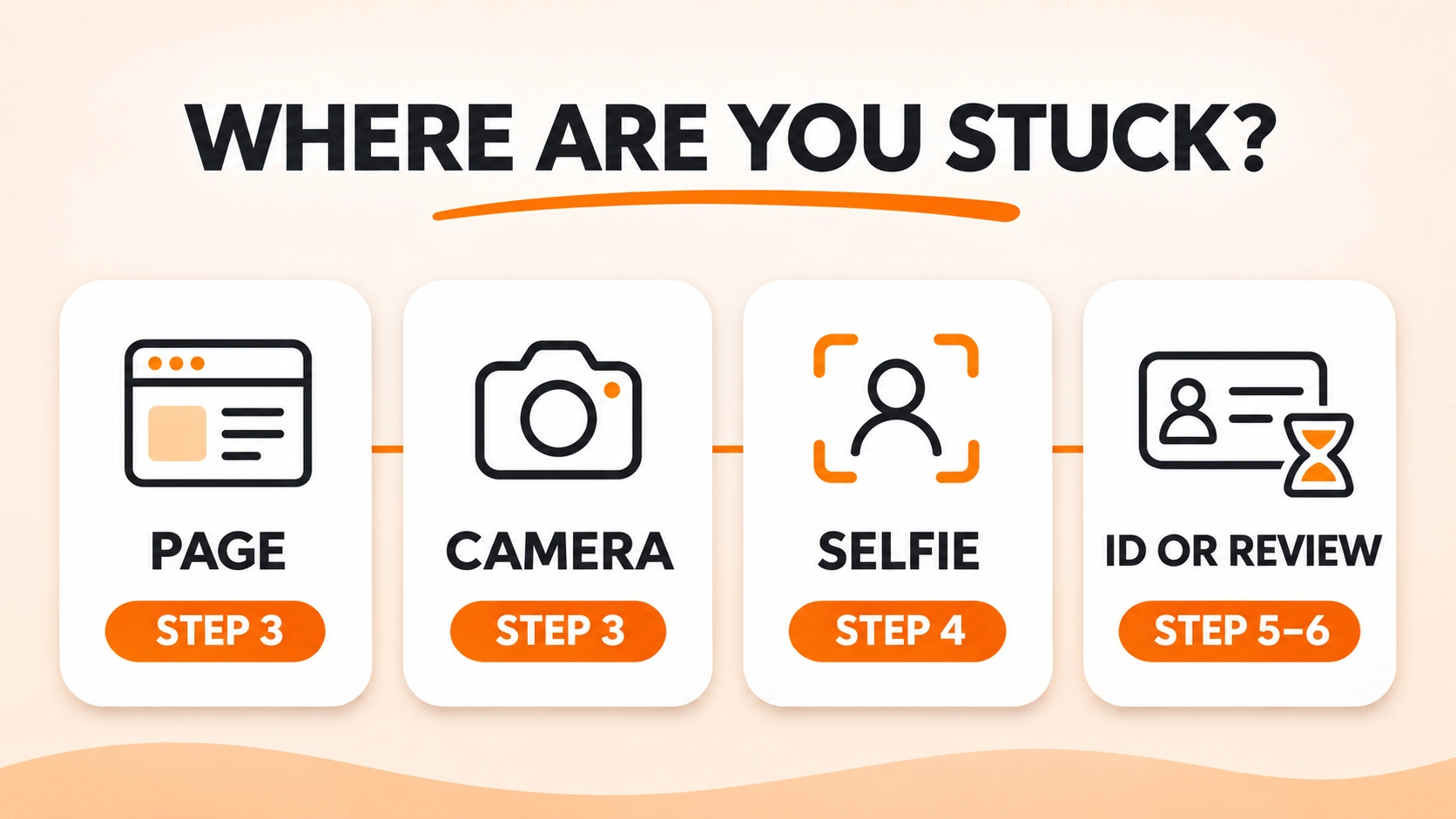
Ordne das Problem auf deinem Bildschirm dem obigen Schritt zu und hör auf, sobald die Verifikation funktioniert.
Dieser Leitfaden behandelt sowohl die Altersprüfung für Fans als auch die Identitätsverifikation für Creator. Den Hintergrund zu diesen Prüfungen findest du in OnlyFans und Fansly: Altersverifikation erklärt.
1. Kläre, welche Verifikation du gerade machst
Prüfe zuerst, welcher Vorgang gerade läuft. Bei Fans reicht es oft, zu bestätigen, dass sie volljährig sind. Creator müssen ihre Identität in der Regel erst nachweisen, bevor sie Inhalte veröffentlichen und Auszahlungen erhalten können.
Laut OECD-Prüfung von 2025 kann OnlyFans bei Fans eine Alterschätzung anhand eines Selfies, eine Ausweisprüfung oder beides nutzen. Bei Creatorn können auch persönliche Daten und Auszahlungsinformationen geprüft werden.
Bei manchen Fan-Prüfungen erscheint Yoti, ein Dienst, der das Alter aus einem Selfie schätzt. OnlyFans nutzt ihn laut Yotis OnlyFans-Fallstudie an bestimmten Standorten, unter anderem im Vereinigten Königreich. Wenn die Yoti-Kamera oder das Selfie nicht funktioniert, gehe zu Schritt 3 und 4.
Bei einem Creator-Konto prüfe, ob in der Meldung der Ausweis, das Selfie, persönliche Daten, Social-Media-Angaben oder die Auszahlungseinrichtung genannt sind. Beheb genau den genannten Punkt, statt den ganzen Antrag neu zu starten.
2. Lies die genaue Meldung, bevor du es erneut versuchst
Kopiere den Fehlertext oder mach einen Screenshot, aber verdecke deine Ausweisnummer, Adresse, Geburtsdatum und dein Gesicht. Schau auch in dein E-Mail-Postfach und in den Spam-Ordner, denn OnlyFans erklärt das Problem dort manchmal deutlicher.
Die Wörter fehlgeschlagen, abgelehnt und ausstehend bedeuten Unterschiedliches. Ein technischer Fehler heißt meist, dass dein Foto oder Ausweis nicht erfolgreich hochgeladen wurde. Abgelehnt heißt, dass die übermittelten Daten nicht akzeptiert wurden, ausstehend heißt, dass die Prüfung noch läuft. Beheb das genannte Problem, bevor du es erneut versuchst.
Wenn OnlyFans selbst nicht lädt oder du nicht lange genug angemeldet bleibst, um den Verifikationsbildschirm zu erreichen, nutze den eigenen Leitfaden zu OnlyFans: Website- und Login-Probleme. Das ist ein Zugriffsproblem, kein Problem mit der Ausweisqualität.
3. Verifikationsseite oder schwarze Kamera reparieren
Kamerazugriff in Browser und Betriebssystem erlauben
Wenn die Vorschau schwarz bleibt, schließe Videotelefonie-, Virtual-Camera-, Bildschirmaufnahme- und Fernzugriff-Programme, die die Kamera möglicherweise nutzen, und lade die Seite neu.
Prüfe als Nächstes die Website-Berechtigung. Klicke in Chrome auf das Website-Informationssymbol neben der Adresse, öffne Site settings und erlaube die Kamera; Google erklärt, wie du Berechtigungen für eine bestimmte Website änderst. Firefox-Nutzer können eine frühere Ablehnung im Berechtigungsbereich zurücksetzen, wie es in Mozillas Kamera-Anleitung beschrieben ist. Auf dem Mac prüfe zusätzlich System Settings → Privacy & Security → Camera und bei Safari Safari → Settings → Websites → Camera; Apple dokumentiert beide Einstellungen.
Starte den Browser nach einer Berechtigungsänderung neu. Wenn die Kamera anderswo funktioniert, aber nicht auf der Verifikationsseite, fahre mit der Prüfung der Websitedaten fort.
Nur die möglicherweise beschädigten Websitedaten entfernen
Eine unterbrochene Prüfung kann eine alte Sitzung im Browser hinterlassen. Melde dich ab, schließe doppelte OnlyFans-Tabs und entferne die gespeicherten Daten für onlyfans.com, statt alle Cookies deines Rechners zu löschen. Google erklärt, wie du Daten für eine einzelne Website löschst.
Melde dich erneut an und mach einen frischen Versuch. Starte nicht im Incognito-Modus, denn Chrome blockiert dort standardmäßig Cookies von Drittanbietern und die Verifikationsseite kann deinen Fortschritt verlieren. Nutze stattdessen ein normales Fenster mit bereinigten OnlyFans-Websitedaten.
Erweiterungen, Netzwerkeinstellungen und einen anderen aktuellen Browser testen
Pausiere für die Verifikationsseite vorübergehend Werbeblocker, Skriptblocker, strenge Datenschutz-Erweiterungen und die Browser-Schutzfunktionen deines Antivirenprogramms. Wenn es funktioniert, aktiviere sie nacheinander wieder, um den Konflikt zu finden.
Nutze während der Aufnahme ein stabiles Netzwerk und schalte für den Test VPN oder Proxy aus. Wenn die Seite weiterhin im Kreis läuft, probier einen anderen aktuellen Browser oder ein anderes Gerät, das dir gehört. Erhält derselbe Ausweis in zwei sauberen Browsern dieselbe Meldung, behandle es nicht mehr als Browserfehler und gehe zu den Ausweisprüfungen über.
4. Selfie erneut aufnehmen, ohne ein neues Problem zu erzeugen
Eine Live-Gesichtsprüfung braucht eine klare, aktuelle Aufnahme einer Person. Reinige die Linse, achte auf gleichmäßiges Licht, wähle einen einfarbigen Hintergrund und halte dein ganzes Gesicht innerhalb der Anzeige auf dem Bildschirm. Nimm Sonnenbrille, Hut, Maske, Filter und Beauty-Effekte ab und folge den Anweisungen in normalem Tempo.
Wenn die Vorschau dunkel oder körnig ist, geh lieber ans Fenster oder zu einer Lampe, statt digital zu zoomen. Ein Handy kann ein schärferes Bild liefern als eine alte Webcam, aber nutze nur den vom Verifikationsbildschirm angebotenen Geräteweg und fotografiere niemals ein Selfie, das auf einem anderen Bildschirm angezeigt wird.
Lies nach einem sorgfältigen erneuten Versuch die neue Meldung, bevor du weitere Fotos machst. Wenn es zurück zur ersten Seite geht, ist die Browsersitzung womöglich immer noch beschädigt. Wenn dort Gesicht stimmt nicht überein steht, konzentriere dich auf Selfie und Ausweisbild.
5. Ausweis und Kontodaten gemeinsam prüfen
Nutze einen originalen, nicht abgelaufenen behördlichen Lichtbildausweis, der in der Dokumentenliste auf der Verifikationsseite steht. Nicht jede offizielle Karte oder jedes vorläufige Dokument wird akzeptiert, also halte dich an die für dein Land angezeigte Liste.
Lege das Dokument flach hin, sodass alle vier Ecken sichtbar sind. Text und Porträt sollten scharf sein, ohne Spiegelungen, Finger, Schatten, beschnittene Ränder, Screenshot-Rahmen oder Bearbeitungen. Wenn beide Seiten verlangt werden, reiche beide über die vorgesehenen Felder ein.
Bei der Creator-Verifikation müssen gesetzlicher Name, Geburtsdatum, Land, Adresse und Auszahlungsdaten mit dem Ausweis übereinstimmen. Dein öffentlicher Benutzername darf abweichen, aber die privaten Kontodaten müssen weiterhin zu deinen Dokumenten passen.
Verwende niemals den Ausweis einer anderen Person, verändere kein Dokument und zahle niemandem, der verspricht, die Verifikation für dich zu erledigen. Solche Handlungen reparieren das Konto nicht und setzen sensible Daten dem Risiko von Identitätsdiebstahl oder Betrug aus.
6. Den Unterschied zwischen ausstehend und abgelehnt kennen
Wenn im Konto ausstehend, eingereicht oder in Prüfung steht, wurde deine Verifikation übermittelt und wartet auf die Prüfung. Lade sie nicht erneut hoch. Prüfe deine E-Mails und warte die auf der Verifikationsseite genannte Zeit ab; die Prüfdauer kann je nach Konto und Land variieren.
Kontaktiere den Support, wenn das angezeigte Prüffeld vorbei ist, wenn keine Schätzung genannt wird und sich der Status mehrere Werktage lang nicht ändert, oder wenn eine E-Mail Daten verlangt, die im Konto keine Eingabemöglichkeit gibt.
Wenn im Konto abgelehnt steht, beheb den genannten Fehler, bevor du es erneut einreichst. Ein schärferes Foto hilft, wenn das Dokument unlesbar war, aber es kann einen abgelaufenen Ausweis oder einen anderen gesetzlichen Namen nicht korrigieren. Wenn dieselbe Ablehnung erneut erscheint, speichere die Meldung und kontaktiere den Support.
7. Mit VidBrowser testen, ob der Browser das Problem ist
Wenn die Seite einfriert, bevor ein Ergebnis erscheint, bietet dir VidBrowser einen weiteren Desktop-Browser zum Testen. Er kann ein Konto nicht freigeben und keine Altersprüfung umgehen, aber wenn die Verifikation dort funktioniert, liegt das Problem wahrscheinlich an deinem üblichen Browser.
-
VidBrowser installieren. Wähle die Windows- oder Mac-Version von der offiziellen Download-Seite aus und führe die normale Installation durch.
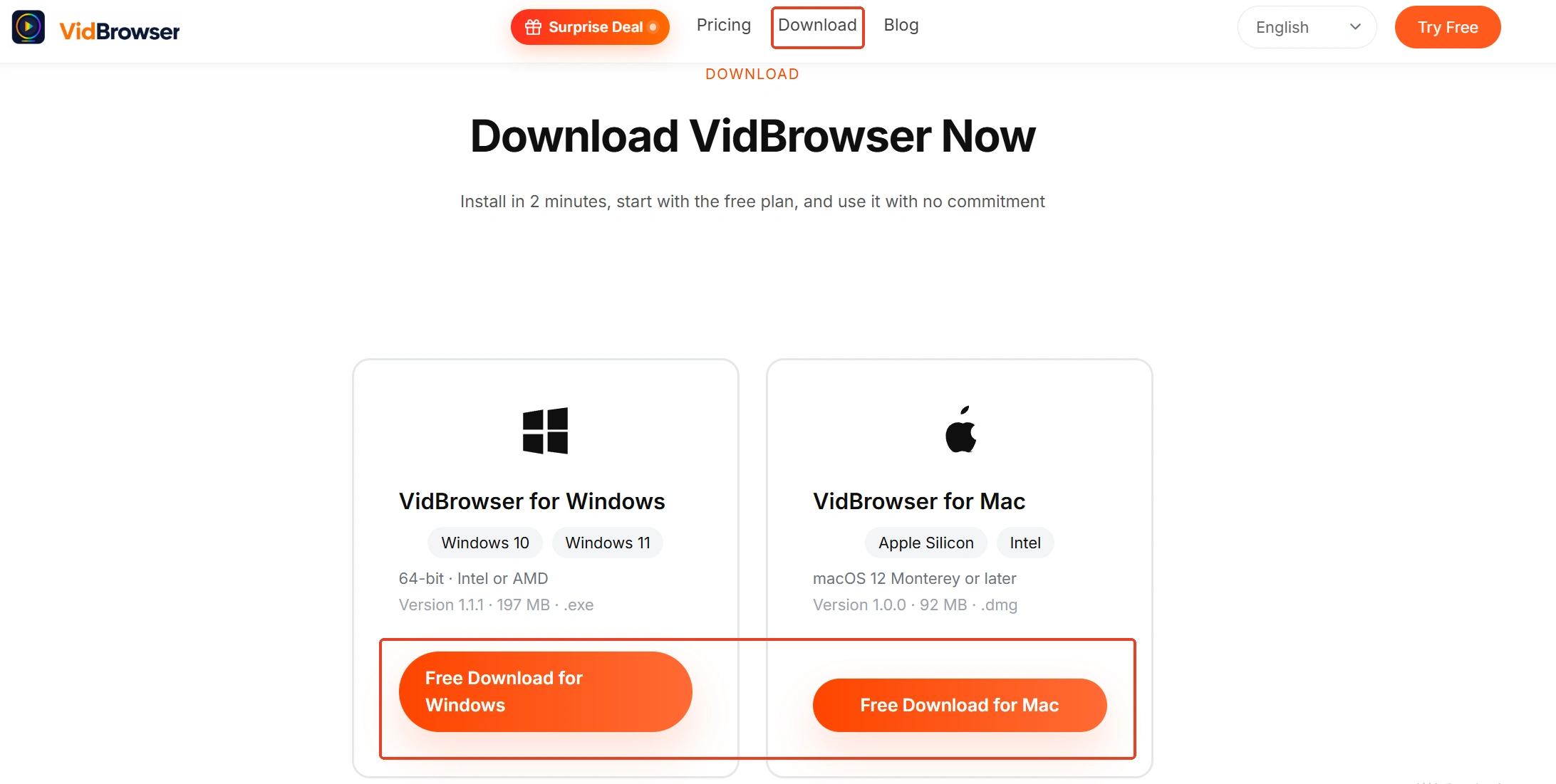
VidBrowser ist für Windows und macOS verfügbar. Nutze es hier als sauberen Vergleichsbrowser, nicht als Mittel, um die Verifikationsentscheidung zu beeinflussen.
-
OnlyFans in VidBrowser öffnen. Gib
onlyfans.comin die Adressleiste ein, melde dich wie gewohnt an und kehr zur Verifikationsaufforderung zurück. Wenn das Betriebssystem fragt, ob VidBrowser die Kamera nutzen darf, erlaube den Zugriff für diesen Versuch.
-
Das Ergebnis für den nächsten Schritt nutzen. Wenn Kamera und Upload in VidBrowser funktionieren, repariere Berechtigungen, Websitedaten oder Erweiterungen in deinem üblichen Browser. Erhält derselbe Ausweis dieselbe Ablehnung, geh zurück zu den Dokument- und Kontoprüfungen oder kontaktiere den OnlyFans-Support.
Sobald der Zugriff wiederhergestellt ist, kann VidBrowser unterstützte Medien in der Video Media Library auflisten, über den orangefarbenen Download-Button verfügbare Auflösungen anbieten und Aufnahme-Steuerungen bereitstellen, wenn der direkte Download nicht möglich ist. Nutze diese Funktionen nur für Inhalte, die du rechtmäßig speichern darfst. Wenn ein verifiziertes Konto ein Video immer noch nicht abspielen kann, nutze den eigenen Leitfaden zur OnlyFans-Wiedergabe-Fehlerbehebung.

8. Dem OnlyFans-Support einen hilfreichen Verifikationsbericht senden
Wenn die Altersverifikation von OnlyFans nicht funktioniert – auch nach zwei sorgfältigen Versuchen –, nutze OnlyFans Help oder die Support-Option in deinem Konto. Kontaktiere den Support auch, wenn die Prüfzeit vorbei ist oder das Konto nach Abschluss erneut eine Verifikation verlangt.
Eine hilfreiche Anfrage sollte Folgendes enthalten:
- deinen Benutzernamen und die mit dem Konto verknüpfte E-Mail-Adresse;
- ob es um eine Altersprüfung für Fans oder um eine Creator-Verifikation geht;
- die genaue Fehlermeldung oder den Status, Wort für Wort kopiert;
- Datum, Uhrzeit und Zeitzone des letzten Versuchs;
- Gerät, Betriebssystem und Browserversion;
- die bereits abgeschlossenen Troubleshooting-Schritte; und
- einen Screenshot des Fehlers mit geschwärzten persönlichen Dokumentendaten.
Gib in der ersten Nachricht nicht dein Passwort, deinen Verifikationscode, die vollständige Ausweisnummer oder ein ungeschwärztes Dokumentenbild an. Lade sensible Unterlagen nur hoch, wenn der offizielle Support-Prozess dies ausdrücklich über einen sicheren Weg verlangt. Ignoriere Social-Media-Konten, Nachrichtenkontakte oder bezahlte „Agenten“, die dir versprechen, das Konto außerhalb von OnlyFans freizugeben.
Häufig gestellte Fragen
Wie lange dauert die OnlyFans-Verifikation?
Die Prüfzeiten variieren. Halte dich an die auf der Verifikationsseite genannte Schätzung und prüfe deine E-Mails. Wenn keine Schätzung erscheint und sich der Status nach mehreren Werktagen nicht geändert hat, bitte den OnlyFans-Support um eine Prüfung.
Warum akzeptiert OnlyFans meinen Ausweis nicht?
Häufige Prüfpunkte sind Dokumenttyp, Ablaufdatum, fehlende Ecken, Spiegelungen, Unschärfe, ein unlesbares Porträt sowie Angaben, die nicht zum Konto passen. Nutze nur ein Dokument aus der aktuell angezeigten Liste akzeptierter Dokumente, reiche das Originalbild unbearbeitet ein und achte darauf, dass Creator-Identität und Auszahlungsfelder dieselben gesetzlichen Daten enthalten.
Was tun, wenn die Kamera der OnlyFans-Verifikation schwarz ist?
Schließe andere Apps, die die Kamera nutzen, erlaube den Kamerazugriff für die Website und den Browser sowohl auf Browser- als auch auf Betriebssystemebene und starte den Browser neu. Wenn die Kamera anderswo funktioniert, aber nicht auf der Verifikationsseite, lösche die gespeicherte Berechtigung der Website und die OnlyFans-Websitedaten und erlaube die Anfrage danach erneut.
Sollte ich für die OnlyFans-Verifikation den Incognito-Modus nutzen?
Nicht als erster Schritt. Chrome blockiert im Incognito-Modus standardmäßig Cookies von Drittanbietern, was die Verifikationsseite unterbrechen kann. Ein normales Fenster mit bereinigten OnlyFans-Websitedaten ist der bessere Test.
Was tun, wenn die OnlyFans-Yoti-Altersprüfung nicht funktioniert?
Yoti schätzt bei manchen OnlyFans-Fan-Prüfungen das Alter aus einem Selfie. Wenn sich die Kamera nicht öffnen lässt, folge Schritt 3. Wenn das Selfie aufgenommen wird, der Vorgang aber nicht abgeschlossen werden kann, verbessere die Beleuchtung, entferne Filter oder Gesichtsbedeckungen und versuche es einmal erneut. Kontaktiere den OnlyFans-Support, wenn das Problem in zwei Browsern weiterhin auftritt.
Kann VidBrowser die OnlyFans-Altersverifikation umgehen?
Nein. VidBrowser kann zeigen, ob dein üblicher Browser das Seiten- oder Kameraproblem verursacht, aber er kann keine OnlyFans-Entscheidung ändern. Eine Ablehnung wegen Konto oder Dokument löst du über die genannten Schritte oder den OnlyFans-Support.


