
Das aufgenommene Video ruckelt, und in den meisten Faellen musst du den Computer nicht wechseln
Sie haben eine Aufnahme fertig angesehen, ziehen die Fortschrittsleiste auf die Mitte, und das Bild beginnt zu ruckeln - Frames gehen tatsaechlich verloren. Bevor Sie zum Computer- oder Softwarewechsel ansetzen: Das Ruckeln bei der Aufnahme hat zwei Seiten. Auf der einen Seite eine Wiedergabe, die schon hackte; auf der anderen eine fluessige Wiedergabe, bei der nur die Aufnahme ruckelt - und die Abhilfe ist voellig verschieden. Dieser Artikel trennt die Diagnosebewegung von der Pruefung jeder Seite.
Aufnahme-Ruckeln hat zwei Arten: die Wiedergabe hackte schon, oder nur die Aufnahme ruckelt
Die Diagnose ist direkt: ohne auf Aufnehmen zu druecken, das Video einmal so wie es ist ganz durchspielen und beobachten, ob das Bild fluessig laeuft.Am besten bis zu dem Abschnitt, wo das Problem beim letzten Mal auftauchte - den Fehler an derselben Stelle zu reproduzieren macht das Urteil verlaesslich. Ruckelt die Wiedergabe selbst, sitzt das Problem auf der Abspiel-Seite; ist die Wiedergabe fluessig und nur die aufgenommene Datei ruckelt, liegt das Problem auf dem Aufnahme-Weg. Gespeichert wird genau das, was abgespielt wurde, und Frames, die die Wiedergabe-Seite schon verloren hat, kann die Aufnahme nicht zurueckholen. Es in Zahlen sehen zu wollen: das Panel Stats for nerds, das das offizielle Hilfe-Center von YouTube vorstellt, dient als Beleg: Rechtsklick auf den Player auf der Videoseite, und wenn der dropped-frames-Zaehler ohne Pause klettert, geht der Verlust beim Abspielen vonstatten.
Hackt die Wiedergabe, ueberlassen Sie es der Abspiel-Seite
Das Ruckeln auf der Abspiel-Seite ist eine eigene Prueflinie, hier nicht ausgefaltet.Cache leeren, Hardwarebeschleunigung aus, Qualitaet senken - diese Bewegungen zielen auf den Abspielprozess; der Twitch-Lag-Leitfaden (wie man Stream-Lag und Frame-Verlust behebt) hat das anhand von Datenpanels Schicht um Schicht aufgeschluesselt. Langsamer Download ist wieder eine andere Sache, der Leitfaden zum langsamen Download (was pruefen, wenn der Video-Download sehr langsam ist) betreut jene Seite. Ist die Abspiel-Seite ausgeschlossen, werden die verbleibenden Probleme auf der Aufnahme-Seite einfacher.
Nur die Aufnahme ruckelt - hoechst wahrscheinlich arbeitet die Maschine gleichzeitig an etwas anderem
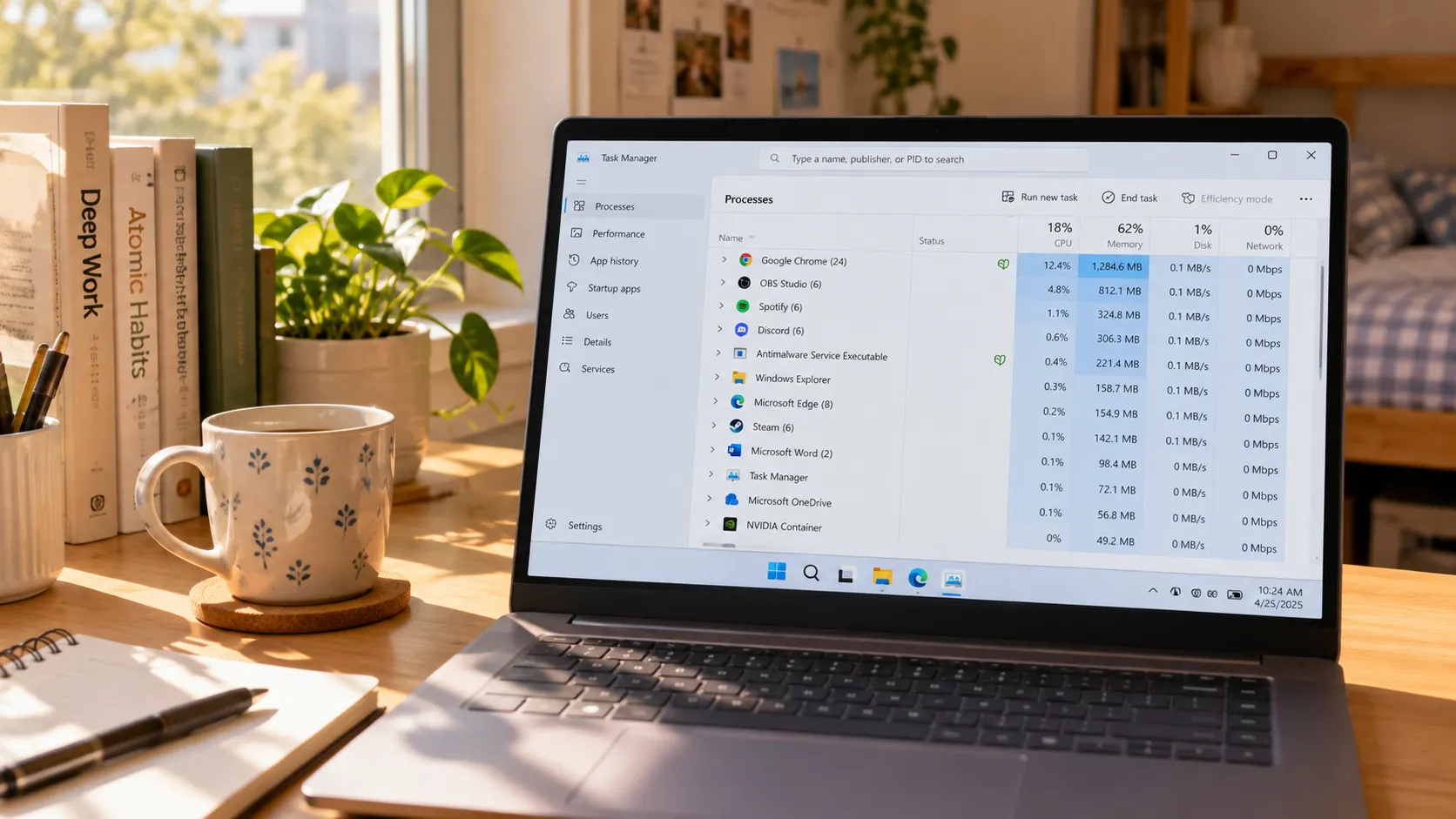
Die Aufnahme muss das abgespielte Bild in Echtzeit ordnen und sichern; dieser Prozess belegt Prozessor und Festplatten-Schreiben; packen andere Programme diese Ressourcen, wirft die Ausgabe Frames.Die offiziellen Fehlerbehebungsanleitungen vergleichbarer Aufnahme-Software stellen diesen Punkt voran: die offizielle Performance-Anleitung von OBS schreibt klar - wenn andere Programme die GPU stark nutzen, ruckelt der Aufnahme-Ausgang, und sie raet, die grossen Verbraucher zuerst zu schliessen. Die Bewegung am eigenen Rechner: Task-Manager oeffnen und das Auslastungs-Ranking anschauen - Hintergrund-Stapeldownloads, Video-Rendering, Dutzende offene Tabs - alles schliessen, bevor Sie aufnehmen. Je mehr Tabs gleichzeitig offen sind, desto weniger Ressourcen bekommt die Wiedergabe, und desto leichter ruckelt die aufgenommene Datei. Laptop-Nutzer sollten auch aufs Netzteil achten: ohne Ladegeraet oder im Sparmodus senkt der Prozessor von selbst den Takt; eine Dauerlast wie Aufnehmen leidet am meisten - vor einer langen Aufnahme Netzteil anstecken und das Energieprofil auf Leistung stellen; das bringt mehr als immer wieder neue Aufnahmen.
Geschwindigkeit, Qualitaet und Festplatte: drei Lasten, die Sie selbst leichter machen koennen
Diese drei verlangen keine neue Hardware; eine Einstellung aendern nimmt der Aufnahme schon Last ab.Geschwindigkeit: 4x ist frueher fertig, aber die Seite muss beim Laden mithalten - auf instabilem Netz fuegt hohe Geschwindigkeit nur Warten mitten in der Aufnahme hinzu; fuer die Diagnose zuerst auf 1x zurueck und einen kurzen Abschnitt zum Vergleich aufnehmen; fuer Stabilitaet 1x nehmen. Qualitaet: fuer ein scharfes Ergebnis die Wiedergabequalitaet hochzusetzen ist richtig; wenn die Maschine nicht mehr kann, bringt eine Stufe weniger Qualitaet oft zuerst die Fluessigkeit zurueck - ein kleiner Schaerfe-Verlust ist leichter zu verschmerzen als verlorene Frames. Festplatte: freien Speicher vor dem Start zu pruefen steht in den Hinweisen des Aufnahme-und-Download-Leitfadens (der komplette Leitfaden fuer Aufnahme und Download); ist der Platz reichlich und es ruckelt weiter, die Schreibgeschwindigkeits-Schicht ansehen - eine Festplatte unter dauerhaft schwerem Schreiben ist eine haeufige Quelle verlorener Frames.
Nach einer Runde Pruefung mit VidBrowser neu aufnehmen und die fluessige Fassung sichern
Gehen Sie die vier Schritte unten durch und bannen Sie das korrigierte Ergebnis in eine Datei.
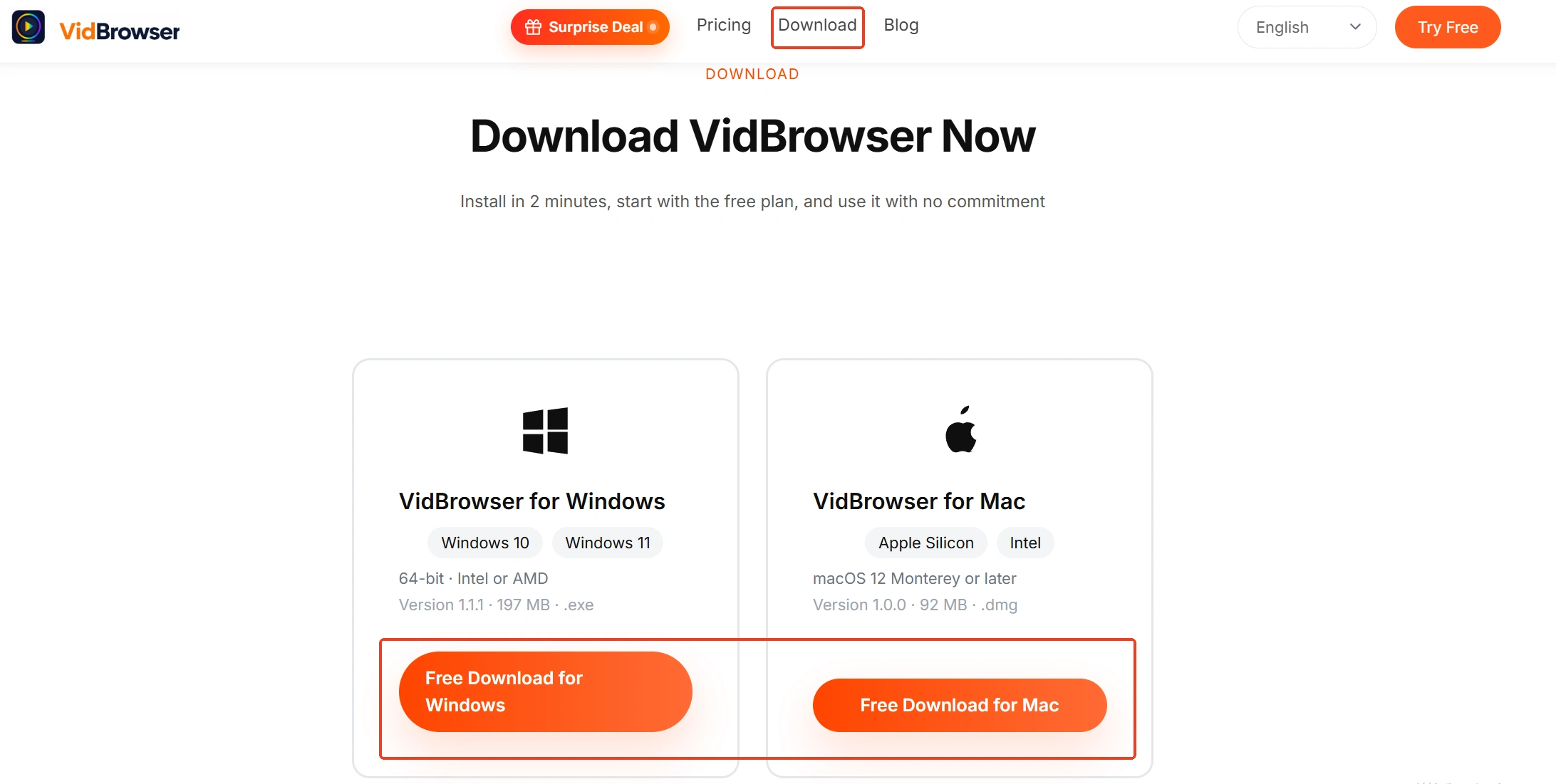
Schritt 1: VidBrowser herunterladen und installieren
VidBrowser ist ein Video-Browser fuer den Desktop; geeignet, um Videos auf Windows und Mac anzusehen, Abschnitte zu schneiden und am Computer zu sichern; Download und Aufnahme sind eingebaut, die Installation dauert wenige Minuten.
Schritt 2: Das aufzunehmende Video oeffnen und normal abspielen
Lassen Sie das Bild zuerst fluessig laufen, bevor Sie handeln - die Aufnahme sichert genau diese Wiedergabe.
Schritt 3: Aufnahmegeschwindigkeit waehlen und Aufnahme starten
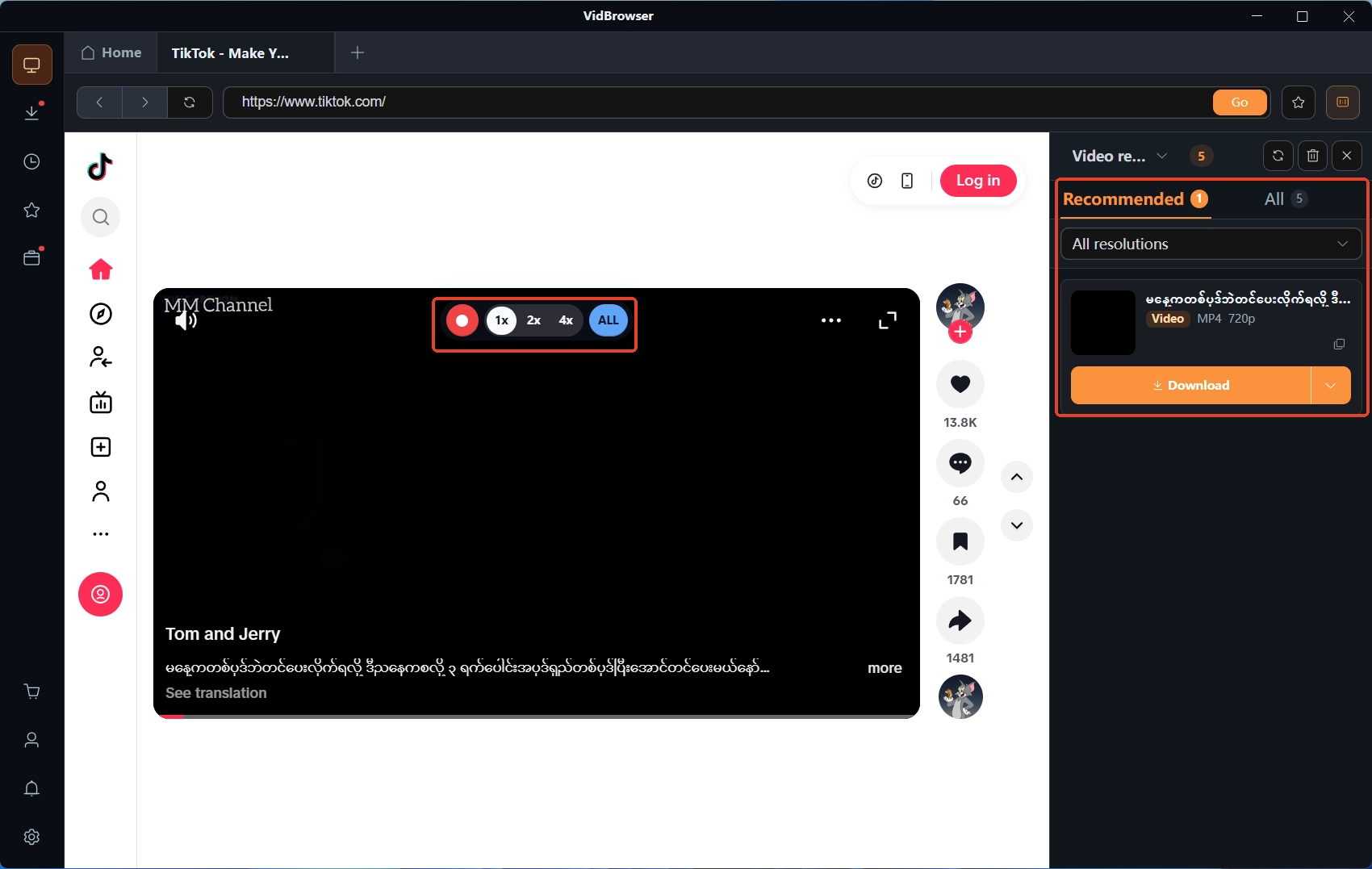
Die Maus ueber das Video fuehren, die Aufnahme-Steuerung legt sich darueber; die Geschwindigkeit waehlen (1x in Echtzeit, 2x oder 4x fuer ein frueheres Ende), Alles aufnehmen anklicken, um das ganze Video zu erfassen; die linke Taste kann jederzeit starten oder pausieren.
Schritt 4: Mit dem Download ergaenzen und per Wiedergabe bestaetigen
Im Video-Bibliothekspanel rechts tragen erkannte Eintraege den orangefarbenen Download-Knopf - was sich direkt herunterladen laesst, sichert sich mit einem Klick; geschuetzte Inhalte gehen weiter den Aufnahme-Weg von oben. Gesicherte Dateien liegen im Download-Verlauf links, dort sind Groesse und Speicherort abzugleichen, danach einmal abspielen und bestaetigen, dass das Bild fluessig ist - erst dann gilt diese Aufnahme als abgeschlossen.
Kurz gesagt
Bildschirmaufnahme ruckelt: zuerst einen schlichten Abspieltest machen - ruckelt auch die Wiedergabe, liegt die Reparatur auf der Abspiel-Seite; laeuft die Wiedergabe fluessig und nur die Aufnahme ruckelt, eingrenzen auf drei Dinge: ressourcenfressende Programme schliessen, zurueck auf 1x fuer den erneuten Test und das Festplatten-Schreiben pruefen - ein neuer Computer ist meist nicht noetig. Nach der Reparatur mit der Aufnahmefunktion neu sichern; die gesicherte fluessige Fassung ist das Einzige, das zaehlt.
Haeufige Fragen
Der Computer wird beim Aufnehmen sehr langsam - ist die Software defekt?
In den meisten Faellen haben andere Programme die Ressourcen gepackt und der Encoder kommt nicht hinterher, was sich als Frame-Verlust zeigt. Hintergrund-Downloads, Rendering und ueberzaehlige Tabs schliessen und neu aufnehmen - die Programme oben im Task-Manager-Ranking sind diejenigen, die zuerst Platz machen.
Verschlechtert 4x-Geschwindigkeit das Bild?
Die Geschwindigkeit aendert nur die Wartezeit, die Bildqualitaet ist dieselbe wie bei 1x. Aber 4x verlangt, dass die Seite beim Laden mithaelt, und auf instabilem Netz entstehen leicht Pausen mitten in der Aufnahme. Verdachtigen Sie die Geschwindigkeit, zurueck auf 1x und einen kurzen Abschnitt zum Vergleich aufnehmen.
Die aufgenommene Datei ruckelt in manchen Playern - ist die Datei beschaedigt?
Nicht unbedingt. Dateien mit hoher Bitrate stellen groessere Ansprueche an den Player; die Datei in einen anderen Player oder auf die Zeitleiste einer Schnittsoftware ziehen: laeuft sie dort fluessig, ist die Datei in Ordnung - der alte Player konnte nur nicht folgen.


