
Was ist StreamFab for Browser und wie unterscheidet es sich vom Desktop?
Wer in letzter Zeit die StreamFab Website geoeffnet hat, ist vielleicht auf einen neuen Einstieg gestossen: Video Downloader for Browser. Wer bereits die Desktopversion gekauft hat, stellt sich sofort Fragen: Wofuer ist diese Browserversion da? Reicht eine kleine Erweiterung, um Videos direkt herunterzuladen? Gilt die bisherige Mitgliedschaft weiter?
Vorab das Fazit: Die Browserversion ist nicht die Desktopversion mit neuem Gesicht. Es ist ein Download-Tool, das eine Browsererweiterung mit einem Hilfsprogramm am PC kombiniert, und InstallationsSchritte wie Lizenzregeln folgen einem eigenen System——das Geld ist nicht gemeinsam, die Desktopversion zu kaufen macht die Browserversion nicht nutzbar. Im Folgenden erklaeren wir die Verwendung, die Unterschiede zum Desktop, die Einschraenkungen und wie man zwischen Download-Tools waehlt.
Wie verwendet man StreamFab for Browser?
Zwei Dinge muessen installiert werden: zuerst die Erweiterung in den Browser laden (Chrome oder Edge geht beides), in der Symbolleiste anheften und anmelden; dann ein Hilfsprogramm fuer den PC namens CoApp installieren, das die Downloadaufgaben uebernimmt——ein Klick auf Install CoApp in der Erweiterung oeffnet den Installer.
danach der Alltag: die Videoseite oeffnen und normal abspielen, die Erweiterung erkennt das Video und bietet den Download an, ein Klick und es ist auf dem PC gespeichert. Die offizielle %s nennt bisher nur Windows als unterstuetzt, Mac-Nutzer koennen sie noch nicht installieren.
Worin unterscheiden sich StreamFab Browserversion und Desktopversion?
Die haeufigste Frage: die Desktopversion ist bereits gekauft, muss man noch einmal kaufen? Zuerst der Vergleich:
| Vergleichspunkt | Browserversion | Desktopversion |
|---|---|---|
| Was installiert wird | Browsererweiterung + Hilfsprogramm am PC | Eine Desktopanwendung |
| Was sie kann | Videos von Webseiten herunterladen, Qualitaet und Format waehlbar | Offiziell 1000+ Seiten unterstuetzt, mit eigenen Routen fuer Abo-Plattformen |
| Mitgliedschaft | Nicht mit der Desktopversion gemeinsam nutzbar | Nicht mit der Browserversion gemeinsam nutzbar |
| Fuer wen | Gelegentlich gewoehnliche Webvideos sichern | Wer haeufig laedt, auch Inhalte von Abo-Plattformen |
Kurz gesagt, das Geld ist nicht gemeinsam: im offiziellen Text steht, dass beide nicht als eine Lizenz gelten sollen——Funktionen und Lizenzen werden getrennt gezaehlt, und der Kauf der einen macht die andere nicht nutzbar.
Welche Einschraenkungen hat die StreamFab Browserversion?
Drei Fallen, die man vor der Installation kennen sollte:
Die Storeversion und die Websiteversion sind unterschiedlich. Nach der Richtlinie des Chrome Web Store kann die aus dem Store installierte Version keine YouTube Videos herunterladen; den vollen Funktionsumfang gibt es nur bei der direkt von der offiziellen Website installierten Version. Fuer YouTube also von der offiziellen Website installieren.
Die Gratisversion hat Grenzen bei Menge und Qualitaet. Offizielle Zahlen: YouTube gratis auf 720p begrenzt, im 30-Tage-Test 3 Videos pro Seite, ohne Karte.
Videos, die eine Anmeldung verlangen, nicht leichtfertig einschaetzen. Der offizielle Leitfaden weist darauf hin, dass Inhalte von Abo-Plattformen meist besser ueber die VIP Services Route der Desktopversion laufen——wenn das Hauptziel Videos hinter einer Anmeldung ist, sollte man sich nicht an der Anzahl unterstuetzter Seiten der Browserversion festhalten, sondern zuerst Plattform, Videotyp und die passende Version pruefen. Funktionen und Preise der Desktopversion sind im %s vollstaendig gegenuebergestellt.
Browsererweiterung, Downloadprogramm oder eingebauter Browser — was passt zu dir?
Die Videotools auf dem Markt lassen sich grob in vier Typen einteilen:
| Typ des Tools | Beispielprodukte | Bedienung | Besonderheit |
|---|---|---|---|
| Reine Browsererweiterung | CocoCut | Erweiterung laden und loslegen | Schneller Start, gut fuer gelegentliches Sichern |
| Erweiterung + Programm | StreamFab Browserversion, Video DownloadHelper | Die Erweiterung findet das Video, das Programm sichert es | Download-Leistung auf Desktop-Niveau |
| Browser im Programm | 4K Video Downloader Plus | Im Programm browsen, anmelden, herunterladen | Browsen und Laden in einer Anwendung |
| Desktop-Videobrowser | VidBrowser | Das Programm selbst ist ein Browser | Seiten, Videos sichern und Aufnahme in einem Fenster |
Jeder Typ passt zu einem Szenario: fuer ab und zu ein gewoehnliches Webvideo reicht die Erweiterung; fuer Download-Leistung auf Desktop-Niveau die Kombination Erweiterung plus Programm; wer Browsen und Laden in einer Anwendung will, schaut sich die letzten beiden Typen an.
Ein Punkt, der leicht missverstanden wird: selbst innerhalb der Kombination Erweiterung plus Programm unterscheiden sich StreamFab Browserversion und Video DownloadHelper bei unterstuetzten Seiten und Anmeldung, vor der Wahl beide einzeln pruefen. Die Arbeitsteilung, die Erweiterung findet und das Programm sichert, ist im %s ausfuehrlicher beschrieben.
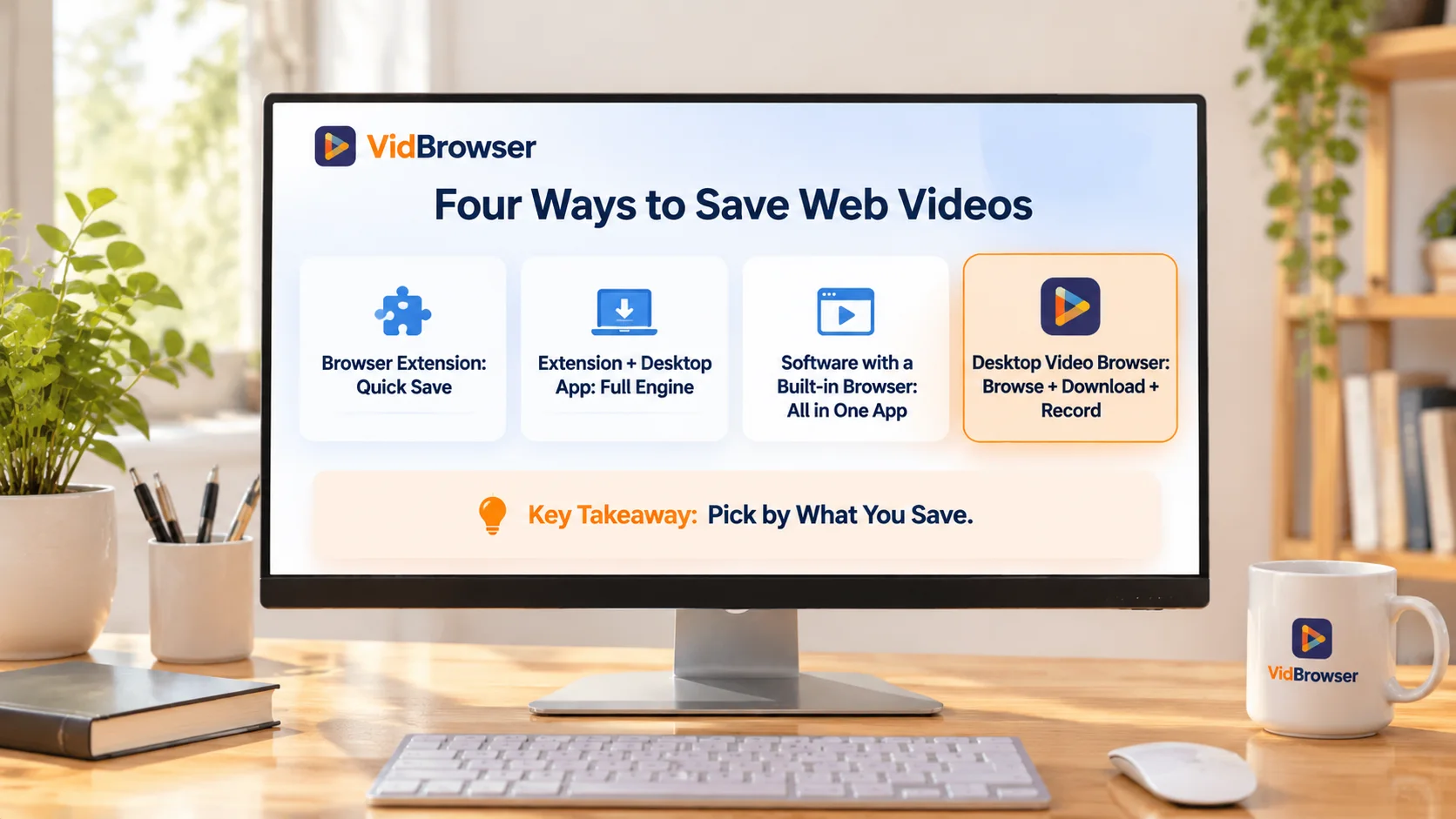
Wenn du Videos herunterladen und aufnehmen willst, was kann VidBrowser?
VidBrowser ist ein Desktop-Videobrowser fuer Windows und Mac, der Seitenaufruf, Videoerkennung, Download und Aufnahme in einer Anwendung vereint, ohne zwischen Erweiterungen und mehreren Downloadprogrammen zu wechseln (die %s stellt alles vor).
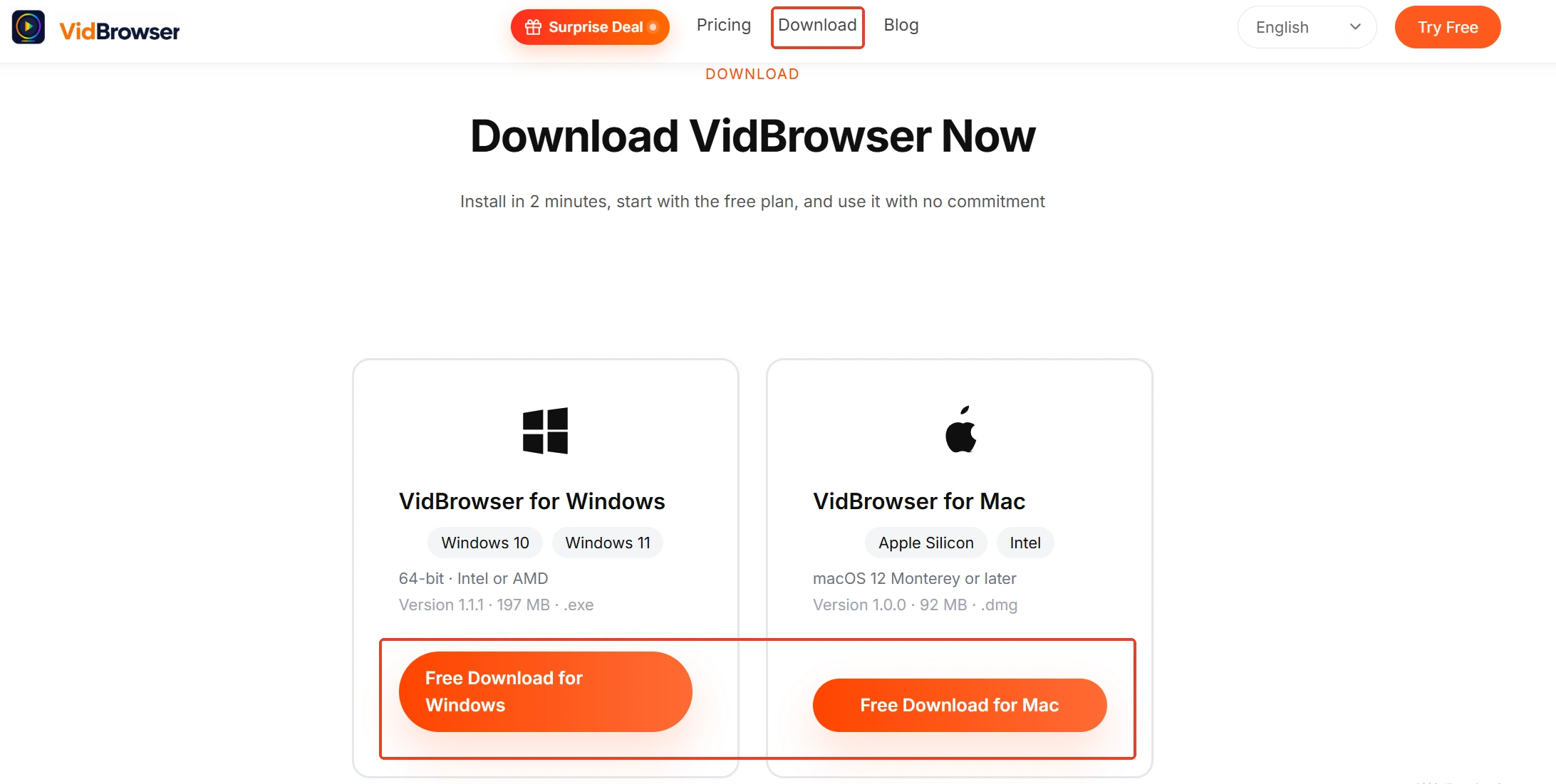
Schritt 1: VidBrowser oeffnen und zur Seite mit dem Video gehen
Ueber den eingebauten Browser des Programms die Seite aufrufen, sich anmelden und das Video normal abspielen.
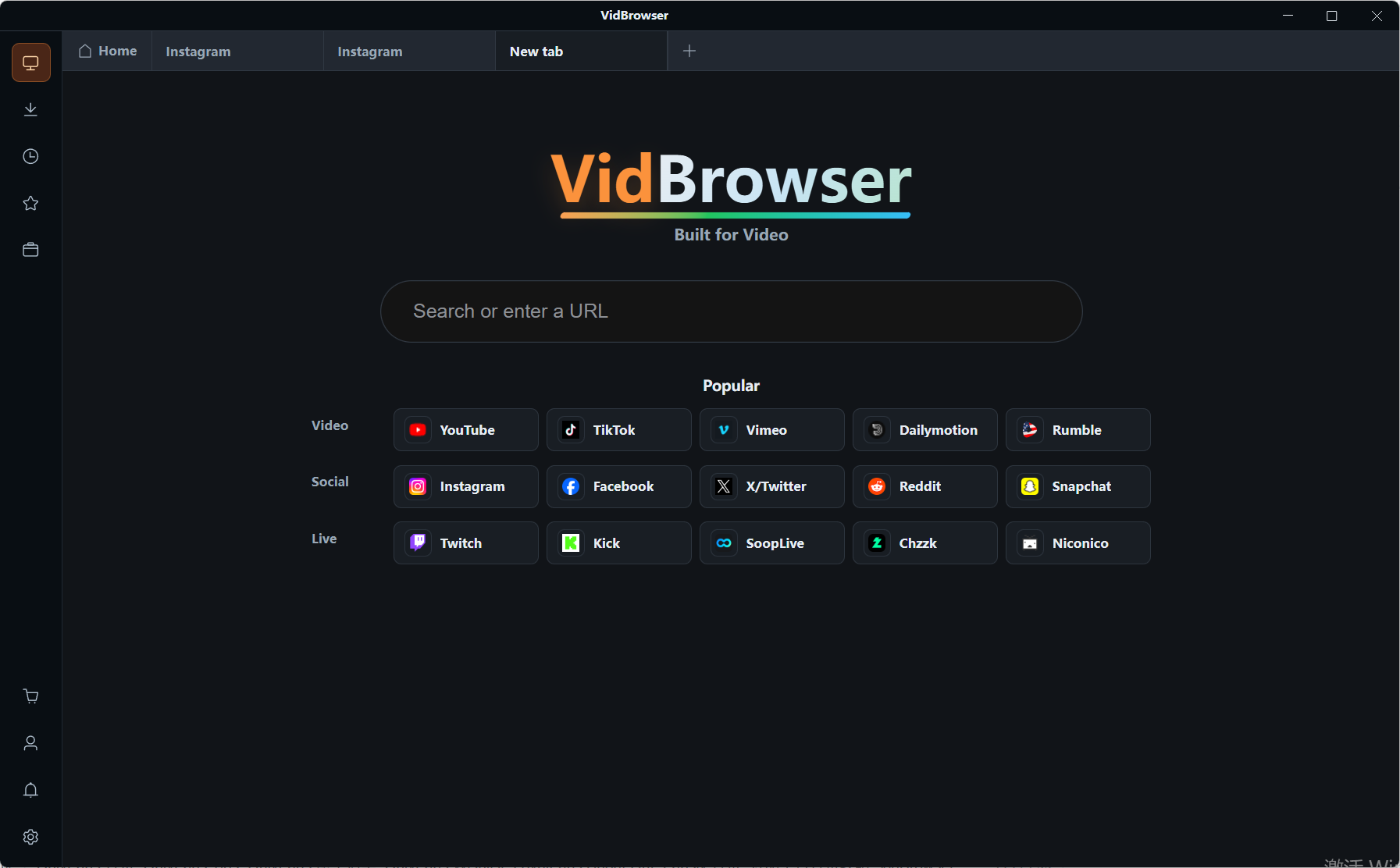
Schritt 2: Die erkannten Videos pruefen
Videos, die die Seite direkt uebergibt, erscheinen rechts in der Videobibliothek; Eintrag und Qualitaet waehlen, den orangen Downloadknopf druecken und als MP4 speichern.
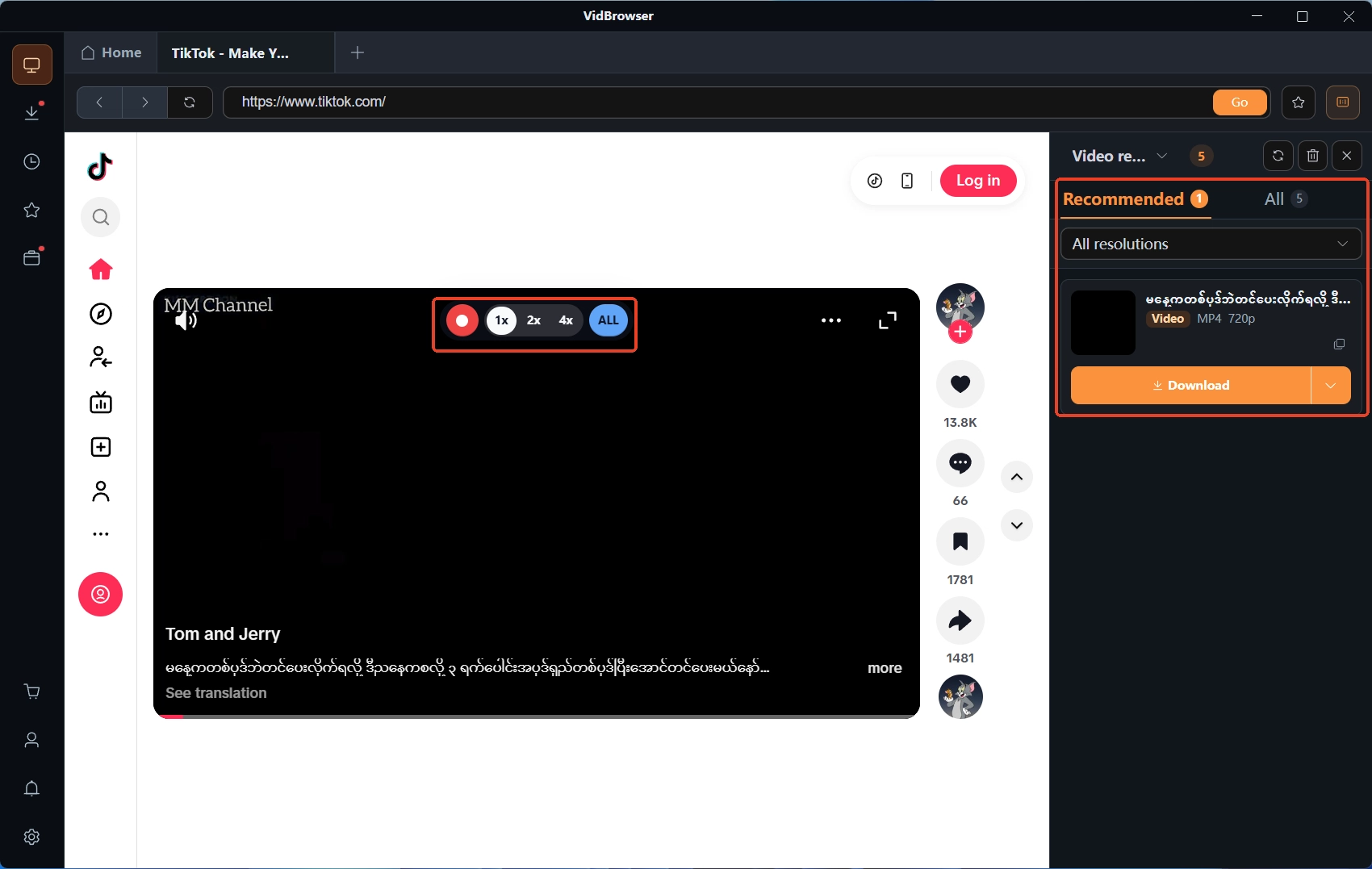
Schritt 3: Aufnehmbare Videos ueber die Aufnahme sichern
Auf Seiten, wo die Videodatei nicht erreichbar ist, kann man im Rahmen der Plattformregeln und der Inhaltslizenz die eingebaute Aufnahme nutzen: die Maus ueber das Bild bewegen, die Aufnahmesteuerung liegt ueber dem Video, Geschwindigkeiten 1x, 2x, 4x und Pause mitten drin werden unterstuetzt.
Schritt 4: Dateien im Downloadverlauf verwalten
Nach Aufnahme oder Download sieht man im Downloadverlauf Name, Groesse und Speicherort, das spaetere Aufraeumen braucht kein Ordnergraben.
Zum Schluss: das Download-Tool nach dem waehlen, was man sichern will
Bevor du ein Tool waehlst, frag dich, was du sicherst: ab und zu ein gewoehnliches Webvideo, eine Browsererweiterung reicht; mehr Download-Leistung, sieh dir die Kombination Erweiterung plus Programm am PC an; Seiten ansehen, Videos sichern und Dateien verwalten in einem Programm, der Desktop-Videobrowser ist am bequemsten. Zur StreamFab Browserversion zwei Punkte merken——das Geld gilt nicht mit der Desktopversion, und bisher ist nur Windows unterstuetzt. Klar zuerst, welche Videos du vor allem sicherst, pruefe dann die Seitenabdeckung, dann geht der Kauf selten daneben.
Haeufige Fragen
Ist die StreamFab Browserversion kostenlos?
Es gibt einen Gratisplan: YouTube bis 720p, im 30-Tage-Test 3 Videos pro Seite, ohne Karte. Die Grenzen aufheben geht nur mit einem Wechsel zu den eigenen Plaenen der Browserversion.
Die Desktopversion ist gekauft — muss die Browserversion dazugekauft werden?
Je nach Bedarf. Der offizielle Text schreibt klar, dass beide nicht als eine Lizenz gelten——die Desktopversion zu besitzen macht die Browserversion nicht nutzbar; Funktionen und Lizenzen werden getrennt gezaehlt.
Worin unterscheiden sich Download und Aufnahme?
Beim Download uebergibt die Seite die Videodatei direkt, schnell und mit derselben Qualitaet wie die Wiedergabe; die Aufnahme sichert Bild und Ton waehrend der Wiedergabe, langsamer, fuer Videos ohne erreichbare Datei. Die Voraussetzung ist gleich: innerhalb der Plattformregeln und der Inhaltslizenz nutzen.


