Trovo ist eingestellt: wo du die alte Aufnahme wiederfindest
Ein halbes Jahr spaeter willst du einen Stream, dem du auf Trovo gefolgt warst, noch einmal sehen: Du tippst trovo vod download in die Suche, blaetterst ein paar Seiten durch und merkst erst dann, dass die Plattform den Live-Dienst komplett eingestellt hat und fuer die alte Aufnahme von den offiziellen Servern kaum noch Hilfe zu erwarten ist. Schliesse den Tab nicht sofort — dass die offizielle Kopie weg ist, heisst nicht, dass die Aufnahme selbst unerreichbar ist. Dieser Text fuehrt dich in der zeitsparendsten Reihenfolge an den Orten vorbei, an denen noch etwas zu holen ist, und haengt danach an, wie du die Datei sicher auf den eigenen Rechner bringst.
Die Route zum Trovo Replay Download ist zu: klare zuerst, wohin die offiziellen Kopien verschwanden
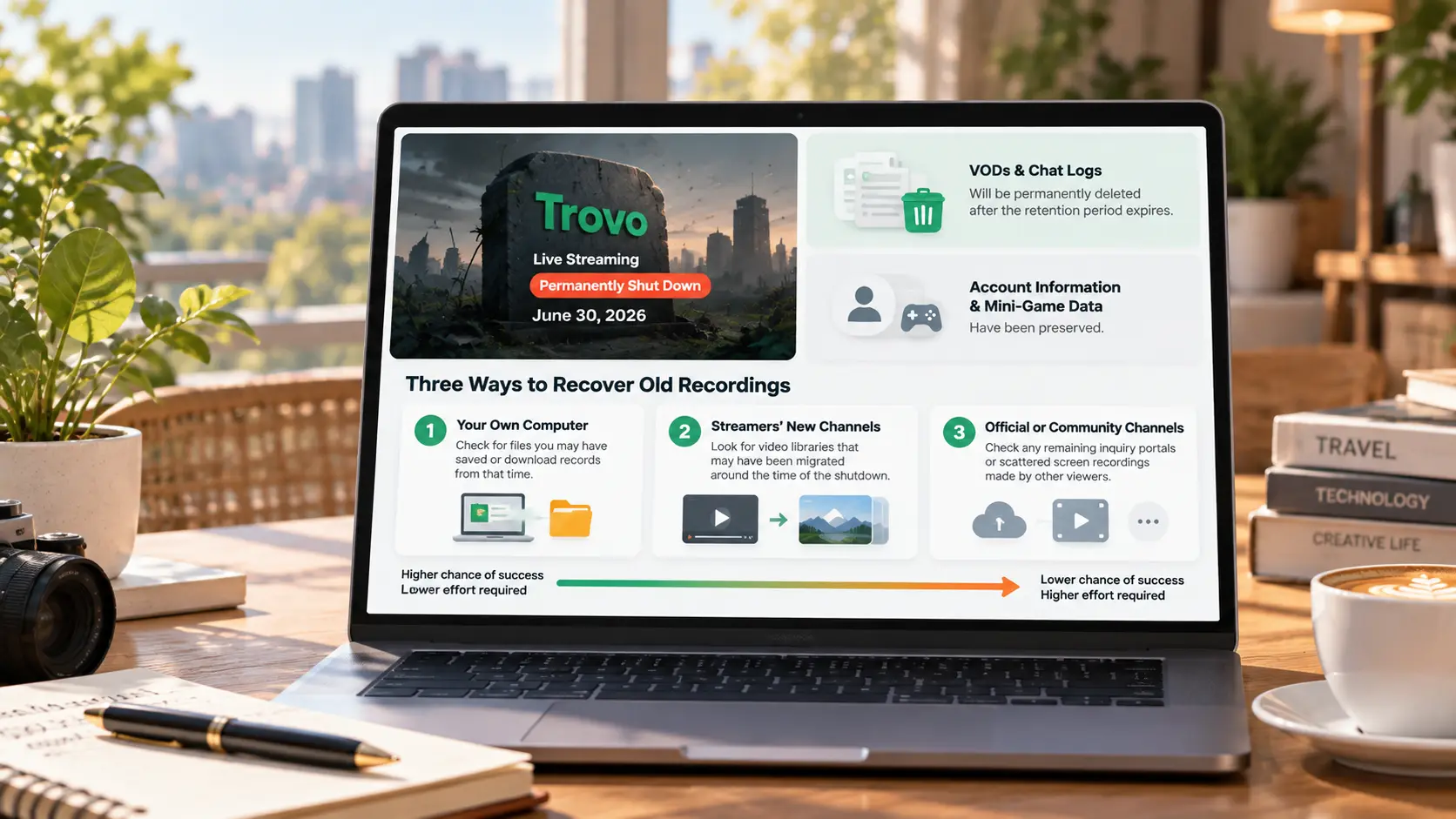
Trovo hat das Live-Modul am 30. Juni 2026 dauerhaft geschlossen; VODs und Chatverlaeufe werden am Ende der gesetzlichen Aufbewahrungsfrist geloescht, und die Plattform forderte in der damaligen Ansage die Nutzer auf, vor der Schliessung eigene Kopien zu ziehen.
Laut der Ansage im offiziellen Trovo Support Center steht das Schicksal der Live-Daten (VOD-Aufnahmen, Verlauf, Chats) fest: dauerhaftes Loeschen am Ende der Frist; Konto- und Minispieldaten stehen bis heute. Wie lang diese Frist laeuft, hat die Plattform nie veroeffentlicht — oeffne Trovo heute, der Einstieg in den Live-Bereich ist laengst entfernt. Aufstieg, Niedergang und die ganze Zeitlinie der Schliessung sind im Trovo Rueckblick detailliert auseinandergenommen, hier wird nichts doppelt.
Ist die offizielle Kopie dahin, sammeln sich die realistischen Wege zur alten Aufnahme an drei Stellen:
- Dein eigener Rechner — Dateien, die du damals beiseitegelegt hast, und die Downloadhistorie;
- Der neue Kanal des Streamers — die Bibliothek, die er vor oder nach der Schliessung umzog;
- Offizielle und Community-Kanaele — noch offene Anfragefenster und unter Zuschauern verstreute Bildschirmaufnahmen.
Die Quote sinkt in dieser Reihenfolge, der Pruefaufwand steigt zugleich von unten nach oben; genau diese Reihenfolge ist zeitlich der sparsamste Weg.
Erste Stelle: durchforste zuerst den eigenen Rechner — Downloadhistorie und alte Dateien nicht auslassen
Wer beim Zusehen gespeichert hat, findet den schnellsten Weg auf der eigenen Platte, und diese Pruefung ist in wenigen Minuten abgehakt.
Pruefe in dieser Ordnung:
- Oeffne das Uhr-Icon in der linken Navigation von VidBrowser — die Downloadhistorie listet pro Zeile Name, Groesse, Zeitpunkt, Status und Ablageordner auf; die Eintraege aus der Zeit vor der Trovo-Schliessung sind das Inventar der damaligen Rettung;
- Sortiere den Standard-Downloadordner des Browsers nach Datum und konzentriere dich auf das Fenster von Maerz 2026 bis Ende Juni;
- Durchsuche die ganze Platte nach der ID des Streamers oder Woertern aus dem Streamtitel — im Dateinamen bleibt der damalige Name oft haengen.
Eine Ecke ist leicht zu uebersehen: Der Eintrag steht noch in der Downloadhistorie, die Datei ist aber vielleicht schon geloescht — die im Eintrag stehende Quelladresse hilft weiter und zeigt, um welchen Streamer es ging; genau dieser Hinweis fehlt der zweiten Pruefung. Datei gefunden, aber vergessen, wo sie liegt? Im Guide zu wiedergefundenen Downloads steht ein kompletter Weg fuer jedes System.
Zweite Stelle: der neue Kanal des Streamers — der Grossteil der umgezogenen Bibliotheken landete dort
Sieht man in die oeffentliche Diskussion ueber diese Schliessungswelle, gehoert das Umziehen alter Aufnahmen im Paket auf die neue Plattform zu den immer wieder genannten Vorgehen — ein sichtbarer Teil deiner Zielaufnahme liegt noch im neuen Kanal des Streamers.
Die meisten Trovo-Streamer hatten vor oder rund um die Schliessungsansage ein neues Zuhause gewaehlt, und der Umzug umfasst meist zwei Aufgaben: die neue Kanaladresse in den sozialen Medien bekannt machen und die alten Aufnahmen, die es wert sind, auf die neue Plattform hochladen. Haeufigster Landeplatz ist YouTube — nach dem Stream landet er automatisch im Archiv, Sammel-Upload wird ebenfalls unterstuetzt; die Archivregeln stehen im Text zu YouTube Gaming Stream Archiven, die Videobereiche von Twitch und Kick sind eine weitere Zuflucht.
Konkret suchst du so:
- Suche direkt nach dem Nutzernamen des Streamers aus der Trovo-Zeit — die meisten behalten die alte ID nach dem Umzug;
- Wuehle in den Social-Media-Konten, denen du damals folgtest — die Umzugsansage traegt meist den Link zum neuen Kanal;
- Frag in der Fan-Gruppe des Streamers oder im Discord nach — der Umzugspost bleibt meist eine Weile angepinnt.
Gefunden heisst nicht warten: Das umgezogene Archiv traegt dieselben Risiken — Loeschen, Sichtbarkeitsaenderungen und Urheberrechtsscans koennen es ausloeschen, bei aelteren Streams heisst es frueher zugreifen.
Dritte Stelle: offiziell und Community — die noch offenen Anfragefenster nicht verpulvern
Kommen die ersten beiden Stellen leer heim, bleiben Nachfragen und Gluecksversuche, beide lohnen sich.
Auf offizieller Seite hinterliess die Schliessungsansage ein Anfragepostfach, trovo@trovo.live — Konto- und Guthabenfragen laufen darueber; zum Loeschfortschritt der VODs gibt es keine offizielle Linie, ob eine bestimmte Aufnahme noch existiert, erfahrst du nur auf Anfrage, die Antwort ist der Massstab. Auf Community-Seite hueten Fan-Gruppen der Streamer, der Trovo-Bereich auf Reddit und die damaligen Zuschauergruppen lokale Dateien aus fremden Bildschirmaufnahmen — poste mit Datum und Stream, eine Nachfrage lohnt sich. Beide Wege haben keinen Kalender, doch das Schrumpfen des Fensters ist sicher: das Gedaechtnis der Community und die Aktivitaet der Gruppen erodieren mit der Zeit.
Woher die Datei auch kommt, in vier Zuegen auf den Rechner bringen
Kommt die Datei vom neuen Kanal des Streamers oder aus der Community, die Sichern-Bewegung ist dieselbe — in vier Zuegen erledigt.
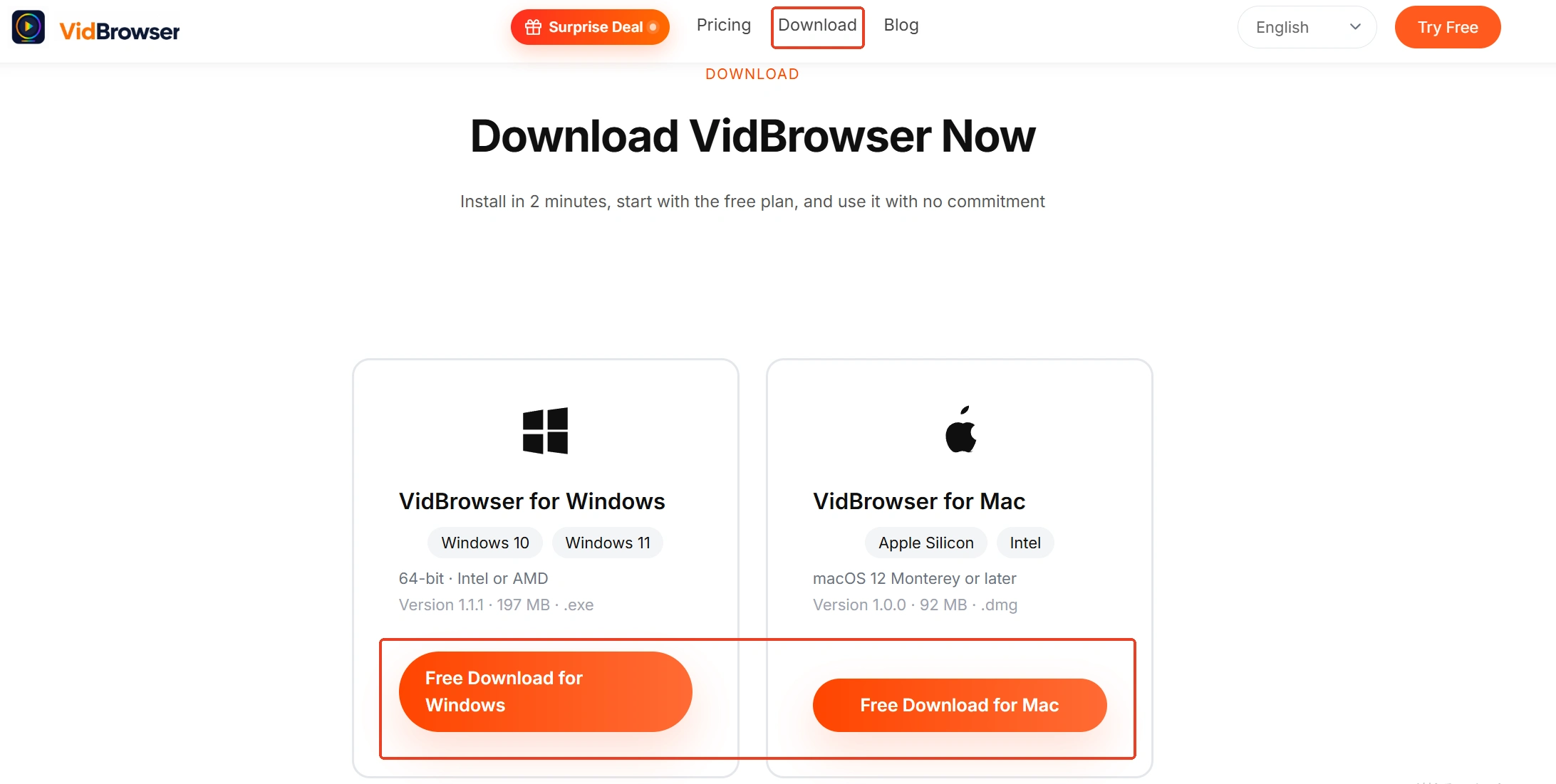
Schritt 1: VidBrowser herunterladen und installieren
Der Desktop-Videobrowser VidBrowser ist fuer Windows und Mac gebaut, um Lives und Videos anzusehen und zu sichern; Download und Aufzeichnung stecken in einem Werkzeug, die Installation dauert wenige Minuten.
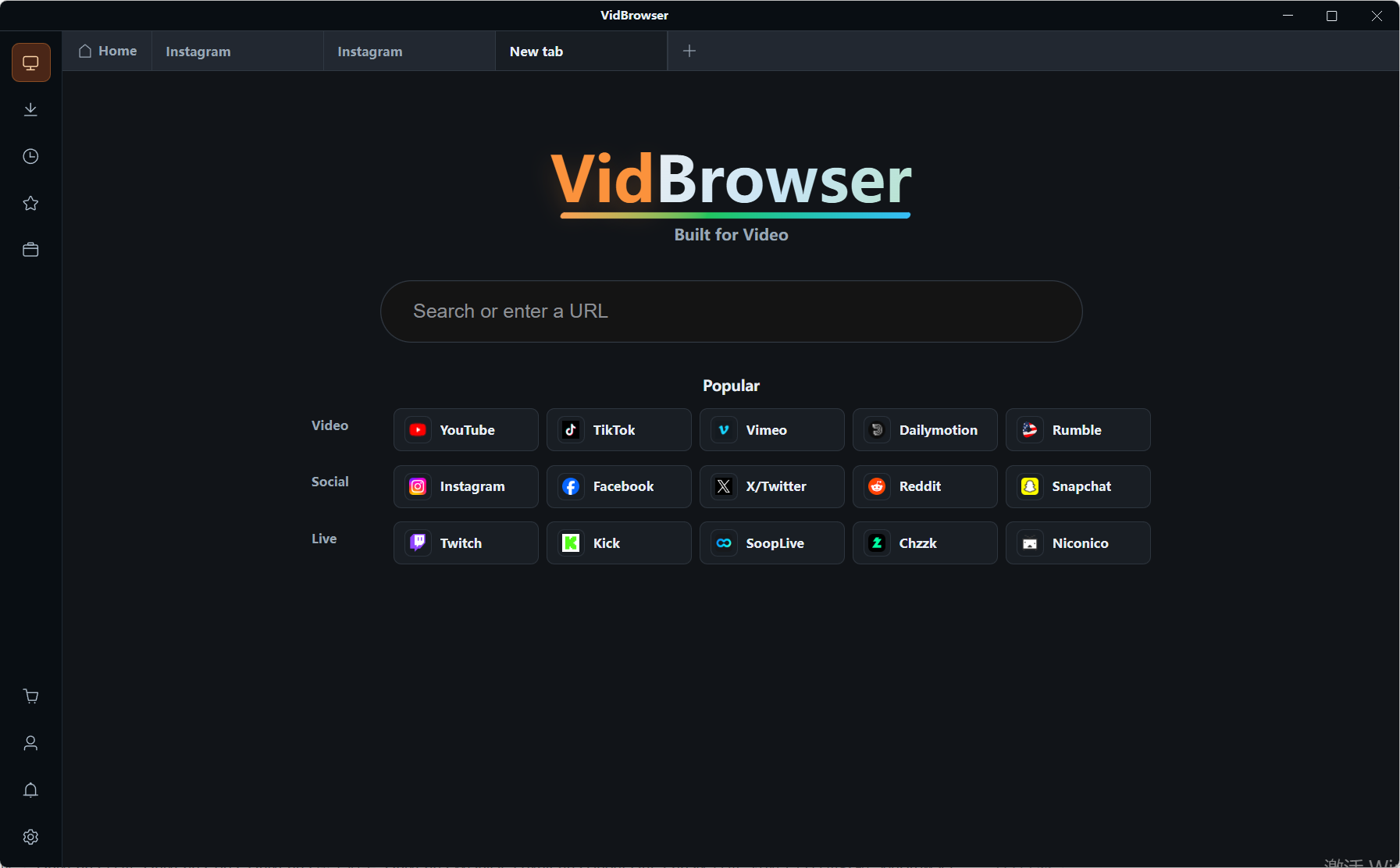
Schritt 2: Die neue Kanalseite des Streamers in VidBrowser oeffnen
Klebe die Kanaladresse, die du bei der zweiten Pruefung notiert hast, in die Adressleiste und warte, bis die Seite voll geladen ist, bevor du weitergehst.
Schritt 3: In der Videoliste den Stream von damals finden
Wuehle durch die Archivliste im Videobereich und suche nach Upload-Datum oder Woertern aus dem Originaltitel — beim Archiv-Upload bleibt meist der Originaltitel stehen, Worttreffer sind nicht selten.
Schritt 4: Direkt Herunterladbares herunterladen; die wenigen Quellen, die nicht aufgehen, per Aufnahme einsammeln
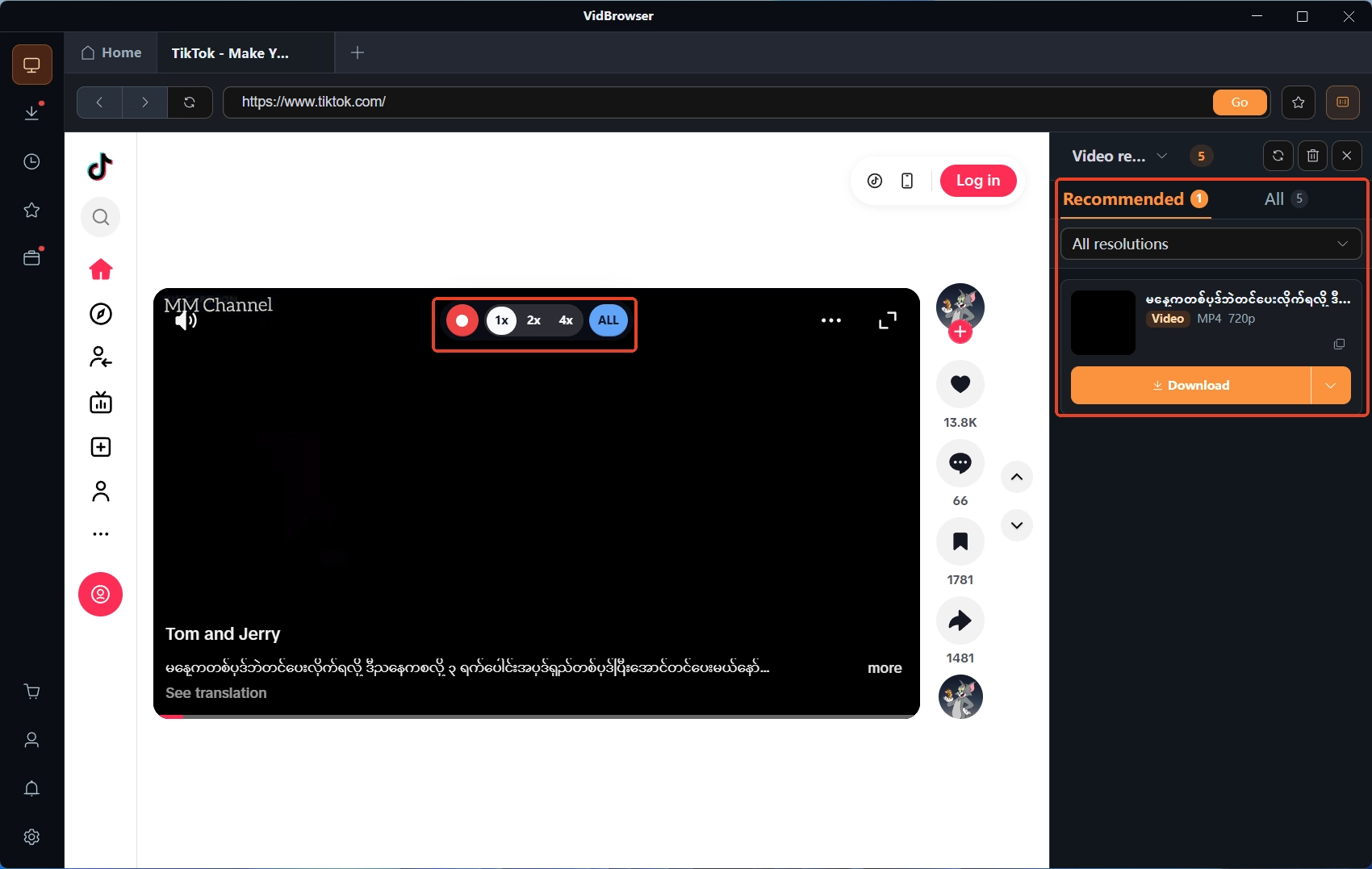
Das Videomediathek-Panel rechts listet die erkannten Videos, jede Zeile traegt einen orangen Download-Button — ein Klick sichert als MP4, gibt es mehrere Qualitaeten, waehle zuerst die Aufloesung; bei selten fehlerhaft geladenen Archiven oder Quellen ohne sicherbare Spur fahre mit der Maus ueber das Bild, die Aufnahmesteuerung legt sich darueber — waehle die Geschwindigkeit (1x in Echtzeit, mit 2x oder 4x schneller fertig), starte mit Alles aufnehmen die ganze Aufnahme ab der aktuellen Stelle, der Aufnahmebutton links startet oder pausiert jederzeit.
Vergleiche nach dem Sichern ueber das Uhr-Icon in der linken Navigation die Downloadhistorie — Name, Groesse und Ablageort stehen in der Liste; erst nach der Kontrolle den Tab schliessen.
Fazit
Beim Suchen alter Aufnahmen wiegt die Suchreihenfolge schwerer als die Suchaktion selbst: eigener Rechner, neuer Kanal des Streamers, offiziell und Community — die Quote sinkt in dieser Reihenfolge, wer frueher dran ist, ist billiger dran.Zwei Ergebnisse zum Mitnehmen: Vergleiche bei der gefundenen Datei zuerst Datum und Stream, bevor du entscheidest, wie du weitermachst; was du sicher behalten willst, bringe mit den vier Zuegen aus dem vierten Abschnitt sofort auf den Rechner — ueber das Schicksal der offiziellen Kopie wacht kein Kalender, aber ueber die Kopie auf deinem Rechner bestimmst du.
Haeufige Fragen
Kommen die Trovo Replays noch einmal zurueck?
Die offizielle Position: keine Rueckkehr. In der Schliessungsansage steht schwarz auf weiss, dass das Live-Feature dauerhaft abgeschaltet ist, der Fokus aufs Spielgeschaeft wanderte und fuer einen Neustart des Replay-Dienstes kein Spalt blieb. Statt auf die Rueckkehr zu setzen, arbeitest du die drei Hinweise von oben besser ab.
Wie lang ist die gesetzliche Aufbewahrungsfrist, und warum veroeffentlicht sie die Plattform nicht?
Eine konkrete Frist wurde nie genannt, der Grund fuer das Schweigen ebenfalls nicht. Fest steht nur die Richtung: Loeschen am Ende der Frist ist das Endresultat. Ob eine bestimmte Aufnahme noch da ist, entscheiden der echte Link und die offizielle Antwort — plane nicht rueckwaerts per Tageszaehlung.
Bleiben die alten Aufnahmen nach dem Umzug des Streamers fuer immer auf der neuen Plattform?
Keine Garantie. Das auf YouTube hochgeladene Archiv unterliegt dem Loeschen durch den Streamer, Sichtbarkeitsaenderungen und Urheberrechtsscans, der Videobereich von Twitch hat zudem eine eigene Fristgrenze. Findest du etwas, bringe es frueh mit den vier Zuegen aus dem vierten Abschnitt auf den Rechner, statt immer wieder zu pruefen, ob es noch da ist.