
Video zu GIF scharf und klein: Laenge, Breite und Framerate richtig setzen
Einen Clip in ein GIF zu verwandeln endet meist auf eine von zwei Arten: das Bild ist unscharf bis die Details verschwinden, oder die Datei wird so schwer, dass sie nicht mal ins Chatfenster passt. Das Problem liegt selten an Ihrem Vorgehen — es liegt am GIF-Format selbst, festgelegt 1987: pro Bild hoechstens 256 Farben und kein Ton, die Logik des HD-Videos laesst sich hier gar nicht unterbringen. Ein scharfes, kleines GIF entscheidet sich mit drei Waehlen: Laenge, Breite und Framerate.
Warum das GIF von Natur unscharf ist: drei harte Regeln
Ein GIF und ein MP4 sind nicht dieselbe Gattung.GIF ist ein Bildformat von 1987 — im Kern hintereinander abgespielte Einzelbilder, kein komprimiertes Video. Drei Regeln stehen im Format geschrieben: hoechstens 256 Farben pro Bild, waehrend HD-Video Millionen Farben traegt; keine Tonspur, was auf dem Bild gesagt wird, hoert man nicht; und keine der modernen Videokompressionen, derselbe Inhalt wiegt mehr.
Die Unschwaerfe ist also nicht das Werk eines schlechten Tools — das Format hat die Farben abgeschnitten; die schwere Datei kein Ergebnis falscher Einstellungen — die GIF-Kompression verschwendet von Natur aus Platz. Was zum GIF passt, war nie das ganze Video, sondern eine kleine Animation von ein paar Sekunden, in Schleife und ohne Ton — ist das klar, bekommen die Einstellungen eine Richtung.
Laenge, Breite, Framerate: drei Parameter, die Schaerfe und Groesse entscheiden
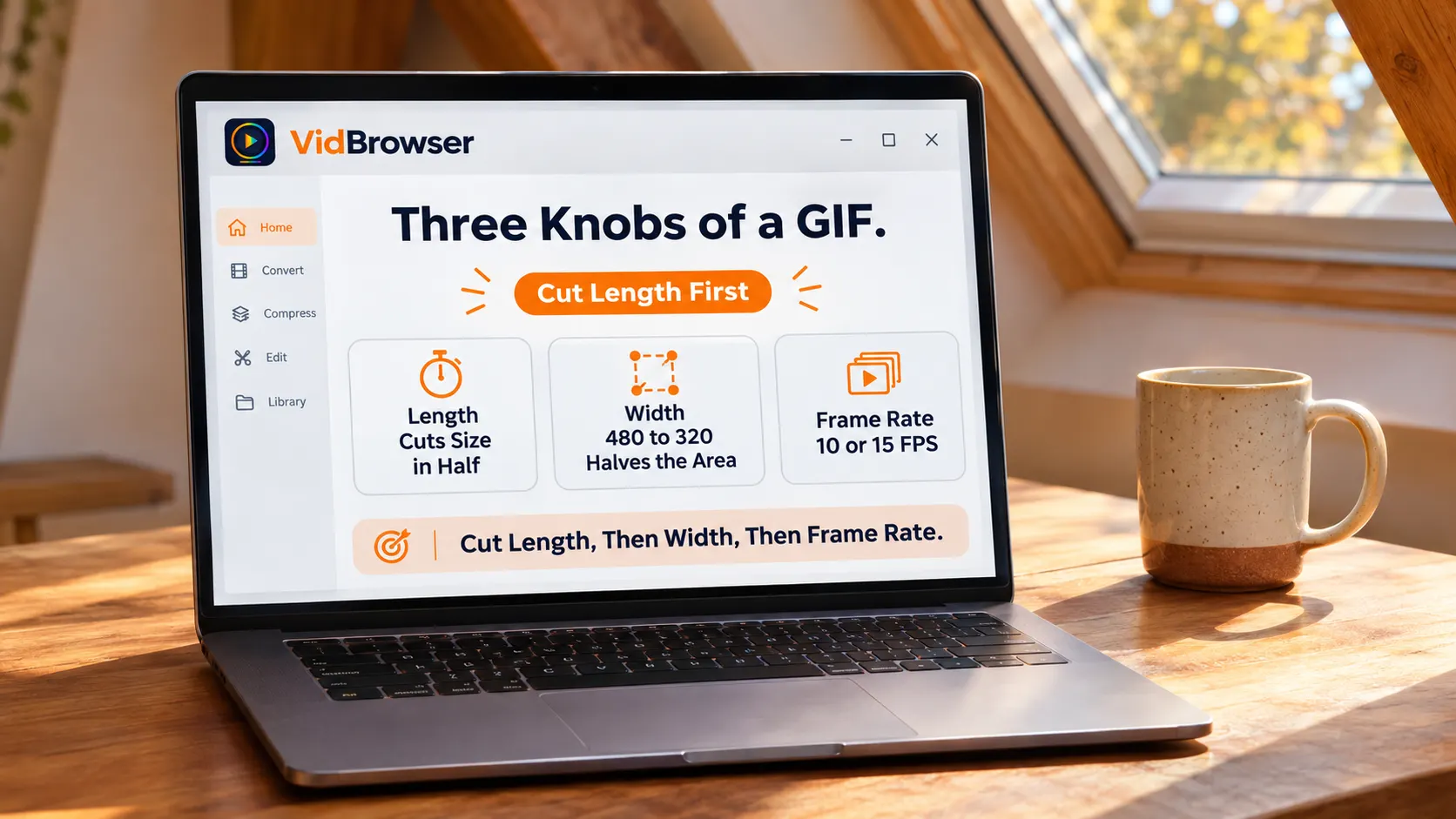
Scharf und klein ist eine Rechnung, die gleichzeitig ueber drei Parameter laeuft; ruehren Sie einen an, folgen die anderen beiden.Die offizielle Video-zu-GIF-Toolseite gibt Startwerte zum Kopieren: Breite ab 480 px, Framerate 10 oder 15 FPS, Laenge innerhalb von 15 Sekunden.
Die Parameter wiegen nicht gleich: die Laenge ist der erste Faktor der Groesse — halbieren Sie den Clip, halbiert sich die Datei fast; die Breite folgt — von 480 auf 320 px sinkt die Bildflaeche um fast die Haelfte; die Framerate verwaltet die Fluentigkeit — 10 oder 15 FPS reichen fuer gewoehnliche Gespraechsszenen, nur bei schnellen Bewegungen anheben, und der Preis ist eine Datei, die mitwaechst.
Die Arbeitsreihenfolge ist fest: zuerst die Laenge — die Sekunden wahlen, die eine Schleife wirklich wert sind; dann die Breite — 320 px genuegen fuer Chat-Sticker meistens, 480 fuer Beitragsbilder; die Framerate zuletzt — laeuft es fluessig, hoeren Sie auf zu erhohen. Fragen Sie bei jedem Schnitt, was der Zuschauer in diesen 15 Sekunden wirklich sieht.
Inhalt mit Ton oder ueber 15 Sekunden: erzwingen Sie kein GIF
Ein GIF fasst weder Ton noch langen Inhalt — in beiden Faellen spart der Formatwechsel Arbeit.Dialoge, Musik oder Umgebungsgeraeusche sind auf Formatebene unmoeglich; was Ton braucht, bleibt als MP4. Nach gut zehn Sekunden waechst das GIF-Gewicht schneller als das MP4, und das Schleifenerlebnis haelt nicht.
Ein haeufiges Missverstaendnis ist aufzuklaeren: die bewegten Bilder auf Social-Plattformen sind oft MP4-Dateien mit GIF-Etikett — die von X laufen so, fluessig und mit Ton. Jedes Format hat seinen Posten: die kurze Schleife von Sekunden geht ans GIF, Ton und Laenge gehen ans MP4, warum GIFs bei X eigentlich MP4s sind, der Mechanismus ist dort feiner aufgeschluesselt.
Holen Sie zuerst den Abschnitt aus dem Video
Der Rohstoff fuer ein GIF ist ein gut geschnittener kurzer Clip, und der Desktop-Videobrowser sammelt Suchen, Speichern und Beschneiden in einer App.Der Abschnitt ist noch auf der Seite? Gehen Sie in vier Schritten:
Schritt 1: VidBrowser herunterladen und installieren
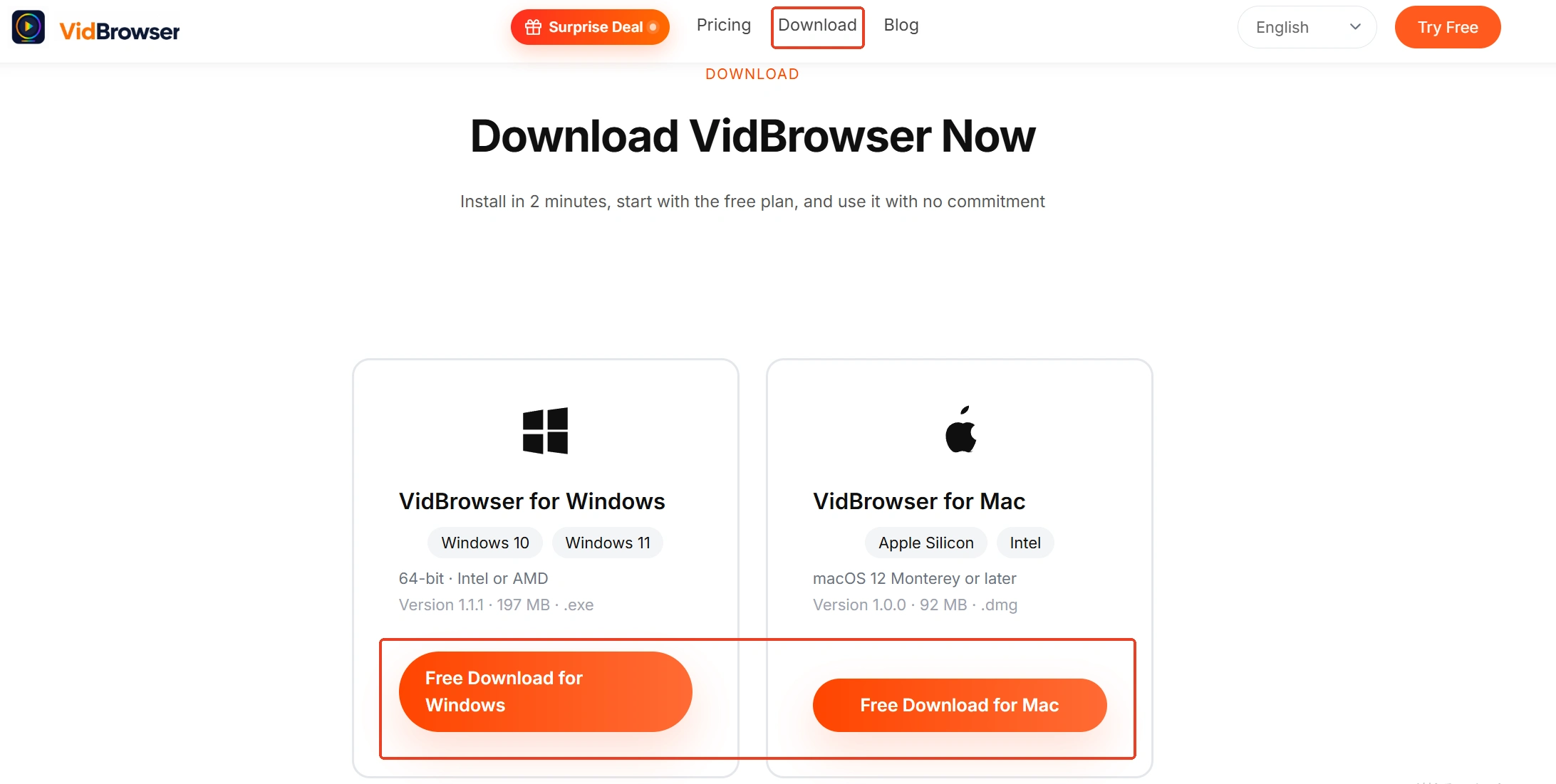
VidBrowser ist ein Desktop-Videobrowser fuer Windows und Mac: Videos ansehen, Abschnitte beschneiden und lokal speichern, Download und Aufnahme eingebaut, die Installation dauert Minuten.
Schritt 2: Videoseite oeffnen und das Video speichern
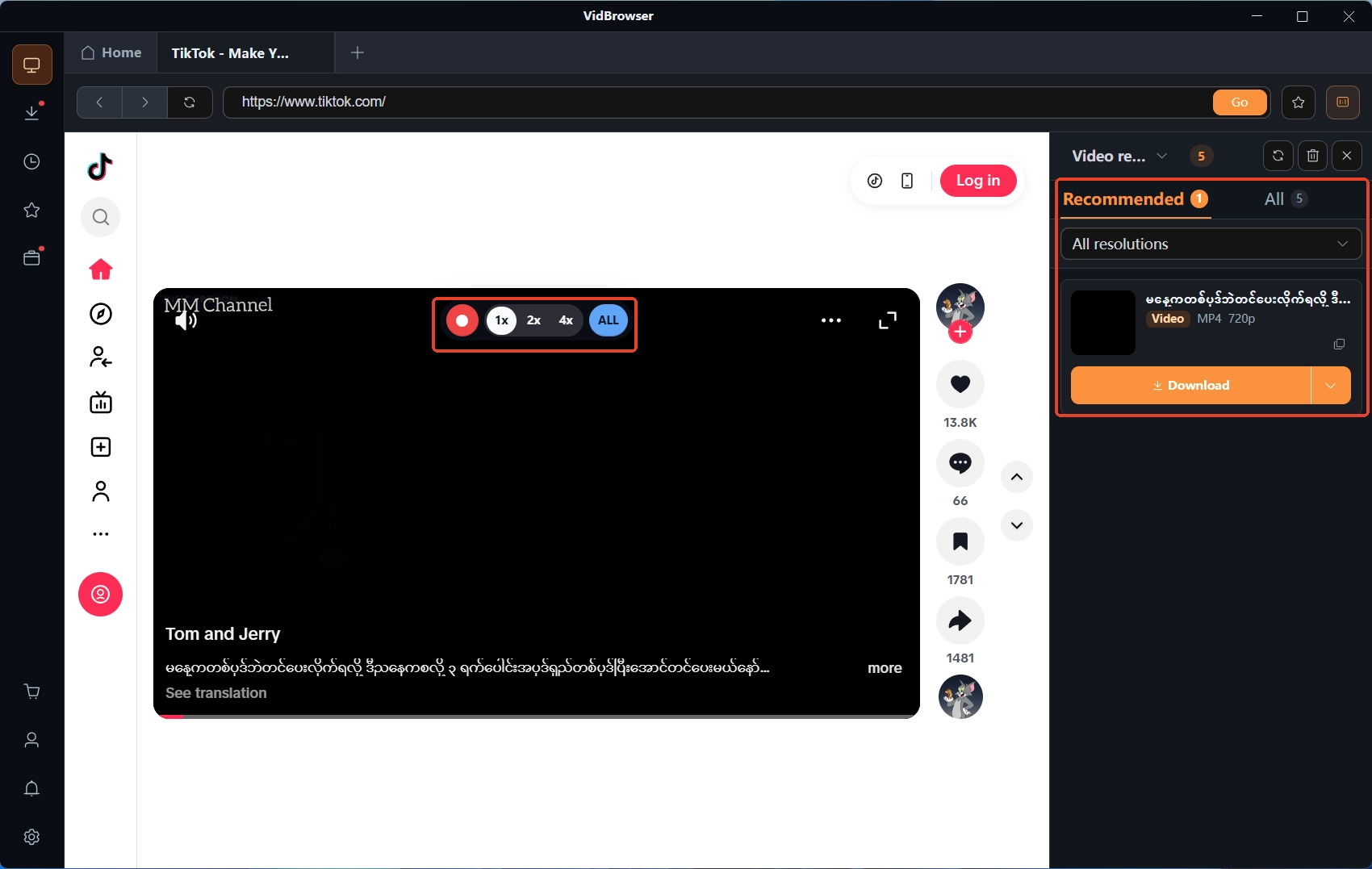
Oeffnen Sie die Seite im integrierten Browser — das Medienbibliothek-Panel rechts listet die gefundenen Videoquellen; klicken Sie den orangefarbenen Downloadknopf des Eintrags an, um ein MP4 zu speichern (vorher nach Aufloesung filtern, wenn Sie wollen). Wo kein Download gelingt: Maus ueber das Video, die aufgelegte Aufnahmeleiste uebernimmt — Geschwindigkeit wahlen (1x Echtzeit, 2x oder 4x schneller fertig), alles aufnehmen druecken, die Knoepfe links pausieren jederzeit, innerhalb der Plattformregeln und der Inhaltslizenz benutzen.
Schritt 3: Das lange Video mit dem Videoschnitt zu einem Abschnitt schneiden
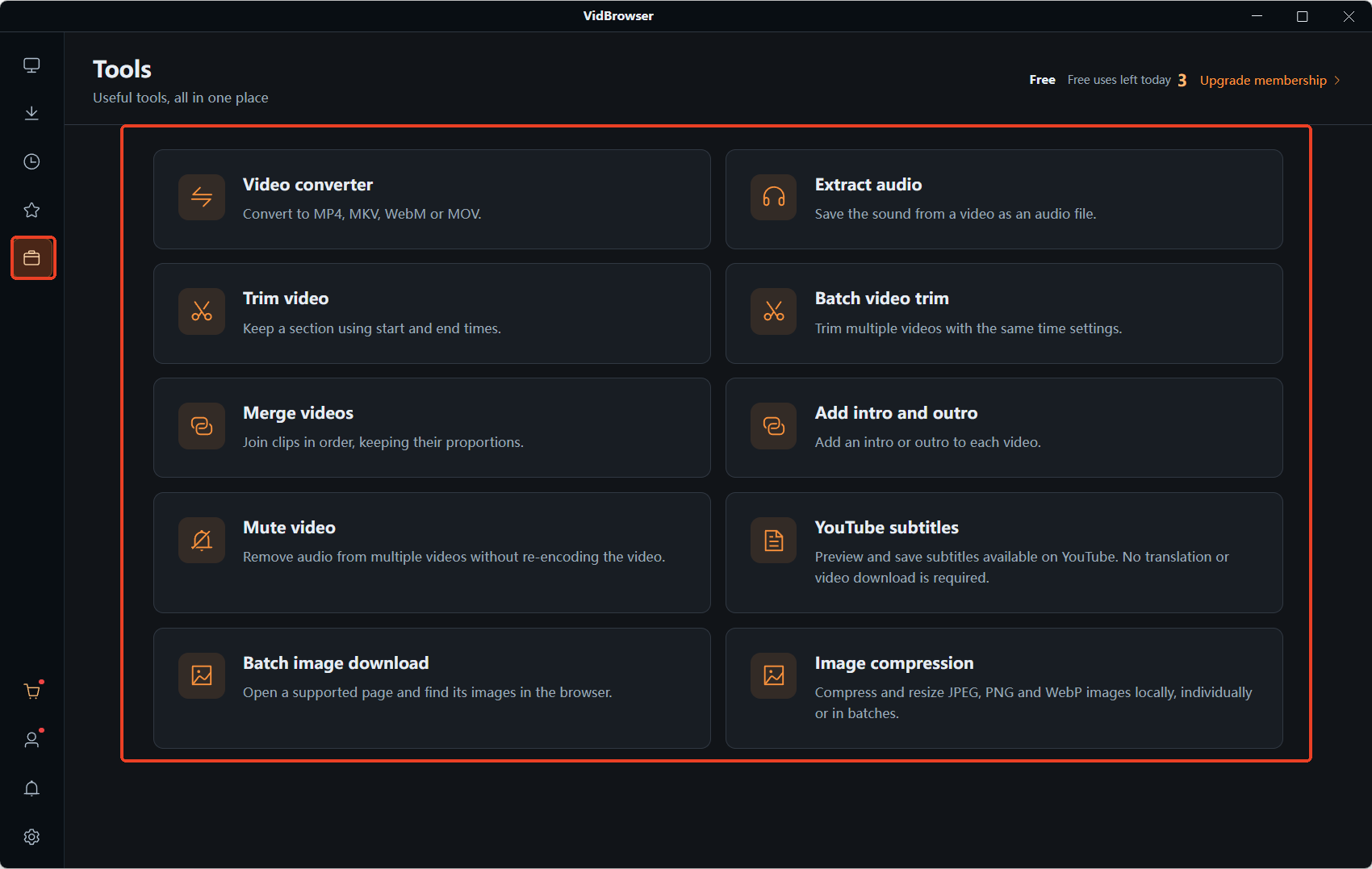
Ueber die Navigation links in die Toolseite gehen und Videoschnitt waehlen, das gespeicherte Video hineinziehen, Beginn und Ende sekundengenau setzen, die Schnittdauer zeigt sich allein; im Re-Encode-Modus geht der gewaehlte Teil als MP4 raus. Eine Datei pro Durchlauf — das Geschnittene ist der Rohstoff fuer das GIF.
Schritt 4: Abschnitt bestaetigen und weitergehen
Bestaetigt, speichert sich der Abschnitt auf den Rechner, und die GIF-Arbeit beginnt. Video geladen oder aufgenommen, wo die Datei liegt, wie geschnitten — dieselbe Software schliesst alles ab, ohne Werkzeugwechsel.
Vier Schritte vom Abschnitt zum fertigen GIF
Das GIF selbst entsteht auf der offiziellen Video-zu-GIF-Toolseite, die Datei bleibt den ganzen Weg auf Ihrer Maschine, und Sie wandeln nur Abschnitte um, die Sie gespeichert haben und zu benutzen berechtigt sind.
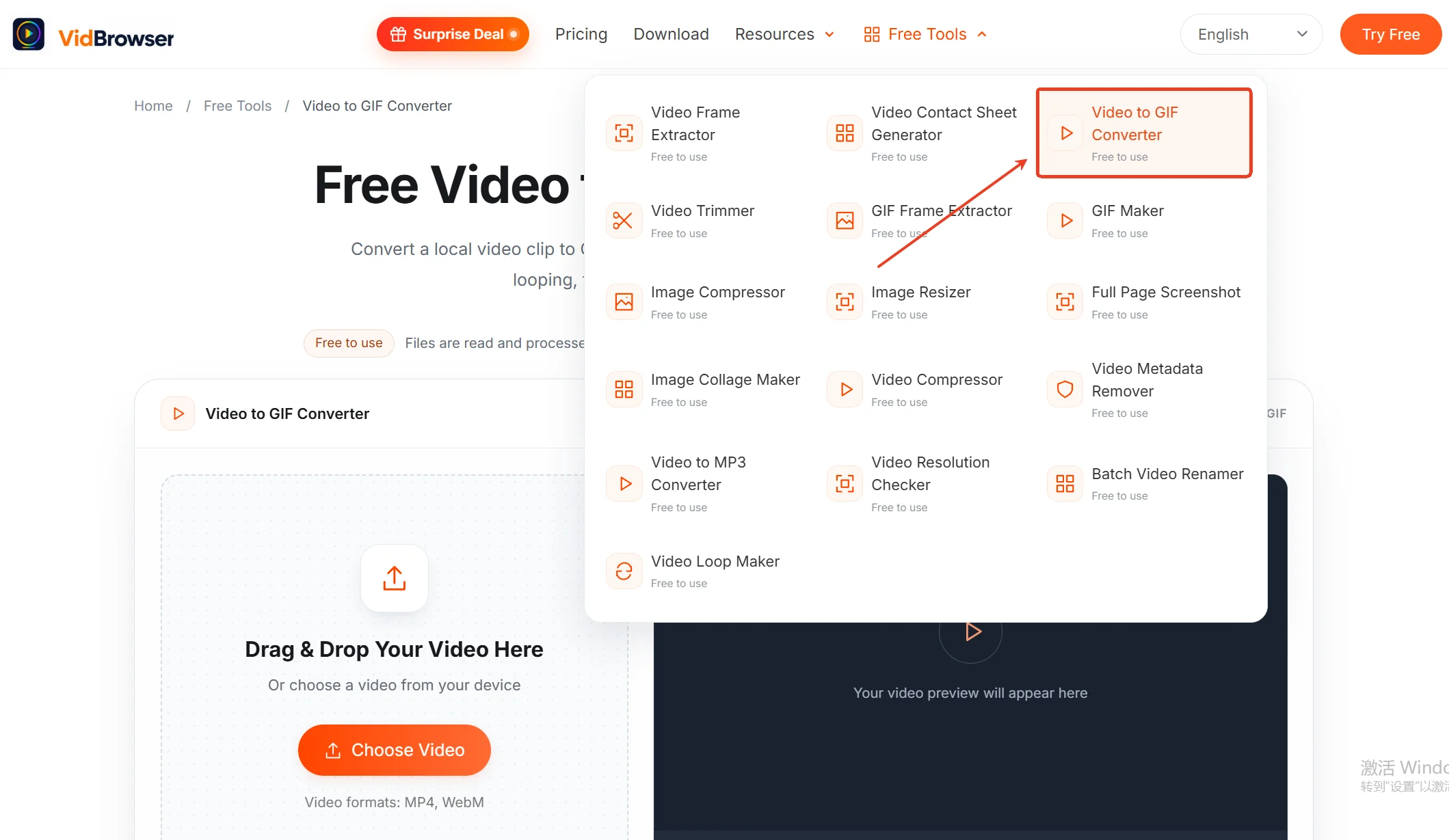
Schritt 1: Toolseite oeffnen, Abschnitt hineinziehen
Oeffnen Sie die Video-zu-GIF-Toolseite im Browser und ziehen Sie das MP4 oder WebM in den gestrichelten Rahmen, oder waehlen Sie per Button eine Datei von Ihrem Geraet.
Schritt 2: Bereich wahlen, Laenge niederhalten
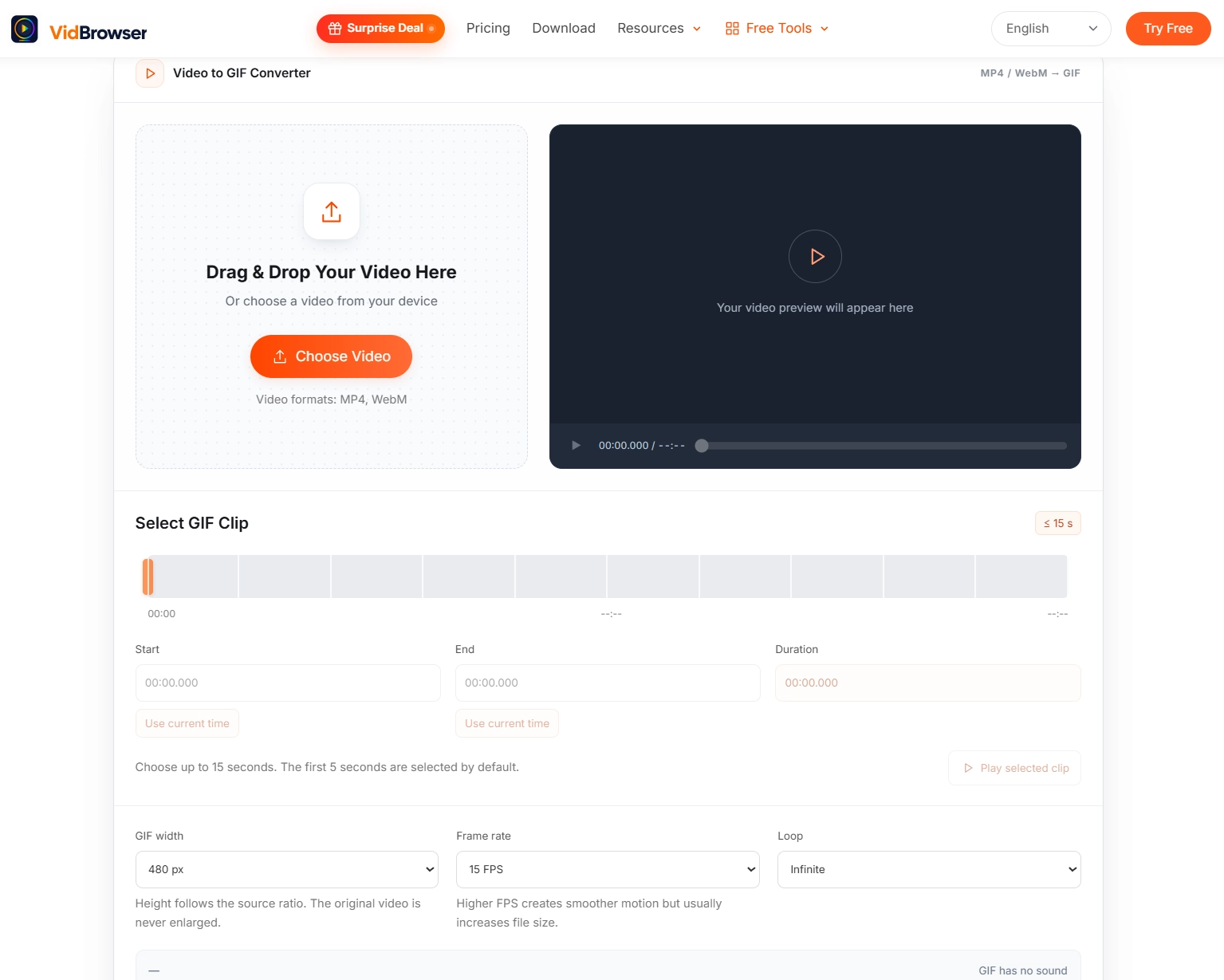
Beginn und Ende der zu wandelnden Bilder setzen; ein Durchlauf nimmt hoechstens 15 Sekunden, das Tool faengt mit 5 an — der guenstigste Schnitt der ganzen Groessenrechnung, hier zuerst kuerzen.
Schritt 3: Parameter setzen
Breite zuerst mit 480 px versuchen; die Hoehe folgt im gleichen Verhaeltnis und laesst sich nicht allein stellen. Framerate 10 oder 15 FPS; die Schleifenzahl kommt unendlich als Vorgabe und aendert sich nach Bedarf.
Schritt 4: Vorschau, erzeugen und herunterladen
Zuerst Vorschau; gefaellt, erzeugen und aufs Geraet laden; das Gewicht ueberschreitet, zurueck zum Wahlschritt und weiter kuerzen, oder die Breite eine Stufe senken. Einzelne Bilder aus einem GIF zu ziehen, der GIF-Bildextraktor auf der Seite zerlegt die Animation in PNG oder JPG.
Zusammengefasst
Die Rechnung des scharfen, kleinen GIFs passt in drei Zeilen: Laenge unter 15 Sekunden, Breite ab 480 px, Framerate ab 10 oder 15 FPS — zuerst die Laenge kuerzen, dann die Breite festlegen, die Framerate zuletzt stellen. Inhalt mit Ton oder jenseits von gut zehn Sekunden bleibt MP4, nicht erzwingen. Abschnitt noch nicht in der Hand? VidBrowser uebernimmt Laden, Aufnahme und Schnitt, das GIF entsteht auf der offiziellen Toolseite lokal, die ganze Linie ohne Softwarewechsel.
Haeufige Fragen
Welche Framerate gehoert in ein GIF?
Beginnen Sie mit 10 oder 15 FPS. Gewoehnliche Unterhaltung und langsame Szenen genuegen; nur bei schnellen Bewegungen anheben, und eine doppelte Framerate verdoppelt die Datei.
Warum kommt mein GIF ohne Ton heraus?
Das GIF-Format traegt von sich aus keine Tonspur — eine Regel des Formats, keine vergessene Funktion. Was Ton braucht, bleibt MP4; die bewegten Bilder von X haben Ton, weil ihre Datei in Wahrheit MP4 ist.
Das GIF wurde zu gross — was tun?
Die drei Parameter der Reihe nach anziehen: zuerst die Laenge kuerzen, dann die Breite senken (320 px genuegen dem Chat meistens), die Framerate zuletzt. Nach jedem Schnitt Vorschau und aufhoeren, wenn es reicht.


