
El 1080p descargado se ve borroso: el problema casi nunca es el descargador
Descargas un vídeo, el nombre del archivo dice 1080p y a pantalla completa se ve borroso. El archivo pasa por varias manos entre la subida y tu disco, y el desenfoque puede estar en cualquier eslabón de esa cadena, o la etiqueta 1080p era falsa desde el principio. Una comprobación de resolución cierra el caso en treinta segundos; primero, separamos los conceptos.
Resolución y calidad son dos cosas: 1080p describe un tamaño, no promete detalle
1080p describe de cuántas celdas de píxeles está hecha la imagen y no promete cuánto detalle guarda cada celda.1920 × 1080 es una rejilla de unos 2,07 millones de píxeles; si las celdas llevan textura nítida o manchas de color borrosas, ese número no lo manda, lo deciden la codificación y el bitrate — un mismo archivo 1080p puede variar varias veces en volumen de datos, esta cuenta ya está hecha en el artículo de compresión de vídeo, aquí sin repetir. La frase oficial de la página de la herramienta es aún más directa: la resolución no equivale a la calidad visual real. Anota también una relación de múltiplos: el 4K UHD dobla el ancho y el alto de 1080p y cuadruplica los píxeles — cuatro veces las celdas, llenas de cuatro veces el detalle, eso es el 4K de verdad.
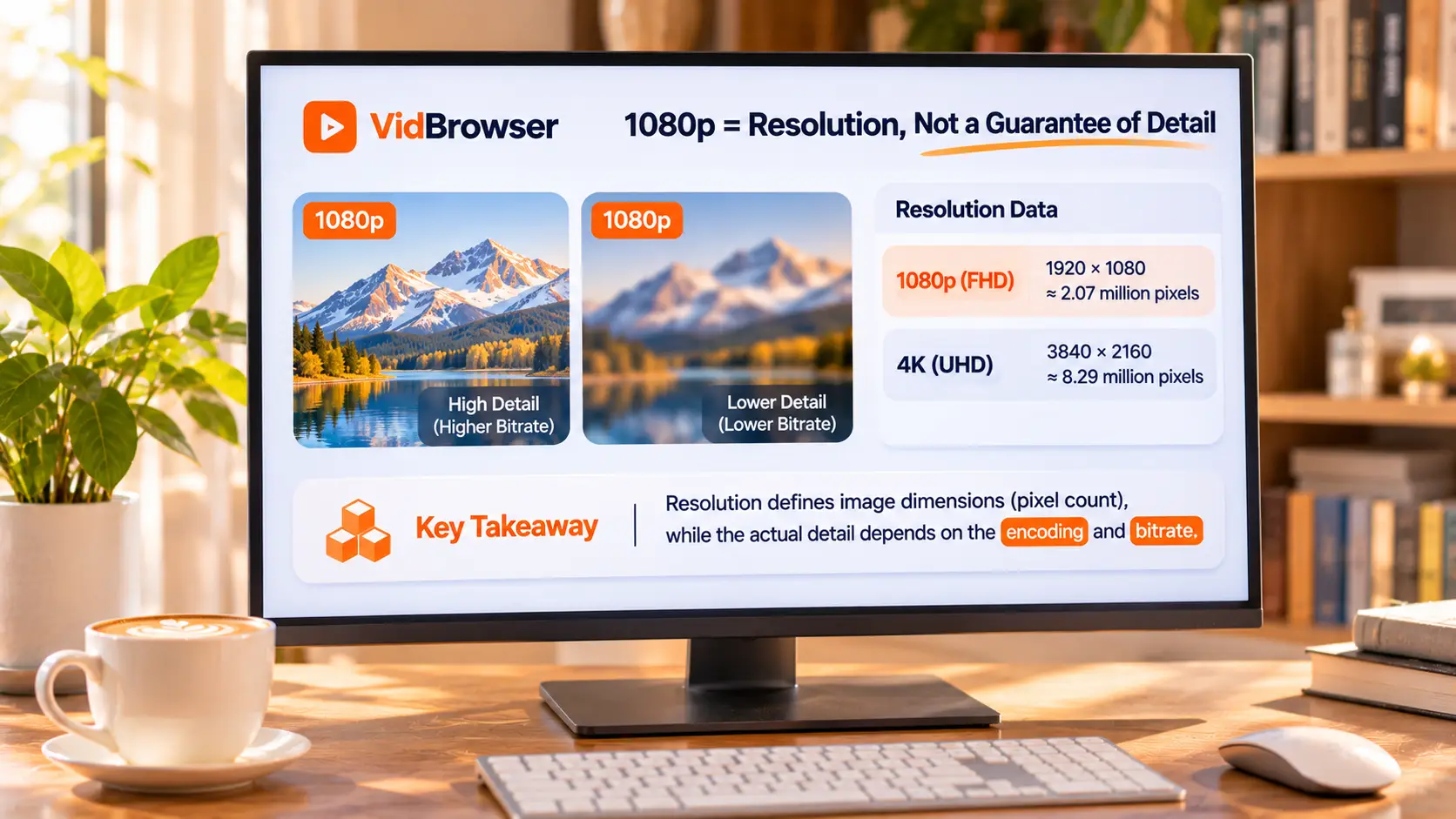
Etiqueta 1080p e imagen borrosa: cuatro situaciones cubren la mayoría
El desenfoque no es misticismo; repasa las cuatro situaciones y casi todo caso encaja en una.
- El origen ya era de baja calidad. Quien subió entregó a este nivel, y la transcodificación de la plataforma no inventa detalle. Pon vídeos antiguos y recientes del mismo creador lado a lado y la diferencia aparece al momento; los pasos de juicio detallados están en la guía de calidad de OnlyFans, aquí sin repetir.
- Lo bajo recibió abrigo de alto. Estira material 720p al tamaño 1080p: la etiqueta cambió, ni un cuadro de información se sumó; los píxeles de interpolación completan la cuenta, el detalle no vuelve. La nota oficial de la página de la herramienta dice justo esto: ampliar material de baja calidad a 4K no recupera el detalle real.
- Llegó el nivel bajo. La plataforma suele guardar varios niveles de calidad del mismo título; lo que descarga o graba es la vía servida en el momento de la reproducción, no siempre la más alta.
- La pantalla agranda de menos. La nitidez que basta en un móvil de seis pulgadas se deshace en la pantalla del salón; toda la diferencia de impresión la crea el tamaño de pantalla.
Tres mitos muy extendidos, cada uno más caro que el anterior
Los malentendidos más comunes vienen todos de «tomar la etiqueta por verdad»; desmóntalos uno a uno.
- Creer el HD o el 4K del nombre del archivo. La etiqueta se escribe; el ancho y el alto se miden; cualquiera puede llamar a un archivo 4K.
- Tomar la resolución por la calidad misma. La página oficial de la herramienta lo escribe claro: el bitrate afecta al detalle de compresión, la tasa de fotogramas a la fluidez del movimiento. Dos 1080p lado a lado pueden distar una clase.
- Tomar la comprobación por una reparación. La comprobación dice el tamaño real del archivo en mano y no lo vuelve más nítido. Para mejorar de verdad, vuelve al origen por un nivel más alto; el comprobador no ayuda ahí.
720p, 1080p, 1440p, 4K: una serie de números alineada de una vez
Ancho, alto y nombres de los cuatro niveles comunes, alineados así:
- 1280 × 720, normalmente HD;
- 1920 × 1080, es 1080p, también Full HD; el origen del nombre se lee en la entrada 1080p de Wikipedia;
- 2560 × 1440, normalmente escrito QHD o 1440p;
- 3840 × 2160, es 4K UHD
Dos notas que evitan gastar dinero. «2K» significa cosas distintas según el contexto y no debe igualarse al 1440p sobre la palabra; para comprar, el ancho y el alto medidos valen más que los nombres de marketing; un 1080 × 1920 vertical guarda los mismos píxeles que un 1920 × 1080 horizontal — el vertical por sí solo no lo condena. Para un nivel 4K de verdad, el artículo de descarga de YouTube 4K ya explicó cómo elegir la versión más alta.
Cuatro pasos para cerrar el caso en el sitio
La comprobación corre localmente en el navegador, el vídeo no sale de tu máquina, resultado en treinta segundos.La entrada es la página del comprobador de resolución de vídeo de VidBrowser, cuatro pasos:
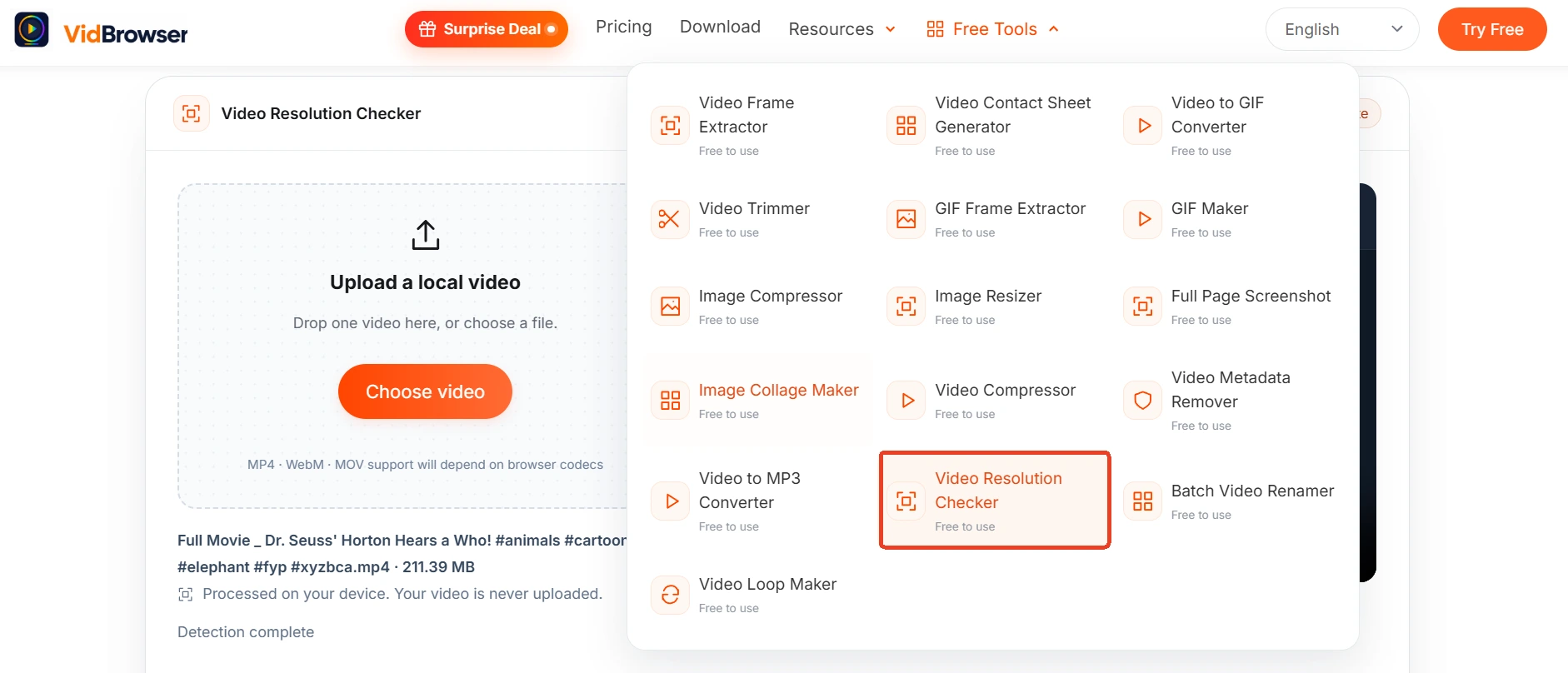
Paso 1: Abre la página de la herramienta y arrastra el vídeo
Admite MP4, WebM y MOV (según el navegador), o elige un archivo del disco con el botón; el archivo se queda en tu máquina.
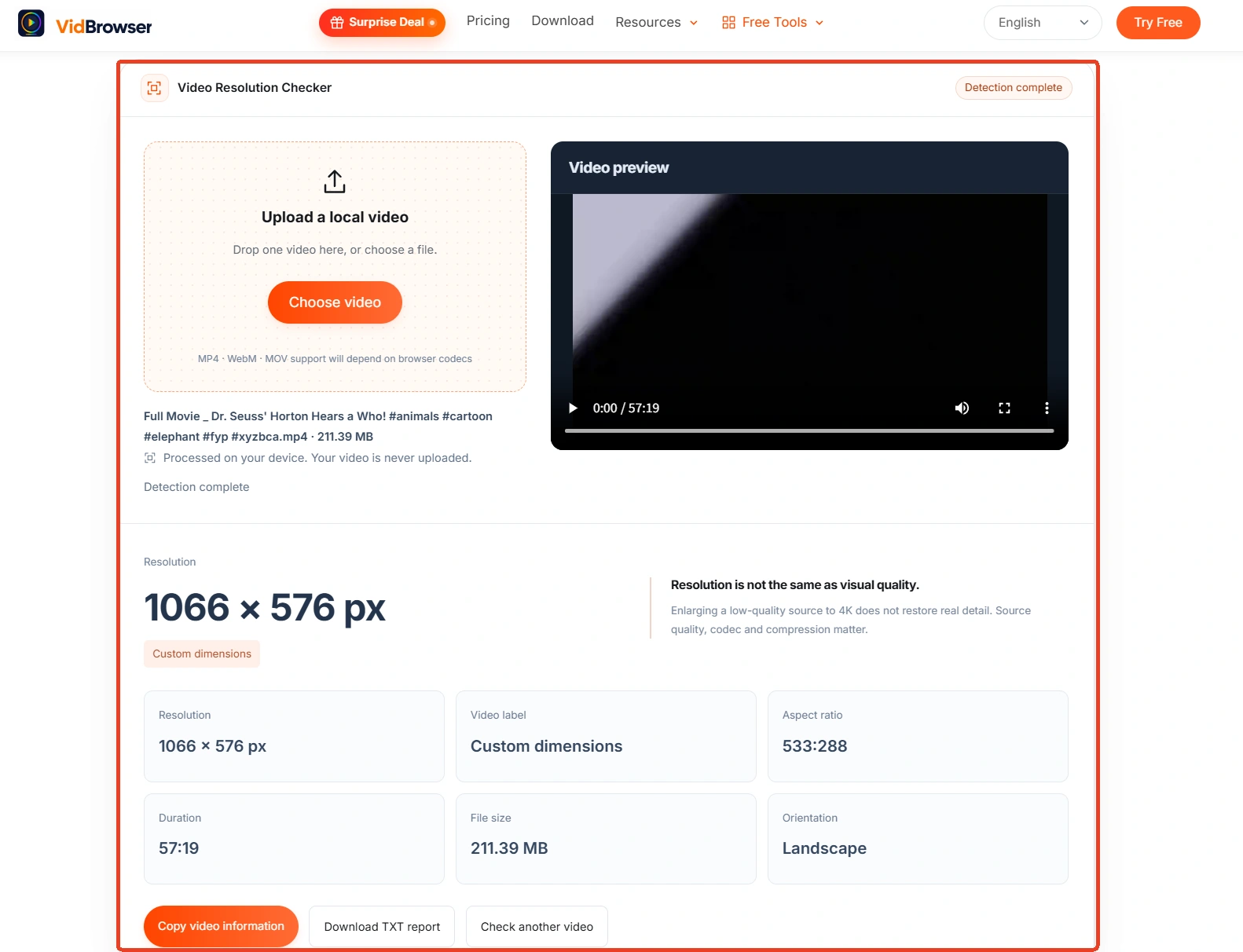
Paso 2: Mira la vista previa y la orientación
Vertical u horizontal, la zona de vista previa lo distingue de un vistazo, y la orientación aparece como punto aparte.
Paso 3: Lee los cuatro indicadores
Resolución (ancho × alto), nivel de nitidez (cuál de HD, Full HD o 4K), proporción de imagen, más duración y tamaño del archivo, todo en una pasada.
Paso 4: Copia la información o descarga el informe TXT
Para guardar prueba, exporta el informe; para medir el siguiente, pulsa comprobar otro vídeo y vuelve a empezar con otro archivo.
Elige el nivel correcto antes de descargar, más barato que remendar después
Filtra los niveles bajos en el paso de descarga en vez de verificar a posteriori.VidBrowser es un navegador de vídeo de escritorio para ver vídeos, recortar tramos y guardar en Windows y Mac, con descarga y grabación integradas; el sitio oficial lleva al instalador. En vídeos de plataformas públicas, el panel de biblioteca de media a la derecha lista los ítems detectados, cada uno con botón naranja de descarga; el filtro de resolución viene en todas por defecto, elegido, los niveles correspondientes se despliegan junto al botón — toma el de etiqueta más alta. El contenido protegido de las plataformas de suscripción escapa a los descargadores comunes, grabar es el camino más seguro: pasa el ratón sobre la imagen y los controles de grabación se colocan encima, el ritmo a elegir: 1x sigue el tiempo real, 2x y 4x terminan antes; pulsa grabar todo y el vídeo entero queda en marcha, y la tecla de grabación a la izquierda lo detiene cuando haga falta. Tras guardar, vuelve a pasar el comprobador para verificar el ancho y el alto reales, y cambia a un nivel más alto mientras el acceso dure.
Resumen
1080p sigue siendo una etiqueta de tamaño; la cuenta del desenfoque se paga desde cuatro cabos: origen, estiramiento, nivel, pantalla. Filtra los niveles bajos antes de descargar, verifica el ancho y el alto reales después de guardar, y rinde más que adivinar por el nombre del archivo. Las etiquetas saben mentir; el conteo de píxeles, no.
Preguntas frecuentes
¿Un archivo 4K siempre es más nítido que 1080p?
No necesariamente. La página oficial de la herramienta responde directo: ampliar material de baja calidad a 4K no recupera el detalle real, y el material original, la codificación y los ajustes de compresión pesan todos. Mide primero ancho y alto, juzga luego con la vista, no con el número.
¿Detecta el bitrate y la tasa de fotogramas?
No. La interfaz de vídeo del navegador no entrega de forma fiable toda la información de codificación, tasa de fotogramas y bitrate, y la página de la herramienta avisa de que los campos avanzados aún no se analizan; dividir el tamaño del archivo por la duración tampoco es fiable, eso no es el bitrate del flujo real.
La comprobación confirmó baja calidad real. ¿Puede volverse nítido?
El comprobador no repara. Lo que funciona es volver al origen: si existe un nivel más alto, mientras el acceso dure, reelige y vuelve a guardar; si el origen es bajo, ninguna herramienta devuelve el detalle que la cámara no grabó.


