
El video no aparece en la galería del móvil? Localiza el archivo y da el paso final
El video pasa del ordenador al teléfono, el gestor de archivos lo muestra con claridad, pero la galería no lo encuentra - no corras a reenviar, el archivo casi seguro sigue donde lo dejaste. El problema suele estar en el lado de la visualización: la galería lee el índice de medios del sistema, no la lista de archivos de la carpeta, y lo que el índice no registró no existe para la galería. Este artículo sigue el orden localizar primero, revisar después y prevenir al final, con las comprobaciones de Android e iPhone y el ajuste que puedes hacer bien antes de transferir.
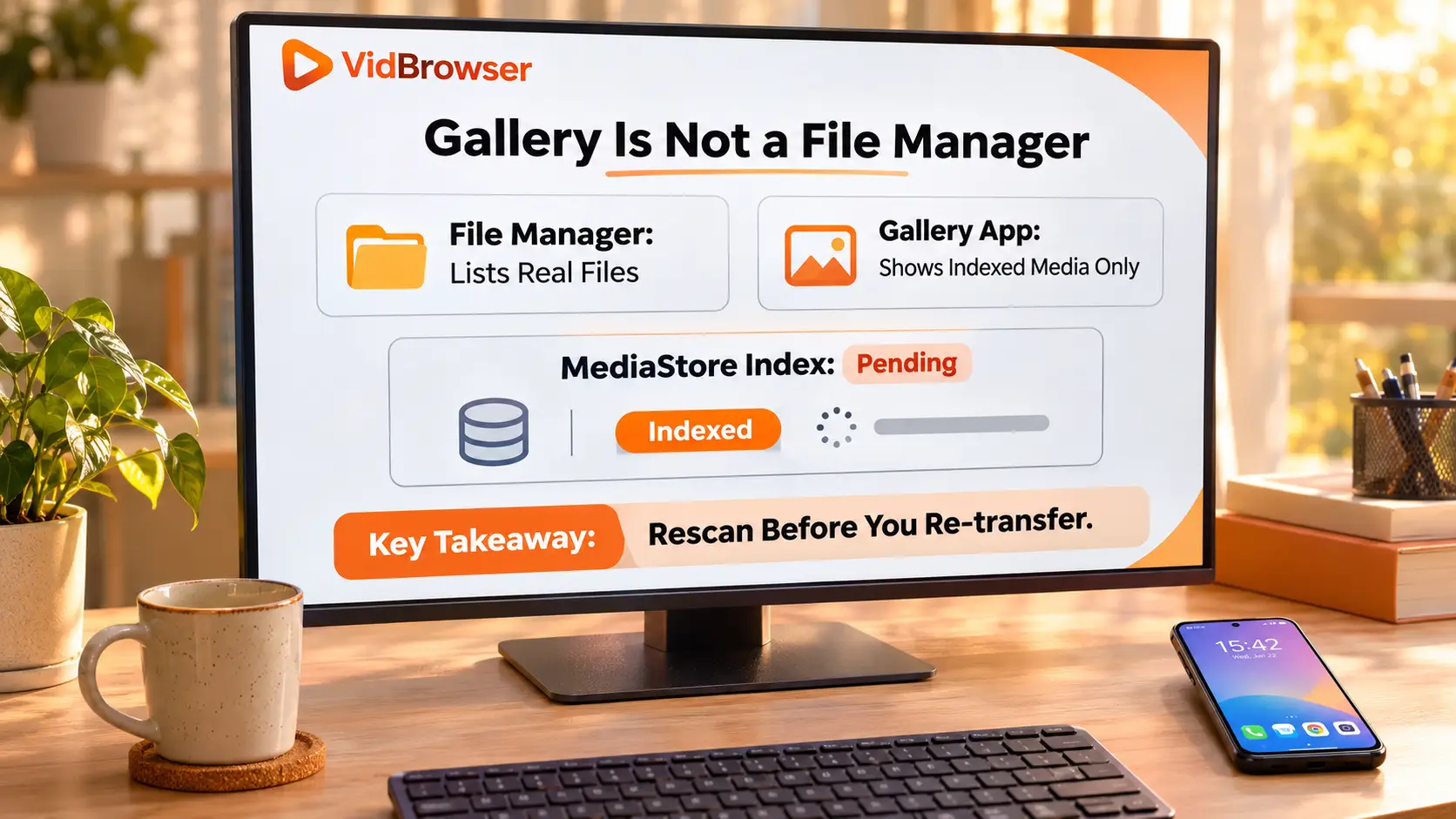
Video descargado que no aparece en la galería? Localízalo primero con un gestor de archivos
Antes de revisar nada, confirma con un gestor de archivos si el archivo está en el teléfono - ese paso divide el problema en dos mitades.Abre una app de gestión de archivos, busca por nombre o extensión, o mira la carpeta elegida al transferir: si aparece, la transferencia terminó y lo que queda es visualización - trátalo con las dos secciones siguientes; si no aparece, la ruta de transferencia falló, y las vías que funcionan están desglosadas en las tres formas de transferir videos al teléfono.
Un caso conviene descartar temprano: el contenido sin conexión de las apps de mensajería vive en el directorio de datos de la propia app - no se puede abrir ni copiar, no es un archivo de vídeo normal que se pueda mover; el límite de este tipo lo cubre el artículo a dónde van los videos sin conexión de YouTube Premium. Confirma que sostienes un archivo real antes de seguir.
La galería de Android no muestra videos: tres causas, revisadas en orden
El archivo está y la galería no trae nada - las causas habituales se concentran en tres puntos, de lo simple a lo engorroso, en ese orden.
Revisa primero el retraso del escaneo.Un archivo copiado por cable puede no registrarse en la biblioteca de medios en el instante en que la transferencia acaba, más visible tras lotes de archivos grandes. El gesto más barato: desliza hacia abajo en la página de imágenes del gestor para lanzar un nuevo escaneo, o reinicia el teléfono - la mayoría de los casos de desaparecido tras transferir termina aquí.
Luego revisa .nomedia.Es un archivo vacío cuyo nombre empieza con punto; el escaneo de medios se salta cualquier carpeta que contenga uno, los videos dentro desaparecen de la galería mientras los archivos siguen intactos. Suele añadirlo de forma automática apps de limpieza o de privacidad; la entrada cambia algo según el modelo, y la guía oficial de Huawei es la referencia más segura: activa mostrar archivos ocultos, encuentra y borra el .nomedia y actualiza una vez más.
Revisa por último la ubicación.Una carpeta profunda creada al vuelo puede no ser escaneada nunca por algunas apps de galería. Mueve el archivo una vez a un directorio de medios habitual como Movies o DCIM - el propio movimiento empuja al sistema a indexar de nuevo.
iPhone: el video está en Archivos, falta un paso Guardar en Fotos
La fototeca del iPhone y la app Archivos son dos espacios separados; un video colocado en Archivos no aparece solo en Fotos, necesita una pasada de Guardar video.La página oficial de soporte de Apple plantea la repartición sin rodeos: lo que pertenece a la fototeca se ve en Fotos, el resto se busca en Archivos.
La acción vive en el menú compartir: abre el video en Archivos, toca el botón de compartir, elige Guardar video y una copia aparece en la fototeca; si el archivo está en iCloud Drive, espera a que la descarga al dispositivo se complete antes, o lo que guardes puede seguir siendo un archivo de reserva. La etiqueta cambia algo según la versión de iOS - guíate por el menú real del sistema.
Formato no reconocido? Convierte a MP4 y transfiere
Que la galería muestre o no depende también de que el sistema reconozca el archivo como video.MP4 y MOV aguantan en ambos lados; WebM y similares pueden no entrar en la fototeca del iPhone, y algunas apps de galería de Android pueden no generar miniatura - el comportamiento varía por versión del sistema. Cuando el archivo está pero el menú compartir no ofrece opción de guardar, revisa el formato primero - convertir a MP4 deja tranquilos a los dos lados, el razonamiento y las herramientas están en la guía del formato MP4 para videos descargados.
De la descarga a la transferencia: el destino correcto y la galería muestra
Revisar después es el camino duro - fija el destino en las etapas de guardado y transferencia en el lado del ordenador.Tomemos VidBrowser como ejemplo (la web oficial, app de escritorio para Windows y Mac); de la descarga a verse en la galería hay cuatro pasos:
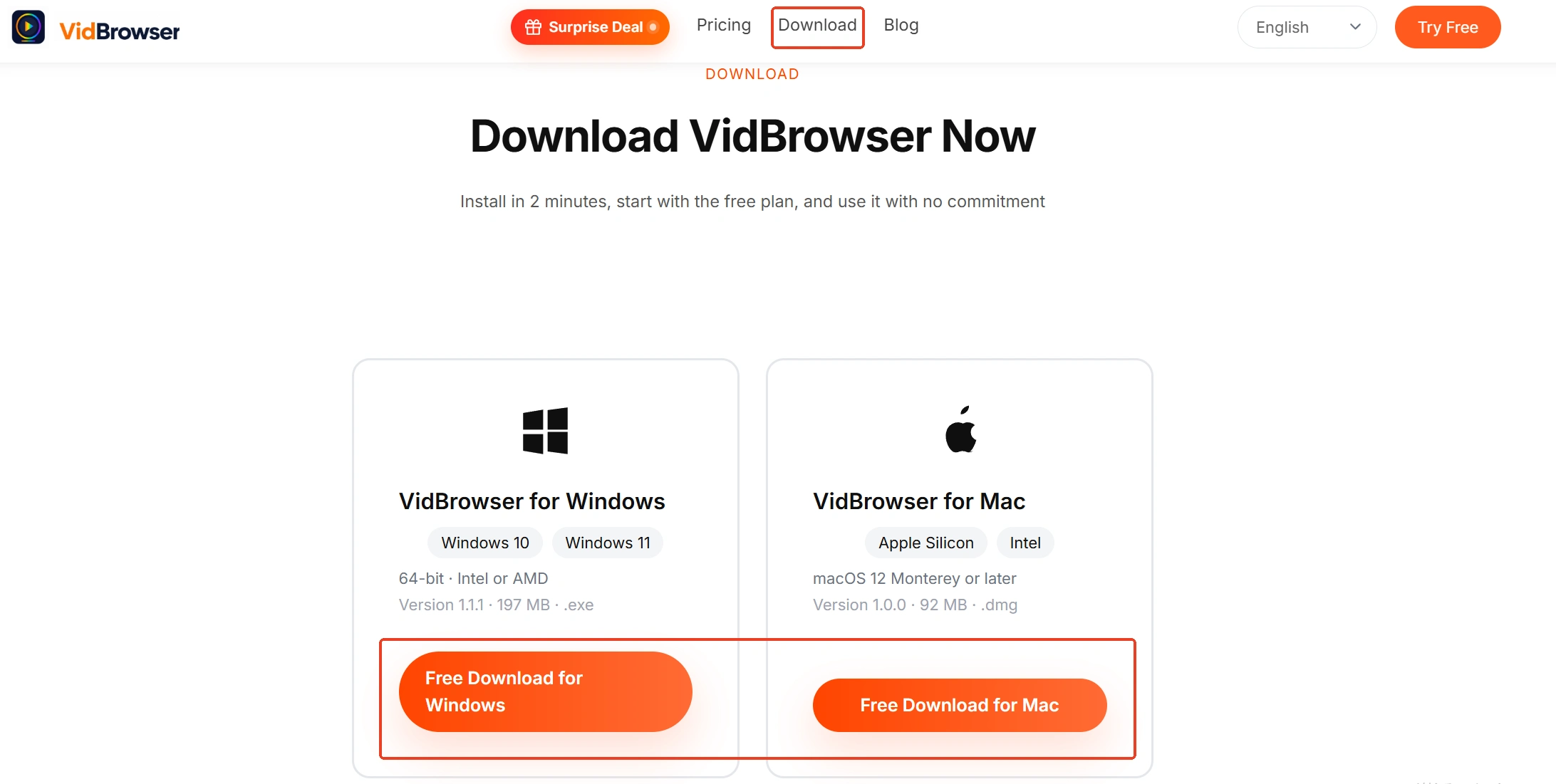
Paso 1: Termina la descarga del video en el ordenador
Abre en VidBrowser la página con el video y reprodúcelo; un video normal se guarda con el botón de descarga en el panel de biblioteca a la derecha; el contenido protegido de plataformas de suscripción se guarda primero por grabación, con los controles superpuestos a la imagen, velocidad a elegir, y la interfaz guía el resto.
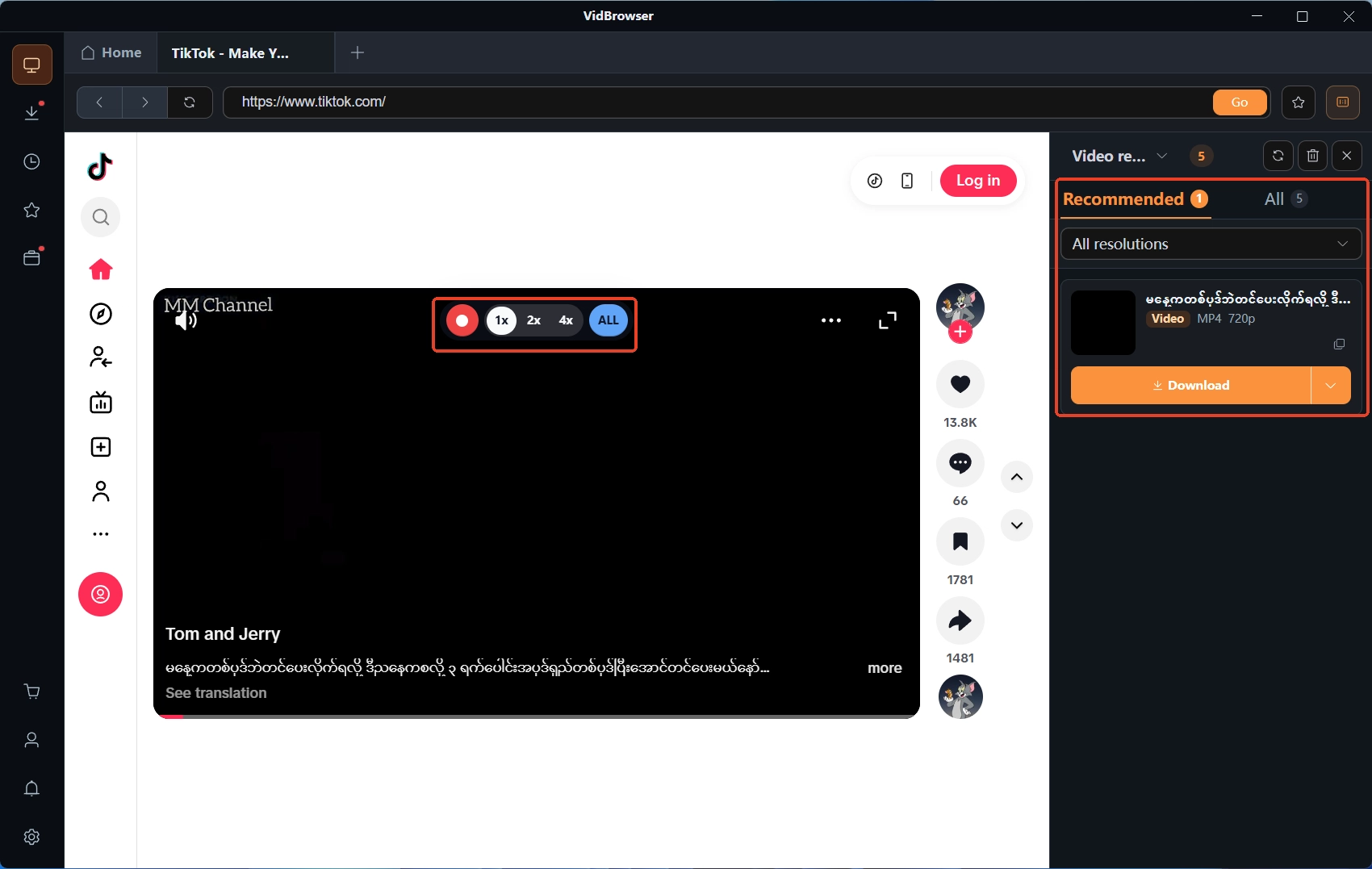
Paso 2: Encuentra el archivo por el historial de descargas
Abre el historial con el icono del reloj a la izquierda; cada tarea indica dónde se guardó, toma el archivo directo por esa ruta en lugar de rebuscar entre carpetas del disco. La rutina completa de localización y archivo en el ordenador está en el artículo a dónde fueron mis videos descargados.
Paso 3: Elige el destino según el sistema antes de transferir
Hacia Android: coloca el archivo en un directorio de medios habitual como Movies o DCIM, no en una carpeta profunda creada al vuelo; hacia iPhone: déjalo en un punto fijo de Archivos para que la importación a Fotos sea rápida después.
Paso 4: Un paso extra en el teléfono tras la transferencia, y confirma
En Android, desliza hacia abajo en la página de imágenes del gestor para lanzar el escaneo; en iPhone, ejecuta Guardar video sobre el archivo en Archivos. Después abre la galería - el archivo debería estar; si no, vuelve por las dos secciones anteriores en orden.
Para cerrar
Que no aparezca en la galería no significa que el archivo se perdió: confirma primero con un gestor que existe; si existe, Android recorre escaneo, .nomedia y ubicación, iPhone necesita una pasada de Guardar video, y un formato no reconocido se convierte a MP4. El camino más ligero es hacerlo bien de entrada - tomar los archivos por el historial, transferir a directorios de medios habituales y confirmar tras cada transferencia. Con el flujo rodando, reenvíos y revisiones caen en picado.
Preguntas frecuentes
Por qué el teléfono no encuentra videos pasados por la nube?
Lo que ves en la app de la nube puede ser un registro de reserva, con el archivo aún sin aterrizar en el teléfono. Descarga primero el video al almacenamiento local dentro de la app de la nube, y luego repite los pasos anteriores para confirmar la galería; con iCloud es igual - espera a que el archivo descargue completo antes de guardar.
Transferí un lote de videos y la galería no se actualiza - qué hago?
El escaneo de medios tarda tras un lote, sobre todo con muchos o grandes archivos; espera unos minutos o reinicia una vez y mira de nuevo. Si nada aparece, pasa por .nomedia y las ubicaciones de carpetas una a una para asegurar que el directorio entero no fue excluido.
Transferir un video al teléfono reduce la calidad?
Una transferencia de archivos normal nunca comprime calidad - el archivo llega tal cual; la miniatura borrosa de la galería es solo una vista previa, al reproducir se abre el original. Si la calidad falla, el sospechoso habitual es el archivo de origen - revisa el archivo descargado en el lado del ordenador.


