
Pasar los vídeos guardados de OnlyFans/Fansly del PC al móvil
El fin de semana guardaste en el ordenador algunos vídeos de tu suscripción a Fansly y el lunes, en el trayecto, el móvil está vacío — ¿entrar otra vez en la versión web? Los datos móviles no aguantan y la calidad baja sola. Los archivos ya están en tus manos; solo falta un camino del ordenador al móvil. Esta guía cubre las tres rutas — cable, sin cable y nube — y los detalles de privacidad que más se pasan por alto al mover contenido privado.
¿Cómo pasas los vídeos guardados al móvil? Tres requisitos primero
Que un vídeo se vea sin problemas en el móvil depende de tres cosas: el archivo a mano, un reproductor en el móvil que lo reconozca y un canal de transferencia fiable. Falta cualquiera y aparece el «se pasó pero no se abre» o el «no hay manera de pasarlo».
- Ubicación del archivo: confirma primero que el vídeo está de verdad en el disco del ordenador. En los vídeos guardados con VidBrowser, pulsa el icono del reloj en la navegación izquierda para abrir el historial de descargas — cada tarea lleva la columna de la ruta de guardado; abre la carpeta en esa dirección y listo (¿no sabes dónde quedó un archivo? mira nuestra guía de búsqueda)
- Compatibilidad de formatos: el MP4 es el formato más universal — el reproductor nativo de Android e iPhone lo corre directo; algunos archivos WebM no se reconocen de serie, y un reproductor de terceros como VLC lo resuelve — detalles en la quinta sección
- Canal de transferencia: cable, red local y nube sirven a escenas distintas; la ruta equivocada significa el archivo pequeño arrastrándose media hora y el grande muriéndose a mitad
Con los requisitos claros, toma las tres rutas en orden, de «la más fiable» a «la más cómoda».
Transferencia por cable: Android e iPhone son dos rutinas distintas
Conectar el cable es la vía más rápida y con menos margen de error — primera opción para archivos grandes. Los caminos de Android y de iPhone son completamente diferentes:
- Android: tras conectar el USB, cambia el modo USB a «Transferencia de archivos (MTP)» en la barra de notificaciones; aparece un disco del móvil en el ordenador y arrastras el MP4 directo a Movies o Download. Un vídeo de varios GB pasa en minutos, sin cortes
- iPhone: en Windows hay que instalar primero la app Apple Devices (o iTunes) y enviar el vídeo por «Compartir archivos» a un reproductor que acepte importación, como VLC; en Mac se hace lo mismo con el Finder. Los pasos exactos siguen la documentación oficial de soporte de Apple — las entradas varían un poco según la versión del sistema
La única barrera de la ruta del cable es instalar una vez un driver o programa; después queda un solo gesto de «arrastrar dentro», ideal para mover un lote entero de vídeos de golpe.
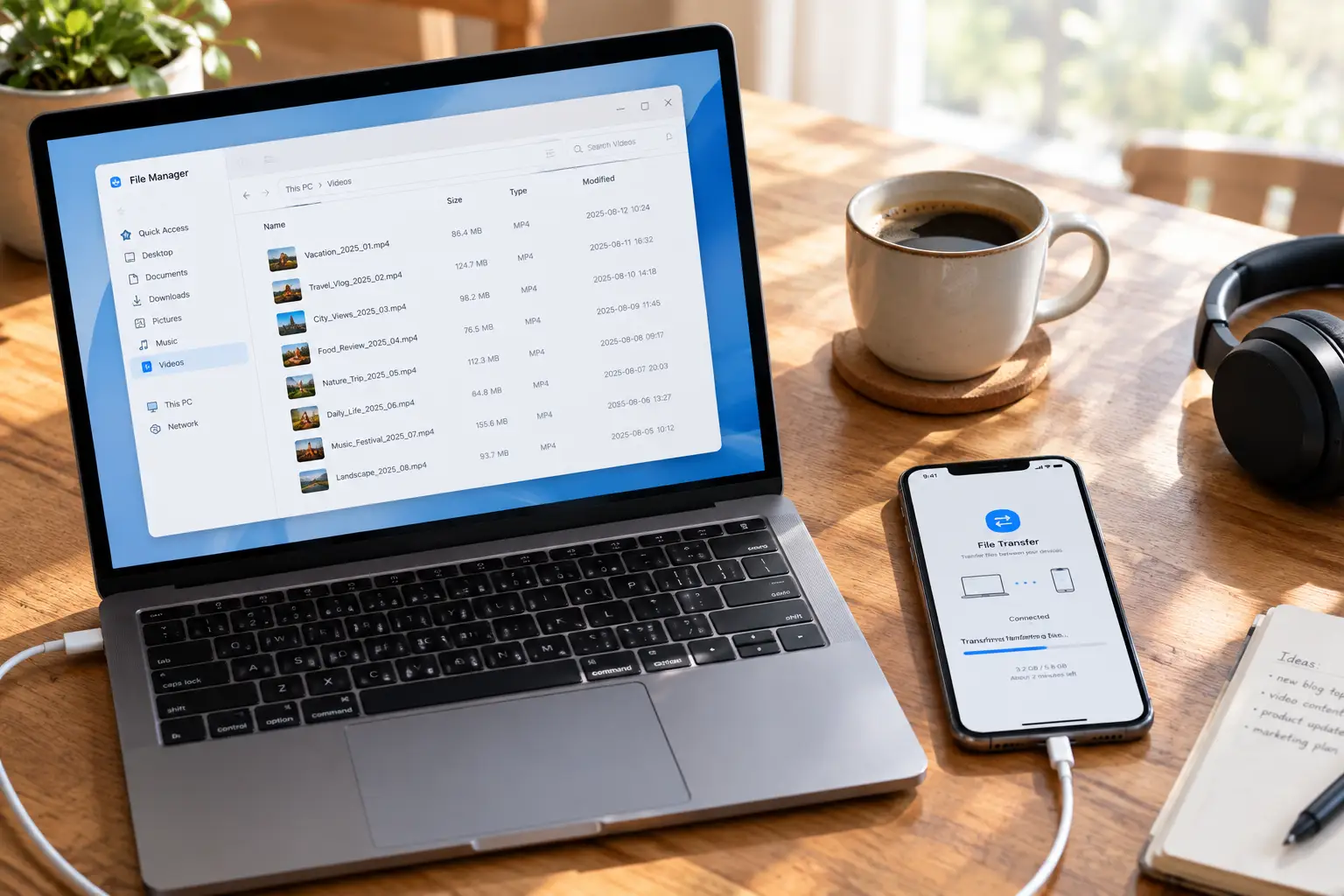
¿Sin cable? Transferencia directa por red local, canal listo en minutos
Móvil y ordenador en el mismo Wi-Fi y puedes pasarte archivos en directo sin pasar por ningún servidor — normalmente un orden de magnitud más rápido que la nube.
- LocalSend: herramienta multiplataforma de código abierto y gratuita para Windows, Android e iPhone, con experiencia de AirDrop — ábrela en ambos lados, detecta el dispositivo, elige el archivo y vuela
- El uso compartido Wi-Fi de VLC: activa el interruptor de compartir en el VLC del móvil y mostrará una dirección local; escribe esa dirección en el navegador del ordenador y sube los vídeos directo a la lista de VLC, sin pasar ni por la app de Archivos
La solución de red local encaja en escenas ligeras — mover un par de archivos de vez en cuando, sin instalar programas pesados. Con un router decente, un vídeo de 1 GB pasa en menos de medio minuto.
Antes de la nube, haz las cuentas de privacidad
Rápido técnicamente no significa recomendable — el coste de privacidad de este tipo de contenido se subestima de continuo. Los grandes servicios de nube analizan e identifican el contenido de los archivos; subir ahí un vídeo privado es entregarlo en custodia a un tercero, y los rastros de sincronización aparecen en todo dispositivo con la misma sesión abierta, incluidas tabletas, el ordenador del trabajo y los equipos compartidos en familia.
Si de verdad necesitas la nube como relevo, haz como mínimo tres cosas: crea una carpeta dedicada con la sincronización automática de la galería apagada, borra de la nube y de la papelera justo después de la transferencia y nunca abras esa sesión en dispositivos del trabajo o compartidos. Más seguro: herramientas de transferencia con cifrado de extremo a extremo, o simplemente volver a las dos rutas directas anteriores — el archivo no toca un servidor de terceros de principio a fin.
Un detalle de pos-transferencia: renombra los archivos con nombres neutros. «Notas de viaje_03» es mucho más seguro que una tira de nombres de plataforma — nada de vergüenza instantánea cuando el móvil se conecta a la pantalla del coche o se proyecta en una quedada.
Convierte tu historial de descargas en una filmoteca de bolsillo
La transferencia solo transporta; la diferencia de eficiencia nace en el origen: archiva al guardar ya con el criterio de «lo veré luego en el móvil». El historial de descargas de VidBrowser (icono del reloj a la izquierda) guarda el nombre, tamaño, fecha y ruta de cada tarea — del historial directo al archivo, sin rastrear el disco entero.
Para reponer la filmoteca, el vídeo que se pueda descargar directo lleva el botón naranja «Descargar» del panel de biblioteca a la derecha (elige antes la resolución); el contenido que los descargadores comunes no doma se guarda igualmente con la grabación. Archiva por creador en carpetas fijas y, a la hora de pasar al móvil, arrastra el paquete entero en vez de cazar archivo por archivo.
Cuando el archivo ya está en el móvil, el lado de la reproducción también es sencillo: el reproductor nativo de Android corre MP4; en iPhone conviene instalar VLC — mantén pulsado el vídeo en la app Archivos, elige «Compartir» → VLC para importarlo, y hasta se come el WebM. En cuanto a por qué apenas existe un método fiable de guardar en el móvil y el escritorio es el verdadero campo de batalla, lo contamos en nuestra comparativa móvil de OnlyFans — con la división del trabajo bien repartida entre los dos lados, todo fluye. Con esto, el ciclo de «guardado en el ordenador, visto en el móvil» queda cerrado.
Preguntas frecuentes
¿OnlyFans o Fansly se enterarán de que el vídeo pasó a mi móvil
No. Guardado localmente, un vídeo es un archivo corriente — la transferencia y la reproducción nunca pasan por los servidores de la plataforma, que no lo detecta ni puede retirarlo. El contenido sigue protegido por derechos de autor: el visionado personal sin conexión está bien, redistribuir es inapropiado y arriesgado.
¿Puedo pasar vídeos a un iPhone sin instalar iTunes
Sí. La combinación más sencilla es LocalSend (transferencia por red local, destino la app Archivos) más el reproductor VLC; o el uso compartido Wi-Fi integrado de VLC — sin cable y sin iTunes de principio a fin.
Unos pocos vídeos ya suman cientos de MB, ¿es demasiado grande el archivo
No es culpa del móvil; los archivos de origen son así de grandes. Un vídeo largo en 1080p por encima de 1 GB es normal. Para ahorrar espacio en el móvil, decide en el ordenador cuáles verás de verdad y pasa por demanda — rinde mucho más que «mandarlo todo y ordenar después».
Más blogs

La publicación de vídeo de Patreon girando: suele trabarse la autorización del reproductor
Leer más →
Vídeos acumulados en Discord: mira primero si el enlace caduca
Leer más →