
¿Vídeos de Fansly que no se reproducen? Diagnóstico en 5 minutos (2026)
Pagaste la suscripción al creador que te gusta, abres el vídeo… y se queda girando, muestra una pantalla negra o lanza un error. Todavía no culpes a tu red. En Fansly, muchos casos de «no se reproduce» no son fallos en absoluto: el contenido simplemente está bloqueado. Y la parte que sí es un fallo real de reproducción suele diagnosticarse en cuestión de minutos. Esta guía retrocede desde el síntoma que ves hasta la causa, con solo comprobaciones útiles.
Vídeos de Fansly que no se reproducen: ¿fallo real o simplemente sin desbloquear?
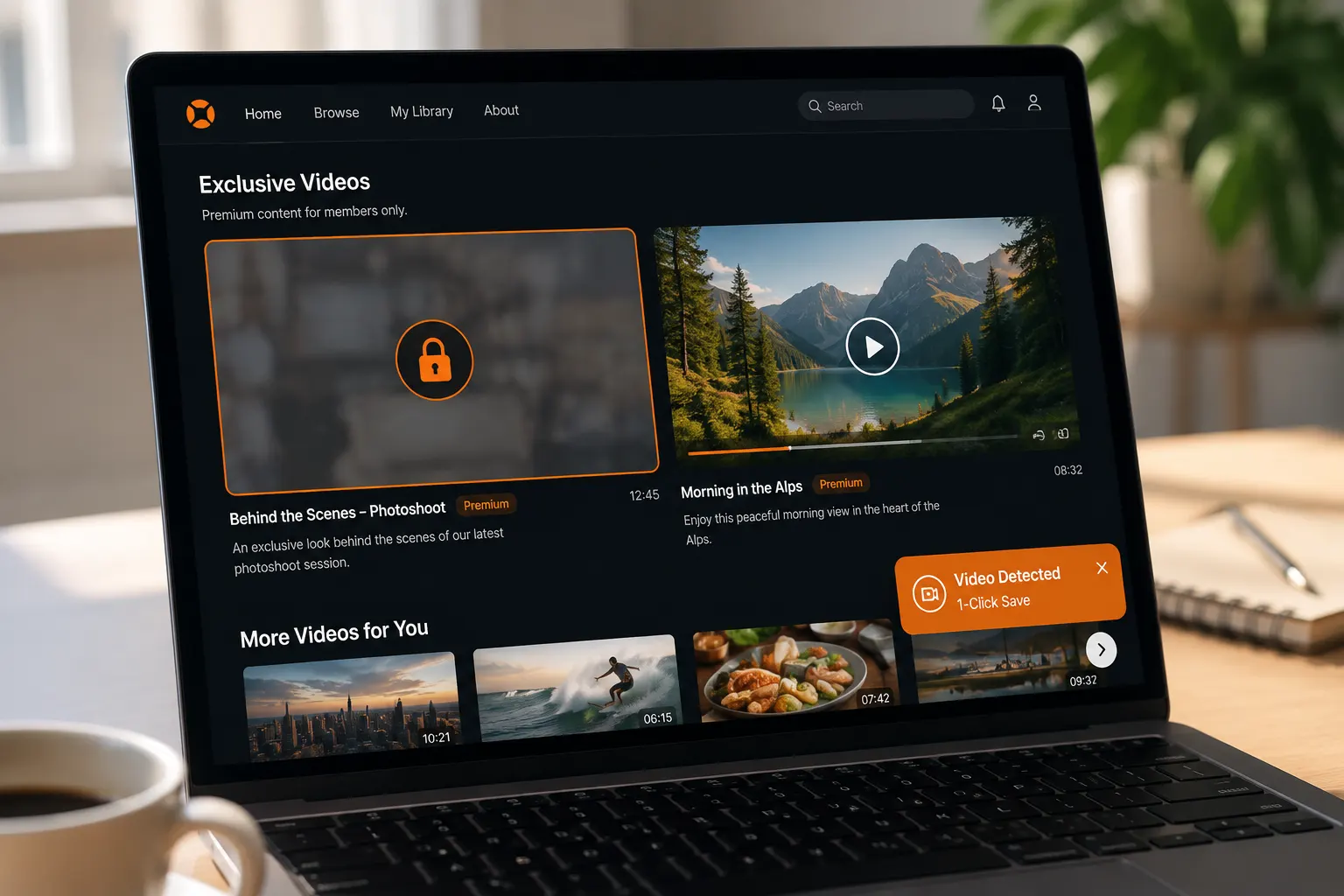
Solo hay una forma de saberlo: fíjate si el reproductor muestra un icono de candado y una capa difuminada — si están, nada está roto; lo que falta es tu acceso. Según el sistema de permisos de medios de Fansly, los creadores pueden bloquear un vídeo de cinco maneras: pago único (PPV), un nivel de suscripción concreto, solo seguidores, una lista específica de fans o acceso por tiempo limitado. Si falta una sola condición, el vídeo no se reproducirá.
En la página esto se traduce en tres estados típicos, cada uno con su tratamiento:
- Vista previa difuminada: no pocos creadores adjuntan un adelanto gratuito al vídeo bloqueado; el desenfoque es solo un teaser. Para la versión completa, desbloquéalo según se indique
- Icono de candado: toca el candado y Fansly te dirá exactamente qué exige ese contenido — una compra PPV, subir de nivel u otra cosa
- Aviso «aún sin contenido publicado»: es un estado del lado del creador, no problema tuyo — solo espera sus actualizaciones
Ojo con una trampa habitual: suscribirse no desbloquea todo. Los niveles los fija el propio creador (el precio más alto documentado en los documentos oficiales es de 499,99 $), y los vídeos exclusivos de niveles superiores y el contenido PPV se pagan aparte — ese «no se reproduce» es lógica comercial normal. Distinguirlo te ahorra la mayor parte de las comprobaciones inútiles.
Cuatro síntomas de reproducción, cuatro causas
Descartado el tema de permisos y sigue sin reproducirse, identifica tu síntoma abajo en lugar de probar todos los métodos uno a uno.
- Girando sin fin: lo más probable es un problema de ruta de red. Primero fuerza la actualización con Ctrl+F5 (Command+Shift+R en Mac) para saltarte la caché local y recargar la página; si no, prueba otra red — por ejemplo, el punto de acceso del móvil. Si reproduce en el hotspot, el culpable es tu banda ancha o tu router, y cambiar a un DNS público (1.1.1.1 u 8.8.8.8) suele arreglarlo
- Pantalla negra con sonido, o imagen verdosa: es el síntoma clásico de la aceleración de hardware: un driver de gráfica viejo o un conflicto con la versión del navegador corrompe la imagen decodificada — busca «aceleración de hardware» en los ajustes del navegador, desactívala, reinicia el navegador por completo y prueba de nuevo; en la mayoría de los casos se recupera al instante
- Se detiene a los pocos segundos: el búfer no llega. Cierra descargas en segundo plano, pausa los vídeos de otros dispositivos o baja la calidad a 720p; si se repite a menudo, comprueba si un proxy o un software de seguridad filtra el tráfico de vídeo
- Mensaje de error directo: retén el texto exacto del error y abre el mismo vídeo en otro navegador — si allí reproduce, el problema es del navegador original (una extensión, la caché o un perfil corrupto, ver la sección siguiente); si sigue fallando, sospecha de la cuenta o de la plataforma
Por cierto, la forma en que bloqueadores de anuncios y VPN interfieren está bien detallada en nuestra guía de reparación de LoyalFans — la mecánica es la misma, no la repetimos.
Dos culpables poco conocidos: reloj del sistema desajustado y perfil del navegador dañado
Si ya lo has comprobado todo lo de arriba y sigue sin reproducirse, quedan dos causas poco conocidas que merecen revisión.
La primera, un reloj del sistema impreciso. El estado de sesión de Fansly se apoya en credenciales con marca de tiempo; si el reloj del ordenador va unos minutos adelantado o atrasado, la validación puede fallar — las páginas cargan, pero todas las peticiones de vídeo se rechazan. Comprueba que la hora se sincronice automáticamente y que la zona horaria sea correcta, y vuelve a iniciar sesión.
La segunda, un perfil de navegador dañado. Un perfil usado durante mucho tiempo acumula configuraciones viejas y restos de extensiones, y un solo ajuste corrupto puede romper solo ciertos sitios. La prueba es sencilla: crea un perfil limpio (o inicia sesión en una ventana de incógnito). Si allí todo funciona, pasa tus marcadores, reinstala las extensiones con criterio y deja de intentar reparar el perfil viejo.
Comprobaciones del lado de la facturación: suscripción caducada, saldo de la cartera y compra PPV sin efecto
Llegado a este punto, no olvides que la propia mecánica de facturación de Fansly también puede provocar un «no puedo verlo».
- Fecha de caducidad de la suscripción: lo que se cancela en Fansly es la «renovación automática» — el acceso se conserva hasta el final del ciclo de facturación actual, y la página muestra una Sub Expire Date (fecha de vencimiento) en lugar de cortar al momento. Crees seguir suscrito cuando quizá ya caducó — lo más fiable es verificarlo en la página Subscriptions
- Saldo insuficiente de la cartera: la cartera de Fansly es saldo prepago, y las compras PPV pequeñas se cobran de ella automáticamente; sin fondos suficientes, la compra no surte efecto y el contenido no se abre. Recarga y vuelve a pulsar desbloquear
- PPV comprado pero sin desbloquear: de vez en cuando hay retrasos de pago — primero cierra sesión y vuelve a entrar; si sigue bloqueado, contacta con soporte por el botón Help del sitio adjuntando el número de transacción del Transaction History
Estos detalles de facturación y la elección del método de pago los tratamos con más amplitud en nuestra guía para principiantes de Fansly.
Reparada la reproducción, guarda los vídeos de Fansly que valgan la pena
Poder reproducir es solo el primer paso: cuando caduque la suscripción, ese contenido desaparecerá junto con tu acceso. Lo que merezca conservarse, guárdalo ahora.
Bastan unos pasos:
Paso 1: Descarga e instala VidBrowser
VidBrowser es un navegador de vídeo de escritorio con descarga y grabación integradas, disponible para Windows y Mac; la instalación tarda pocos minutos.
Paso 2: Abre Fansly en VidBrowser e inicia sesión
Abre el sitio de Fansly como en cualquier navegador normal, inicia sesión con tu cuenta y entra en la página del creador cuyo vídeo quieras guardar.
Paso 3: Reproduce con normalidad el vídeo que quieras guardar
Abre el vídeo y déjalo arrancar — VidBrowser detecta automáticamente, en segundo plano, los recursos de vídeo de la página.
Paso 4: Guarda con la función de grabación (primera opción para contenido protegido)
Los vídeos de plataformas de suscripción como Fansly están en su mayoría protegidos por derechos de autor, fuera del alcance de las herramientas de descarga normales; la grabación de VidBrowser es la forma más fiable de guardarlos: mueve el ratón sobre la imagen y los controles de grabación aparecen superpuestos — elige la velocidad de grabación (1x en tiempo real, o 2x/4x para terminar antes), pulsa «Grabar todo» para capturar el vídeo completo, y el botón de grabación de la izquierda permite iniciar o pausar en cualquier momento; todo lo que se reproduce se puede grabar. Si el vídeo se puede descargar directamente, el panel «Biblioteca de vídeo» de la derecha también lista entradas con un botón naranja «Descargar» — un clic lo guarda en MP4 (puedes elegir resolución antes).
Paso 5: Consulta el archivo en el historial de descargas
El icono del reloj en la navegación izquierda muestra todos los registros de descarga y grabación, con nombre de archivo, progreso, tamaño y ubicación de guardado; confirmado que el archivo está completo, puedes verlo sin conexión.
Para más formas de guardar, consulta nuestra guía de descarga de vídeos de Fansly.
FAQ
¿Cambiar de navegador arregla la pantalla negra de un vídeo de Fansly?
A veces, pero comprobar primero la aceleración de hardware es más eficiente. Pantalla negra con sonido o imagen verdosa casi siempre apuntan al decodificado de la gráfica — desactiva la aceleración de hardware y reinicia; cambiar de navegador sirve para validar los casos de «mensaje de error» — si reproduce en el otro, la configuración o las extensiones del original son el problema. Y distingue bien: aquí hablamos de pantalla negra al reproducir en línea; si la pantalla negra es de un archivo ya descargado y guardado localmente, es otro tipo de problema — consulta nuestra reparación de pantalla negra en vídeos descargados.
¿Por qué no puedo ver un vídeo aunque estoy suscrito?
El nivel de suscripción solo desbloquea el contenido que el creador colocó en ese nivel. Las compras PPV sueltas, los vídeos exclusivos de niveles más altos y las publicaciones por tiempo limitado no están incluidos — toca el candado del vídeo y verás exactamente qué condición falta. Al caducar la suscripción también pierdes todo el acceso.
Lo he probado todo y sigue sin reproducirse. ¿Qué hago?
Primero confirma si no es un fallo temporal de la plataforma — espera media hora y reintenta, o mira en redes sociales si a otros usuarios les pasa igual. Confirmado que es solo tu caso, abre un ticket por el botón Help del sitio aportando el texto exacto del error, la versión del navegador y el enlace del vídeo, para que soporte pueda revisar tus permisos y transacciones.


